
付録 L: Outlook アドイン
Outlook アドインは、保護機能を Outlook アプリケーションに直接統合することで、ユーザのセキュリティ意識と対応可能性を向上させます。このアドインは、以下のプライマリユースケースをサポートします。
-
誤送信メール防止
受信者アドレスのタイプミス、類似ドメイン、または未承認の外部受信者など、メール送信時の潜在的なミスを特定し、ユーザに警告します。参照: 誤送信メール防止の構成.
誤送信メール防止には、DLP ライセンス(DLP アドオンまたは Complete Package のいずれか)が必要です。
-
フィッシングを報告
ユーザは Outlook から直接、不審なメールを報告できるため、脅威の検出と対応を迅速化できます。参照: Check Pointフィッシング報告ボタン.
-
Email Security Portal へのアクセス
権限のあるユーザは、受信トレイからすばやく Email Security Administrator Portal にアクセスし、隔離されたメールを管理して、復元リクエストを直接送信できます。参照: OutlookからEmail Security Portalにアクセスする.
Outlook アドインの設定
このセクションでは、組織向けに Outlook アドインを設定して展開する方法について説明します。
Outlook アドインの設定は、次の 2 つの主な手順で構成されます。
アドイン XML の生成
管理者は、Email Security Administrator Portal の Outlook Add-In 設定から User Interaction を設定できます。これらの設定により、管理者は機能を有効化し、ラベルをカスタマイズし、エンドユーザの操作設定を定義できます。
アドイン XML を生成するには、
-
Email Security Administrator Portal にアクセスします。
-
左側のナビゲーションパネルから、User Interaction > Misdirected Emails に進みます。
-
Misdirected Emails ページで、Add-In Configurationをクリックします。
-
表示される Outlook Add-In Configuration ポップアップで、以下の設定を構成します。
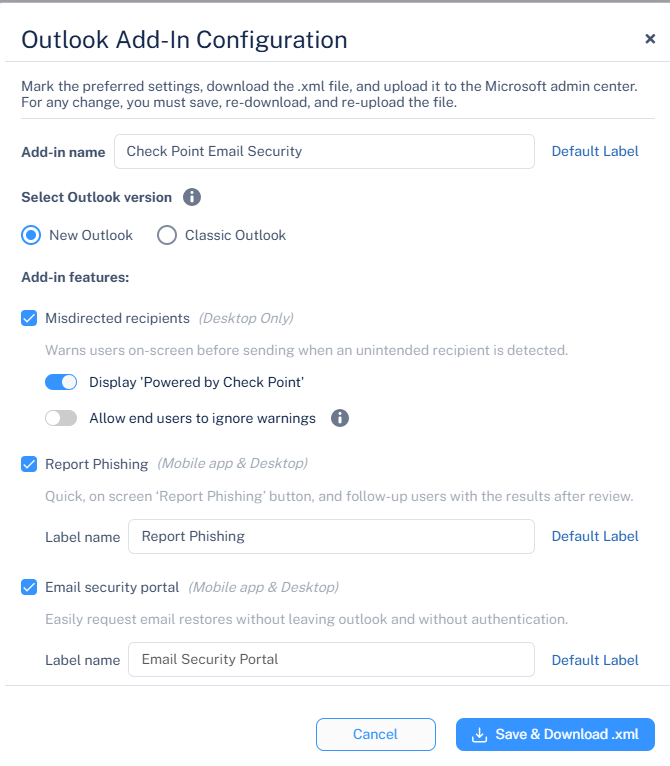
-
Add-In name フィールドに、アドインの名前を入力します。これは Outlook アプリケーションでアドインの名前として表示されます。アドインのデフォルト名を使用するには、Default Label をクリックします。
-
Select Outlook version セクションで、使用している Outlook のバージョンを選択します。
- New Outlook
- Classic Outlook

注:
-
デフォルトでは、New Outlook オプションが選択されています。
-
Outlook Add-In は、以下の Classic Outlook バージョンでサポートされています。
-
macOS: 16.104
-
Windows Admin Center: 2511
-
-
-
Add-In features セクションを設定します。
-
誤送信の受信者が検出されたときにメール送信前の画面警告を有効にするには、Misdirected recipients チェックボックスを選択します。
注 - Misdirected recipients チェックボックスはモバイルデバイスでは使用できません。
-
表示するには
-
必要に応じてユーザが警告をバイパスできるようにするには、Allow end users to ignore warnings トグルを有効にします。
注 - Display ‘Powered by
-
-
Outlook リボンに Report Phishing ボタンを追加するには、Report Phishing チェックボックスを選択します。
-
Label Name フィールドに、ボタンの名前を入力します。これは Outlook アプリケーションでボタンの名前として表示されます。ボタンのデフォルト名を使用するには、Default Label をクリックします。
-
-
Outlook から直接 Email Security Portal を開くボタンを追加するには、Email security portal チェックボックスを選択します。これにより、ユーザは再認証なしで隔離されたメールおよび復元リクエストを管理できます。
-
Label Name フィールドに、ボタンの名前を入力します。これは Outlook アプリケーションでボタンの名前として表示されます。ボタンのデフォルト名を使用するには、Default Label をクリックします。
-
-
アドイン構成ファイルをダウンロードするには、Save & Download .xml をクリックします。
-
-
Microsoft 365 管理センターを使用した Outlook アドインの展開
Outlook Add-In を設定し、.xml 構成ファイルをダウンロードした後、ユーザ向けにアドインを展開または更新するには、それを Microsoft 365 Admin Center にアップロードします。
詳細は、Deploy Add-Ins in the Microsoft 365 Admin Centerを参照してください。
|
|
注:
|
Outlook アドイン - サポートされる Outlook の種類とプラットフォーム
|
使用事例 |
デスクトップ版 Outlook |
モバイル版 Outlook |
モダン Outlook |
クラシック Outlook |
|---|---|---|---|---|
| 誤送信メール | はい |
いいえ |
はい |
いいえ |
| フィッシング報告ボタン | はい |
はい |
はい |
はい |
| エンドユーザポータルへのアクセス | はい |
はい |
はい |
はい |