
Automatic Ingestion of End User Reports
Email Securityは、組織が既存のフィッシング報告方法を変更しなくても、エンドユーザによるフィッシング報告を自動的に取り込みます。
-
組織でMicrosoft's Report Message Add-Inを使用している場合、追加の設定なしで、Email Securityがすべてのフィッシング報告を自動的に取り込みます。参照: Microsoft Report Message アドイン.
-
組織で、エンドユーザがフィッシングメールを転送する専用メールボックスを使用している場合は、Email Securityがそのようなメールボックスをスキャンするように設定してください。参照: 専用フィッシング報告メールボックス.
-
組織で、フィッシングメールを報告するためのフィッシング報告ボタンを備えたサードパーティ製ソリューションを使用している場合は、そのソリューションが報告されたメールを専用フォルダに送信するように設定し、次の手順に従ってください専用フィッシング報告メールボックス.
|
|
注 - これらの設定について不明点がある場合は、次に連絡してくださいCheck Point Support. |
ユーザが報告したフィッシングメールの確認
メールユーザは、フィッシング対策において重要な役割を果たします。ユーザは、見逃された攻撃の検出、セキュリティ管理者による検出済み攻撃の修復、さらに今後同様の攻撃を防ぐためのポリシー調整に役立ちます。
Email Securityは、これらの報告を自動的に取り込み、管理者に通知し、専用のダッシュボードに表示します。これにより、管理者は調査を行い、必要な対応を取ることができます。
メリット
-
見逃された可能性のある攻撃をEmail Security Administrator Portalに表示します。
-
セキュリティ管理者が調査して対応を実施するための統合ソリューションです。
-
エンドユーザの関与を高め、ユーザとやり取りするためのシンプルかつ強力な方法です。
フィッシング報告ダッシュボード
Phishing Reportsダッシュボードには、エンドユーザから報告された疑わしいフィッシングメールが表示されます。ユーザがメールをフィッシングの疑いありとしてマークするたびに、ダッシュボードに新しいエントリが作成されます。これにより、管理者は内容を確認し、関連する対応を実行できます。
ユーザが報告したフィッシングメールを表示するには、User Interaction > Phishing Reports に移動します。
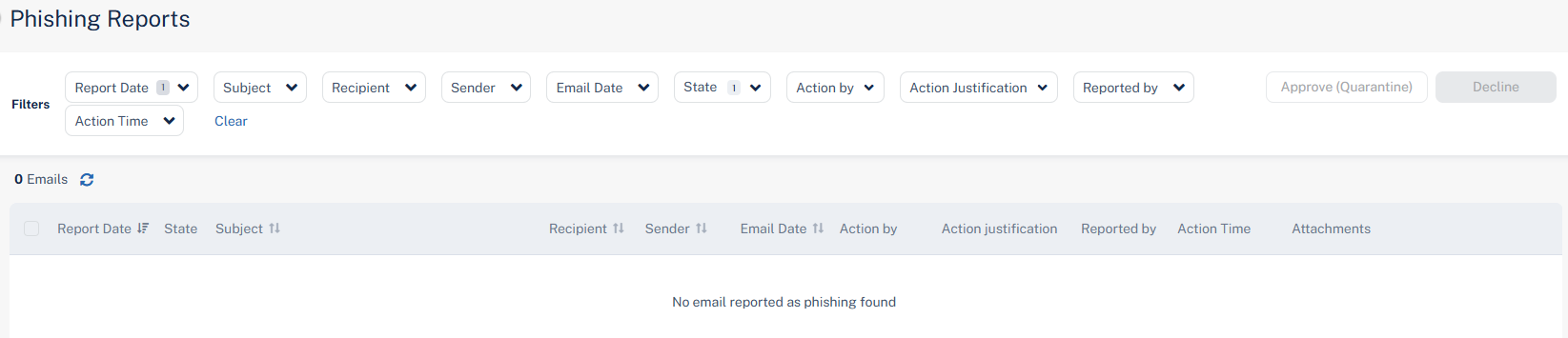
フィッシング報告への対応
管理者は、フィッシング報告に対して次のいずれかの操作を実行できます。
-
却下 - 報告されたメールは悪意のあるものとは思われないため、報告は却下されます。メールはユーザのメールボックスに残ります。
-
隔離 - 報告は承認され、メールは隔離に送信されます。
-
ブロックリスト/許可リスト ルール - 管理者は例外を作成することを選択します。参照: アンチフィッシングの例外.

|
|
注:
|
報告の承認/却下についてエンドユーザに通知する
管理者は、エンドユーザのフィッシング報告が承認または却下されたときに、エンドユーザへ通知するよう選択できます。これらの通知を有効にするには:
-
Security Settings >User Interaction >Phishing Reportsにアクセス。
-
Reviewing phishing reports セクションで、Notify users when their reports are approved/declined チェックボックスを選択します。
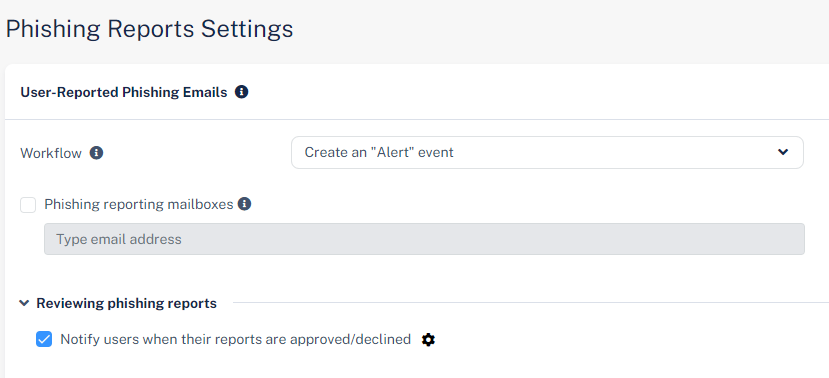
-
通知メッセージを変更するには、チェックボックスの横にある
 アイコンをクリックし、必要な変更を行います。
 -
Save And Applyをクリックします。
|
|
注 - これにより、却下された隔離メールの復元リクエストについてのエンドユーザ通知も有効になります。参照: 復元リクエストの管理. |
通知の件名と本文を設定するには:
-
Security Settings >SaaS Applications にアクセス。
-
Office 365 Mailのテンプレートを設定するには、Office 365 MailのConfigureをクリックします。
-
Gmailのテンプレートを設定するには、GmailのConfigureをクリックします。
-
Advanced までスクロールダウンし、次のテンプレートを編集します。
-
フィッシング報告の却下:
-
フィッシング報告却下の件名
-
フィッシング報告却下の本文
-
-
フィッシング報告の承認:
-
フィッシング報告承認の件名
-
フィッシング報告承認本文
-
-
ユーザ報告フィッシングのイベント
ユーザがフィッシングメールを報告すると、管理者は Email Security によって生成されるイベントタイプを決定できます。
使用可能なオプションは次のとおりです。
-
"Alert" イベントを作成します
-
"Phishing" イベントを作成します
-
何もしない
Phishing Reports メールのイベントタイプを設定するには:
-
Security Settings >User Interaction >Phishing Reportsにアクセス。
-
User-Reported Phishing Emails セクションの Workflow で、生成するイベントタイプを選択します。
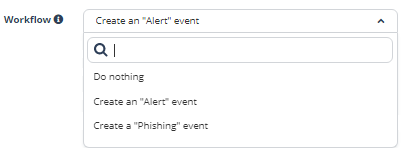
-
Save and Applyをクリックします。
Automatic Ingestion of End User Reports
専用フィッシング報告メールボックス
一部の組織では、エンドユーザがフィッシングメールを転送するための専用メールボックスを1つ以上提供しています(たとえば、phishing_reports@mycompany.com)。Email Security を設定して、そのようなメールボックスをスキャンし、それらに転送されたすべてのメールを Phishing Reports ダッシュボードに追加し、ユーザ報告フィッシングイベントを作成できます。
専用メールボックスを Phishing Reports ダッシュボードに追加するには:
-
Security Settings >User Interaction >Phishing Reportsにアクセス。
-
Dedicated phishing reporting mailboxes チェックボックスをオンにします。
-
必要なメールボックスのメールアドレスを入力します。

注 - 複数のメールボックスを追加するには、メールボックスアドレスをカンマで区切って入力します。
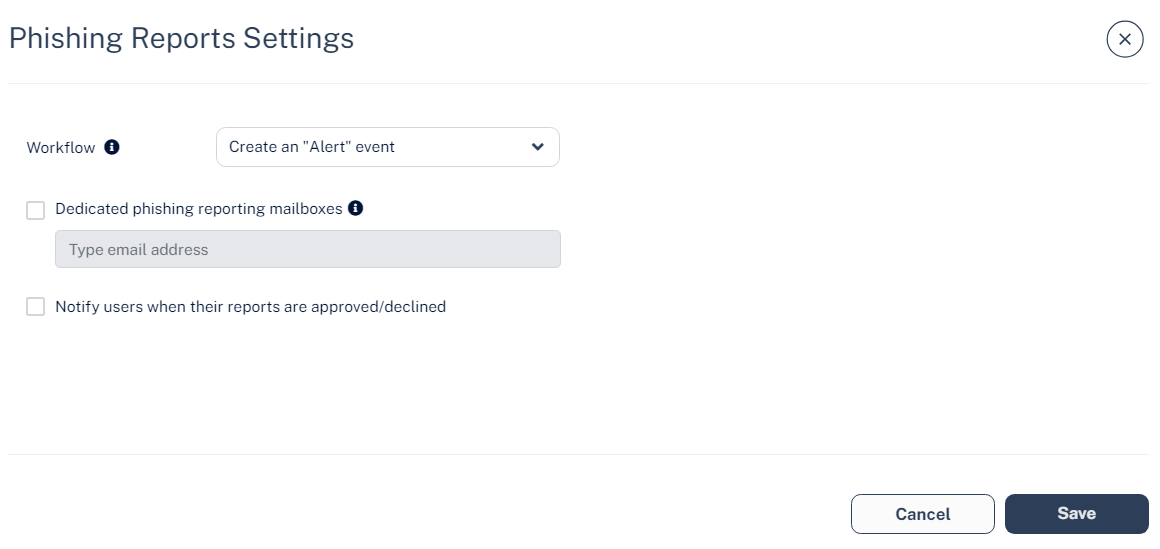
-
Save and Applyをクリックします。
|
|
注
|
Microsoft Report Message アドイン
Microsoft は、Outlook に組み込みの Mark as Phishing オプションを提供しています。ユーザがこのオプションをクリックすると、見逃された疑わしいフィッシングメールについて Microsoft に通知され、report-phishing-checkpoint@<your domain> にレポートが送信されます。
Email Security は、Microsoft 365 用のネイティブ Report Message アドインと統合されます。ユーザがメールをフィッシングとして報告すると、Email Security は直ちにそのメールを Phishing Reports ダッシュボードに表示し、ユーザ報告フィッシングイベントを作成します。
Outlook での Report Message アドインの有効化
デフォルトでは、Outlook でメールをフィッシングとして報告する機能は有効になっています。
Office 365 管理者は、まだ有効になっていない場合、ユーザのデスクトップクライアントに Report Message アドインを追加できます。Report Message アドインを有効にするには、Microsoft documentation を参照してください。
Outlook からのフィッシングメール報告 - エンドユーザのユーザーエクスペリエンス
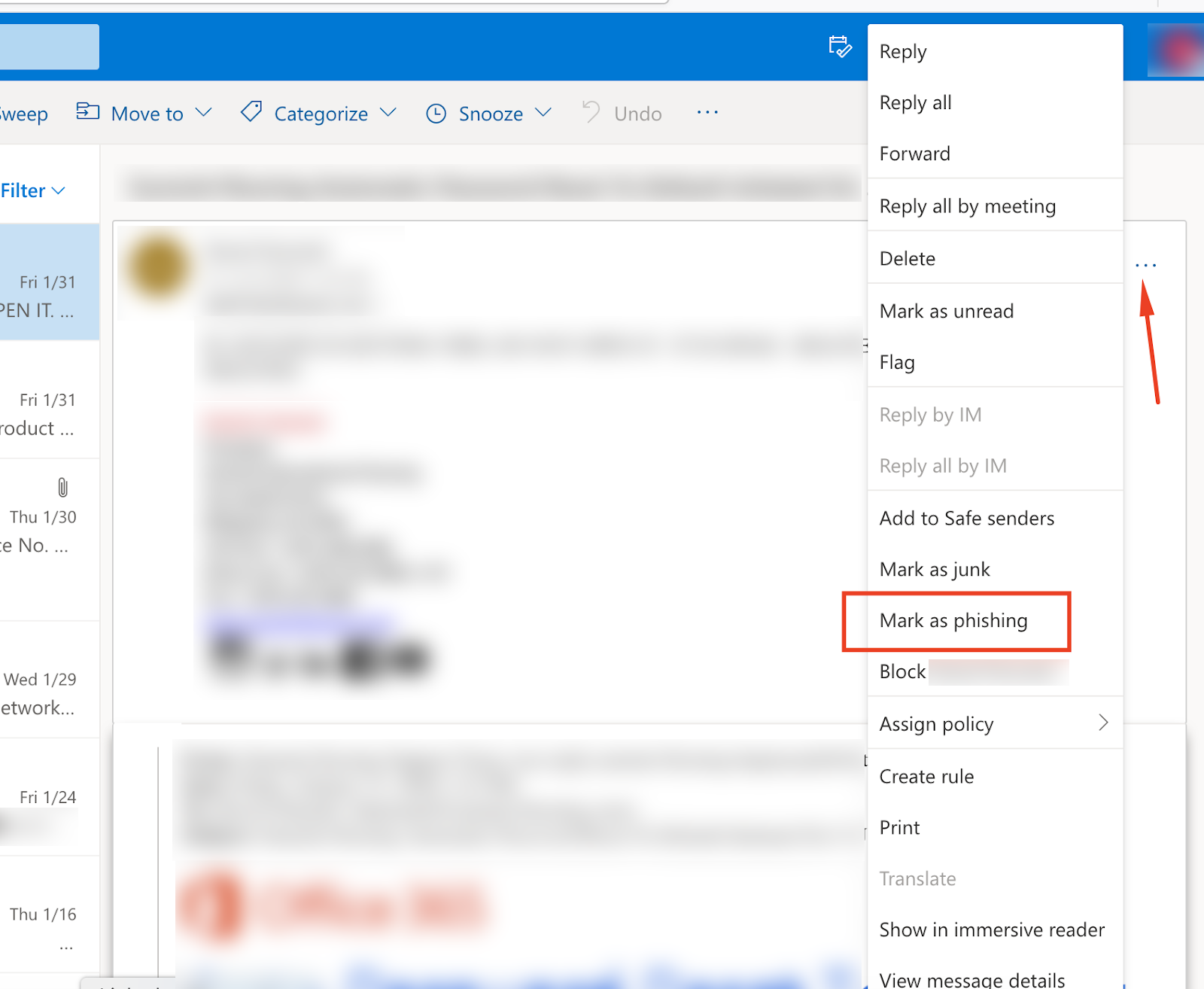
Web クライアント
Web クライアントで、メールを開き、Mark as phishing を選択します。
デスクトップ クライアント
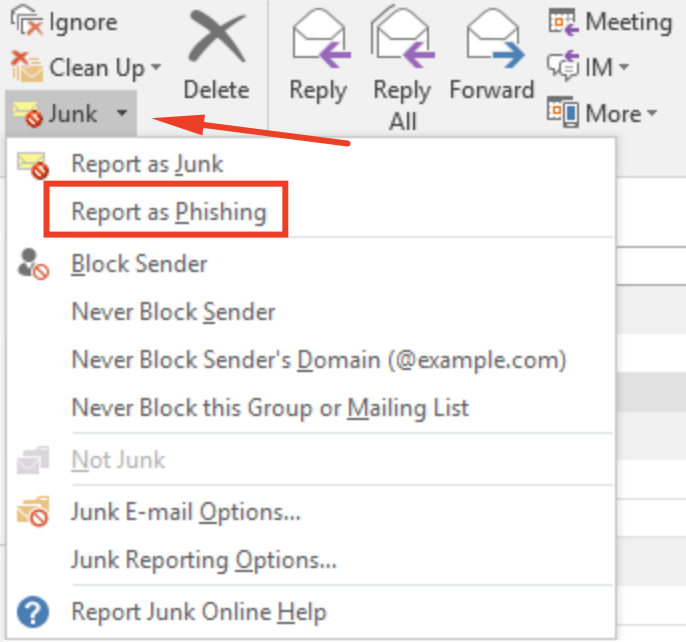
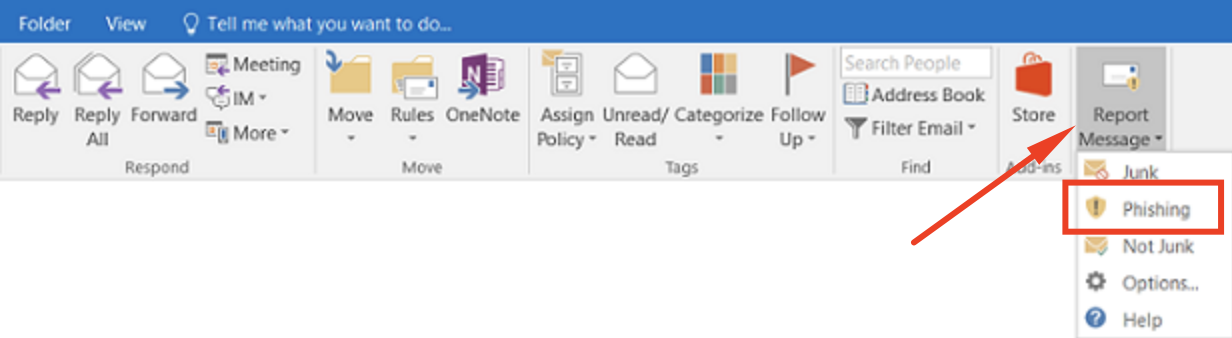
デスクトップ クライアントで、Home タブに移動し、Junk をクリックして、Report as Phishing を選択します。
Check Point フィッシング報告ボタン
Report Phishing ボタンの使用は任意です。お客様は既存の方法を使用してフィッシングメールの報告を継続でき、それらの報告はシステムによって自動的に取り込まれます。
Outlook アドインによるフィッシングメールの報告
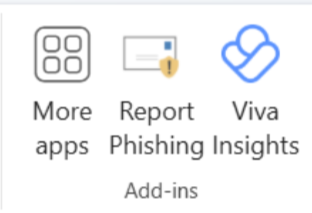
管理者が Report Phishing の Outlook Add-In Configuration チェックボックスを有効にすると、システムは Outlook に Report Phishing ボタンを追加します。これにより、ユーザは Report Phishing ボタンを使用して、受信トレイから直接不審なメールを報告できます。
Outlook Add-In でサポートされているデバイスを表示するには、次を参照してくださいOutlook アドイン - サポートされる Outlook の種類とプラットフォーム.
報告フロー
Report Phishing ボタンがクリックされると、アドインは次のアクションを実行します。
-
Check Point の AI ベースのセキュリティエンジンを使用して、報告されたメールをリアルタイムで再分析します。
-
アドインは数秒以内に判定結果を表示します。
-
クリーン
-
判定不能
-
フィッシング
-
-
また、判定の根拠も表示し、分析の透明性を提供します。
|
|
注 - すべてのフィッシング報告は、フィッシングイベントの確認Email Security Administrator Portal で設定された設定に従って処理されます。 |
この機能により、ユーザによる報告が簡素化され、エンドユーザにセキュリティの専門知識を求めることなく、より迅速かつ正確な脅威検出が可能になります。
Outlook アドインによるフィッシングメールの報告 - エンドユーザのユーザーエクスペリエンス
管理者が Outlook アドインでフィッシング報告オプションを有効にしている場合、Outlook アプリケーションにはアドイン名(管理者が設定した名前)が表示され、ユーザはフィッシングメールを直接報告できます。
Outlook からフィッシングメールを報告するには:
-
Outlook アプリケーションにアクセスします。
-
疑わしいフィッシングメールを選択します。
-
アドインを開き、そのメールをフィッシングとして報告します。
レポートを送信すると、サポートリクエストが作成されたことを示す確認メールがユーザに送信されます。
ユーザが報告したフィッシングメールの自動処理
Email Security を使用すると、ユーザが報告したフィッシングメールレポートの処理を自動化でき、管理者の作業負荷を大幅に軽減できます。
ユーザがフィッシングレポートを送信するたびに、Email Security はメールを再評価し、再評価された判定(clean、phishing、または inconclusive)を返します。
|
|
注 - ユーザがフィッシングメールを報告すると、報告されたメールはユーザのメールボックス内の Deleted フォルダに移動されます。その後フィッシングレポートが却下された場合でも、メールは Deleted フォルダに残ります。 |
再評価された各判定について、管理者はワークフローを設定できます。これを行うには、以下を実行します。
-
Security Settings >User Interaction >Phishing Reportsにアクセス。
-
Reviewing phishing reports を展開し、リストから次のいずれかを選択します。
-
Manual- すべてのレポートは管理者によって手動でレビューされます。
-
Clean: 管理者レビューに送信
-
Inconclusive: 管理者レビューに送信
-
Phishing: 管理者レビューに送信
-
-
Semi-automatic- 一部の更新された判定には自動アクションを実行し、その他には手動レビューを行います。
-
Clean: レポートを却下します。メールはメールボックスに残ります
-
Inconclusive: 管理者レビューに送信
-
Phishing: レポートを承認します。メールを隔離します
-
-
Automatic- 自動推奨が実行されます。
-
Clean: レポートを却下します。メールはメールボックスに残ります
-
Inconclusive: レポートを承認します。メールを隔離します
-
Phishing: レポートを承認します。メールを隔離します
-

-
-
Workflows and notificationsを展開します。
-
リストから次のいずれかを選択します。
再評価された判定
利用可能なワークフロー
Re-evaluated as: Clean -
Send for admin review
-
Decline report. Email remains in mailbox
Re-evaluated as: Inconclusive -
Send for admin review
-
Decline report. Email remains in mailbox
-
Approve report. Quarantine the email
Re-evaluated as: Phishing -
Send for admin review
-
Approve report. Quarantine the email
-
-
通知先を選択します。
-
Notify Admin- レポートがレビューのために送信されると、管理者に通知が送信されます。
-
Notify User
-
When report is sent for review- レポートがレビューのために送信されると、エンドユーザに通知が送信されます。
-
When report is approved- レポートが承認されると、エンドユーザに通知が送信されます。
-
When report is declined- レポートが却下されると、エンドユーザに通知が送信されます。
注 - これらのオプションを利用できるかどうかは、選択したワークフローによって異なります。
-
-
-
メール通知(件名と本文)をカスタマイズするには、対象の通知の横にある
 をクリックし、必要な変更を行ってから Save をクリックします。
 -
Save and Applyをクリックします。
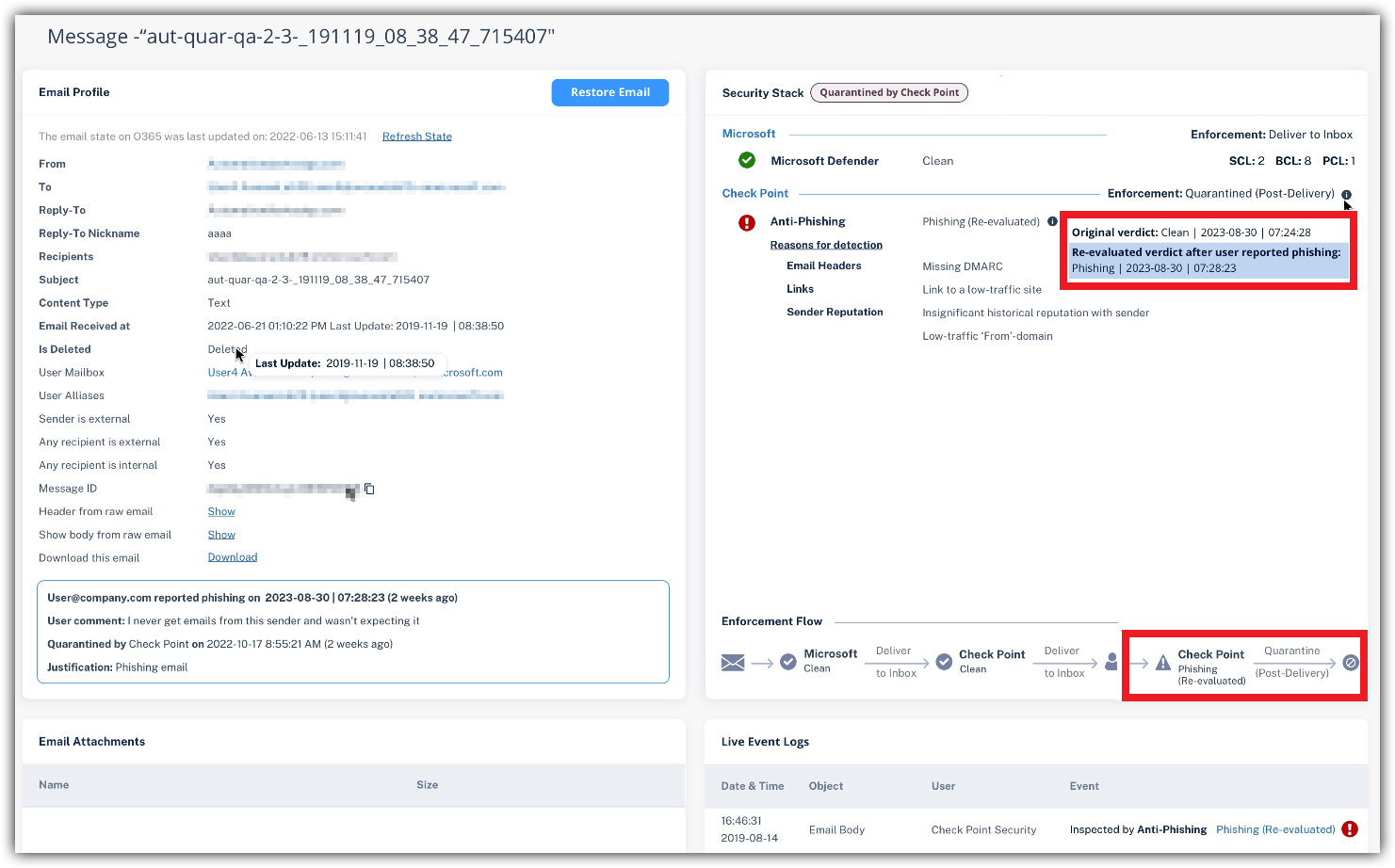
ユーザが報告したフィッシングメールの再評価判定 - 管理者エクスペリエンス
Email Security がユーザから報告されたフィッシングメールを再評価すると、再評価された判定を Security Stack で確認できます。
Google Gmail でのフィッシングメールの報告
Google は、Gmail に組み込みの Report Phishing オプションを提供しています。ユーザがこのオプションをクリックすると、不審なメールは分析のために Google に転送されます。これにより Google の検出メカニズムの強化に役立ち、他のユーザを同様の脅威から保護できます。
Email Security は、Gmail ネイティブの Report Phishing 機能と統合されます。ユーザがこのオプションを使用してメールをフィッシングとして報告すると、Email Security はそのメールを Phishing Reports ダッシュボードに即座に表示し、ユーザ報告のフィッシングイベントを生成します。
Google Gmail での Report Phishing の設定
デフォルトでは、Report Phishing オプションは Gmail の Web インタフェースで利用できます。ただし、組織全体での可視性と一貫した使用を確保するために、Email Security 管理者は、Email Security Administrator ポータルがこれらのレポートを受信できるように、このオプションが正しく設定されていることを確認する必要があります。

To send phishing reports from Google Gmail to Email Security Administrator Portal:
-
Super Admin アカウントで Google Admin Console にアクセスします。
-
Gmail の設定に移動します。
-
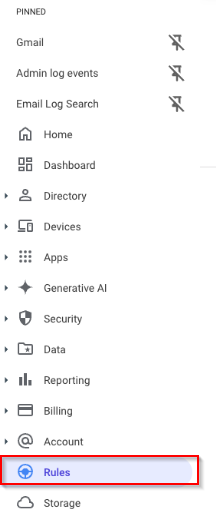
Admin Console のホームページで、左側のナビゲーションパネルから Rules をクリックします。
-
表示される Rules ページで、User-reported phishing ルールに移動し、それをクリックします。
-
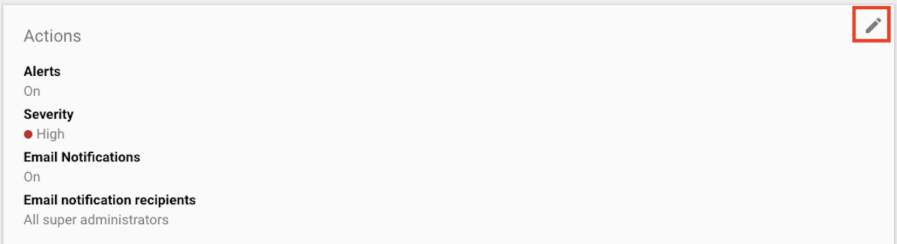
表示されるルールの詳細ページで、Actions セクションに移動し、編集アイコンをクリックします。
-
Alerting セクションで、次のチェックボックスを選択します。
-
Send email notifications
-
All super administrators
-
-
Add Email Recipients をクリックし、フィッシングレポートの送信先にするメールアドレスを入力します。
注 - Email Security では、適切な追跡と効率的な対応管理を確実にするために、フィッシングレポート専用のメールボックスを使用することを推奨しています。