
Microsoftとの同期時間
-
ポリシー保護モードを Monitor Only または Detect and Remediate モードから Prevent (Inline) モードに変更すると、Prevent (Inline) モードで保護が開始されるまでに時間がかかります。Email Security アカウントで保護されているユーザ数によっては、最大1時間かかる場合があります。
-
Prevent (inline) に設定されていない All Users and Groups ポリシーのスコープにユーザを追加する場合、このユーザからのメールがインラインで検査されるまでに最大1時間かかることがあります。
-
Microsoft 365 に新しいユーザが追加されると、管理者は10分以内にそのユーザをポリシースコープに含めることができますが、最大24時間かかる場合もあります。
Microsoft Purview 秘密度ラベルを使用した拡張DLPポリシー
Email Securityでは、管理者が Microsoft Purview 秘密度ラベルを使用してデータ漏洩防止(DLP)ポリシーを定義できるため、メール、メッセージ、添付ファイル、またはファイルを通じて共有される機密データを効果的に管理できます。
-
関連するSaaSアプリケーション: Office 365 Mail、OneDrive、SharePoint、Microsoft Teams。
-
サポートされるファイル形式: メール、DOCX、XLSX、PPTX、PDF。
Microsoft Purview 秘密度ラベルを使用してデータ漏洩防止(DLP)ポリシーを定義するには:
-
Policyに移動します。
-
既存のDLPポリシーを開くか、新しいポリシーを作成します。
-
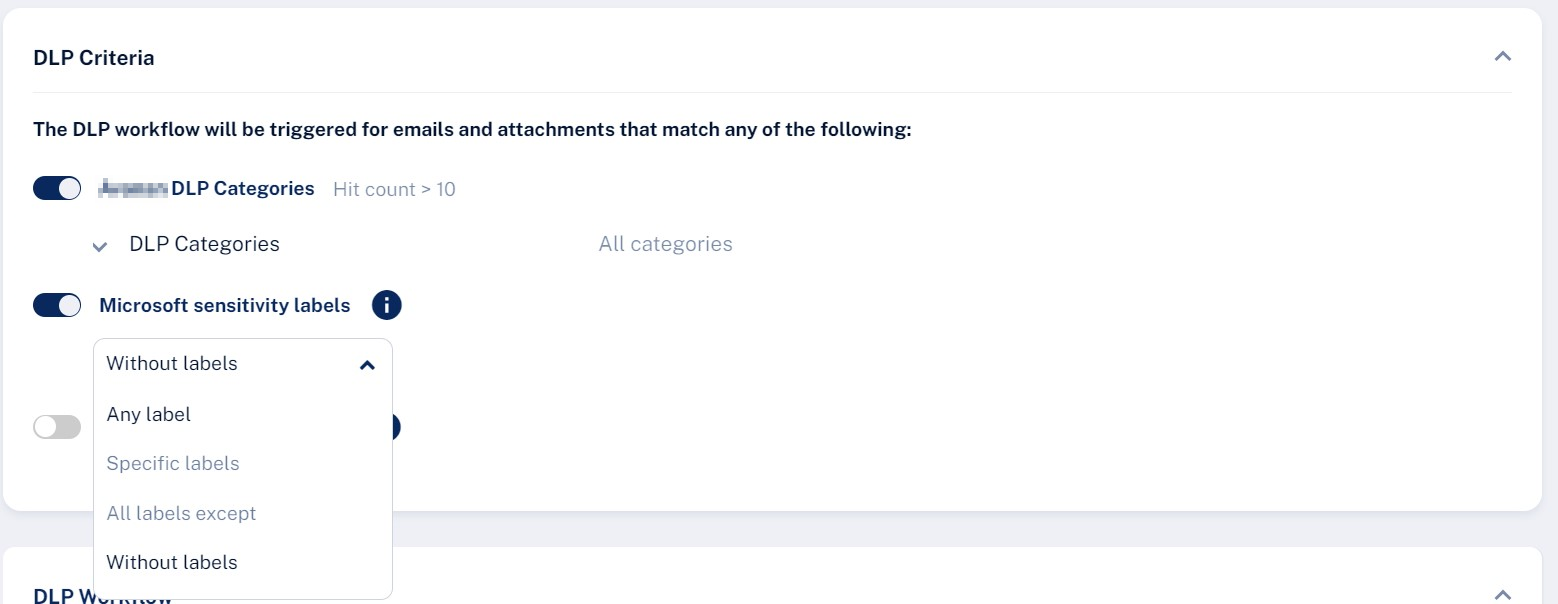
DLP Criteriaセクションに移動します。
-
Microsoft sensitivity labelsトグルボタンを有効にし、リストから次のいずれかを選択します:
-
Any label
-
Specific labels次に、ラベル名を入力します
-
All labels except次に、ラベル名を入力します
-
Without labels

注 - Microsoft の秘密度ラベルを初めて有効にした後、管理者は
-
-
ラベルのないメールと添付ファイルを含めるには、Include emails/attachments without labelsチェックボックスを選択します。
-
Save and Applyをクリックします。
ファイルタイプ条件を使用したDLPポリシーの構成
特定のファイルタイプを添付ファイルとして含むメッセージを検出し、対応するようにDLPポリシーを構成できます。
DLP条件にファイルタイプを追加するには:
-
Policyに移動します。
-
既存のDLPポリシーを開くか、新しいポリシーを作成します。
-
DLP Criteriaセクションに移動し、File Typeトグルボタンを有効にします。

-
必要なファイルタイプを入力し、定義済みリストから選択します。
複数のファイルタイプを選択すると、それに応じてテキストボックスが展開されます。
注 - ファイルタイプ条件が構成されると、システムはSend Email Alert Toセクションを更新し、選択したファイルタイプ用のプレースホルダを含めます。これにより、管理者はどのファイルタイプがアラートをトリガしたかを確認できます。
-
Save and Applyをクリックします。
誤送信メール防止の構成
Outlook Add-Inは、Send、Reply、Reply All、およびForwardなどのユーザ操作中にリアルタイムチェックを実行します。潜在的なリスクが検出されると、システムはメール送信前にユーザに画面上の警告を表示します。
Outlook Add-In でサポートされているデバイスを表示するには、次を参照してくださいOutlook アドイン - サポートされる Outlook の種類とプラットフォーム.
誤送信メール防止には、DLPライセンス(DLPアドオンまたはComplete Packageのいずれか)が必要です。
誤送信メール通知を構成するには:
-
Email SecurityAdministrator Portalにアクセスします。
-
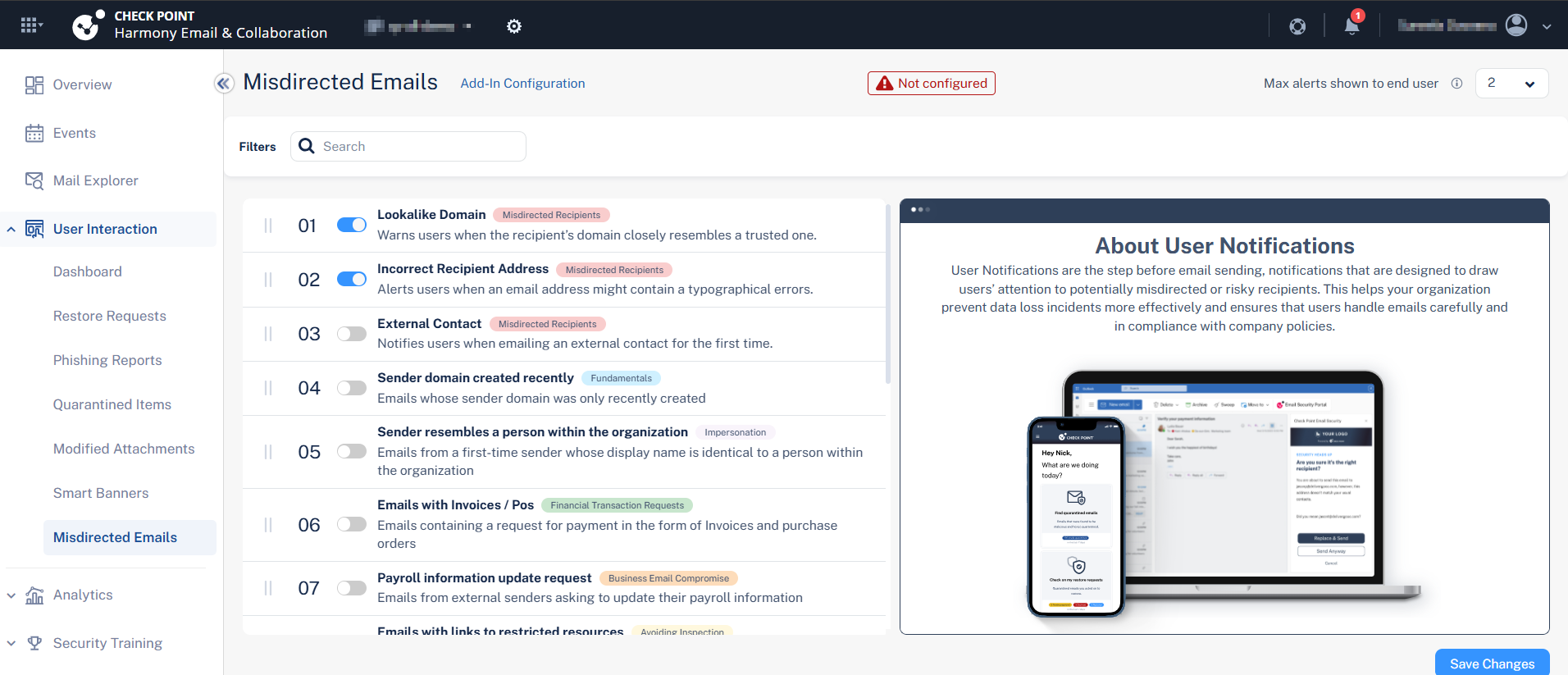
左側のナビゲーションパネルで、User Interaction > Misdirected Emails に移動します。
-
必要なカテゴリのトグルボタンを有効にし、Save Changesをクリックします。参照: 誤送信メールのカテゴリ.
Outlookでの誤送信メール警告への対応 - エンドユーザのユーザーエクスペリエンス
管理者がOutlook Add-Inで誤送信メール通知を構成している場合、Send、Reply、Reply All、およびForwardなどの操作中にリアルタイムチェックを実行します。
潜在的なリスクが検出されると、操作前にOutlookに画面上の警告バナーが表示され、ユーザは詳細を確認できます。
誤送信メールに対応するには:
警告バナーが表示されたら、アラートに表示されているメールの詳細を確認します。
-
入力した情報が正しい場合は、続行するためにSend Anywayを選択します。
-
提案された修正が正しい場合は、Replace & Sendを選択して変更を適用し、メールを送信します。
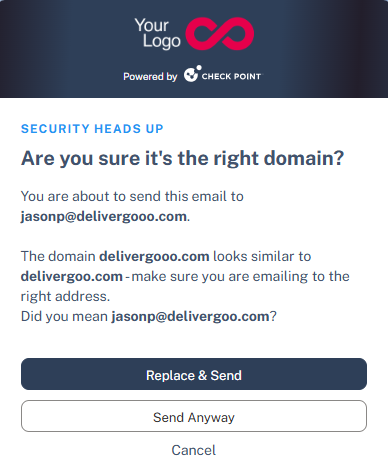
これにより、意図した受信者にメールが送信されることを確保しつつ、偶発的なデータ露出のリスクを低減できます。
誤送信メールのカテゴリ
|
カテゴリと名前 |
説明 |
デフォルトで有効ですか? |
|---|---|---|
|
誤った受信者 |
||
|
誤った受信者アドレス |
外部連絡先に初めてメールを送信する際にユーザに通知します。 |
はい |
|
類似ドメイン |
受信者のドメインが信頼済みドメインに非常によく似ている場合にユーザに警告します。 |
はい |
|
外部連絡先 |
メールアドレスにタイプミスが含まれている可能性がある場合にユーザに警告します。 |
いいえ |
|
外部送信者からの受信メール |
外部送信者からの受信メールに対してアラートを表示します(ラベル/説明のプレースホルダが表示されます)。 |
いいえ |
|
基本項目 |
||
|
送信者ドメインが最近作成された |
送信者ドメインが最近作成されたメールを検出します。 |
いいえ |
|
Reply-toドメインが最近作成された |
最近作成され、かつ送信者ドメインと異なるreply-toドメインを持つ受信メールを検出します。 |
いいえ |
|
送信者名がアドレスと異なる |
表示名が実際のメールアドレスと大きく異なるメールを検出します。 |
いいえ |
|
送信者SPF失敗 |
Sender Policy Framework(SPF)認証に失敗したメールを検出します。 |
いいえ |
|
なりすまし |
||
|
送信者が社内従業員に類似 |
表示名が組織内の従業員と一致する、初めての送信者からのメールを検出します。 |
いいえ |
|
初回送信者 |
受信者がこれまで一度もやり取りしたことのない送信者からのメールを検出します。 |
いいえ |
| ビジネスメール詐欺 | ||
| 給与情報更新要求 |
外部送信者からの給与情報の更新依頼メールを検出します。 |
いいえ |
|
新規ベンダーからの請求書 |
過去のやり取り履歴がないベンダーから受信した請求書を検出します。 |
いいえ |
|
送信者が連絡先に類似 |
既知の連絡先によく似ているものの、同一ではないメール送信者を検出します。 |
いいえ |
|
支払い詳細の更新要求 |
支払い詳細の変更を求めるベンダーからの要求を検出します。 |
いいえ |
|
金融取引要求 |
||
|
請求書 / 発注書を含むメール |
請求書や発注書などの支払い要求を含むメールを検出します。 |
いいえ |
| 決済サービス経由の支払い要求 | サードパーティサービス(たとえば、PayPal や Venmo)を介した支払い要求を検出します。 | いいえ |
|
検査の回避 |
||
|
制限付きリソースへのリンクを含むメール |
アクセス制限のあるリソースへのリンクを含むメールを検出します。 |
いいえ |
|
電子署名サービスからのように見えるメール |
悪意のある可能性がある電子署名リンクを含むメールを検出します。 |
いいえ |
エンドユーザに表示される最大アラート数の設定
最大アラート数に達すると、システムは優先順位リストに基づいて、最も優先度の高いアラートのみをユーザに表示します。
エンドユーザに表示される最大アラート数を設定するには:
-
User Interaction >Misdirected Emails にアクセス。
-
右上隅にある Max alerts shown to end user ドロップダウンから、表示する必要なアラート数を選択します。
-
Save Changesをクリックします。