
エンドユーザポータル(Email Security Portal)
Email Security では、エンドユーザが隔離されたすべてのメールにアクセスできるように、エンドユーザ向けのEmail Security Portalを提供しています。このポータルでは、エンドユーザは、定義された組織のポリシーに従って、隔離されたメールをプレビューし、それらを復元するか、または復元リクエストを送信できます。
|
|
注:
|
エンドユーザ向けに Email Security ポータルを有効にするには:
-
Security Settings >User Interaction >Quarantineにアクセス。
-
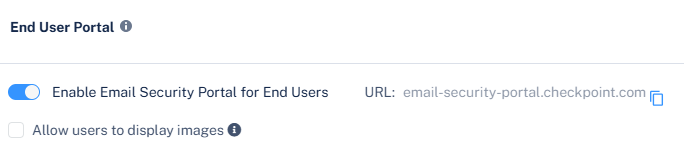
End User Portal セクションで、Enable Email Security Portal for End Users トグルボタンを選択します。
-
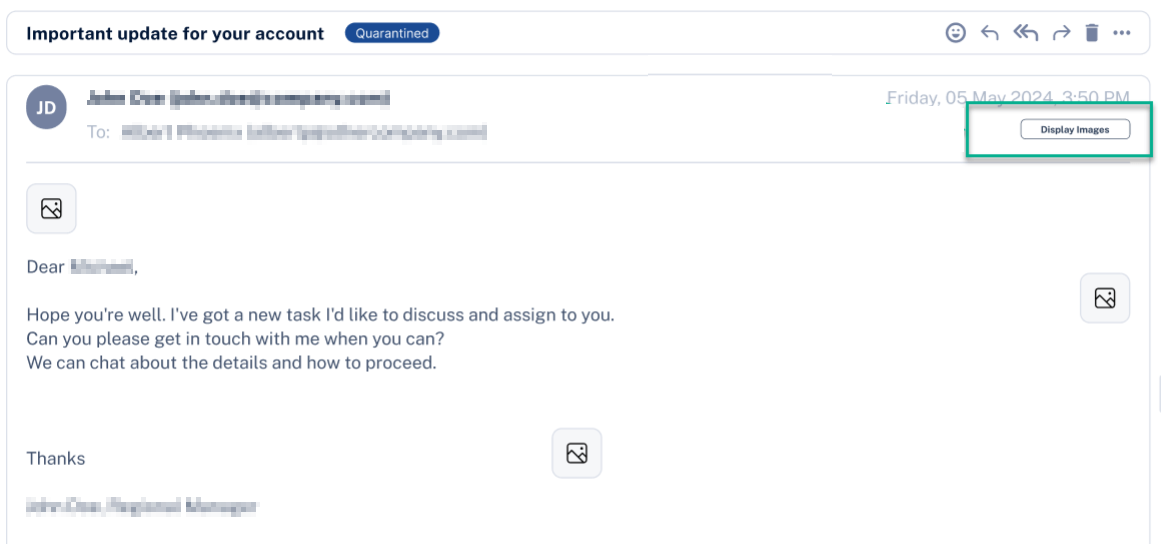
エンドユーザが End User Portal で隔離されたメール内の画像を表示できるようにするには、Allow users to display images チェックボックスを選択します。
エンドユーザは、End User Portal で隔離されたメールをプレビューするときに、Display Images ボタンを表示できるようになります。
-
Save and Applyをクリックします。
Email Security Portalを有効にすると、すべてのエンドユーザがこのリンクからアクセスできます: https://email-security-portal.checkpoint.com。
特定のユーザへのアクセス制限については、Limiting End User Portal Access to Specific Usersを参照してください。
Email Security Portalへのアクセス
管理者は、以下の認証方法を使用してエンドユーザがEmail Security Portalにログインできるようにすることができます:
-
Microsoft login
-
Google login
-
One-time password login
さらに、管理者は、再認証なしで、Outlook Add-inを使用してOutlookの受信トレイから直接、エンドユーザがEmail Security Portalにアクセスして隔離メールを管理し、復元リクエストを送信できるようにすることができます。参照: OutlookからEmail Security Portalにアクセスする.
認証方法を有効または無効にするには、次の操作を行います:
-
Email Security Administrator Portalにアクセスし、Security Settingsをクリックします。
-
User Interactions >Quarantine >End User Portalにアクセス。
-
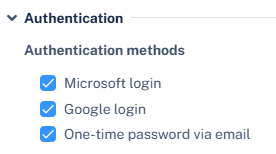
Authenticationセクションで、必要な認証方法を選択または選択解除します:
-
Microsoft login
-
Google login
-
One-time password via email
-
-
Save and Applyをクリックします。

注 - 認可方法(google/microsoft)を有効にした後、管理者は必要な権限を付与して組織全体のログインを認可する必要があります。詳細:組織のログインアクセスの認可.
組織のログインアクセスの認可
Email Securityでは、ユーザはMicrosoft/Google認証情報を使用してEnd User Portal(Email Security Portal)にログインできます。このオプションを有効にするには、管理者が必要な権限を付与して組織全体のログインを認可する必要があります。
Microsoft/Googleログイン権限を認可するには:
-
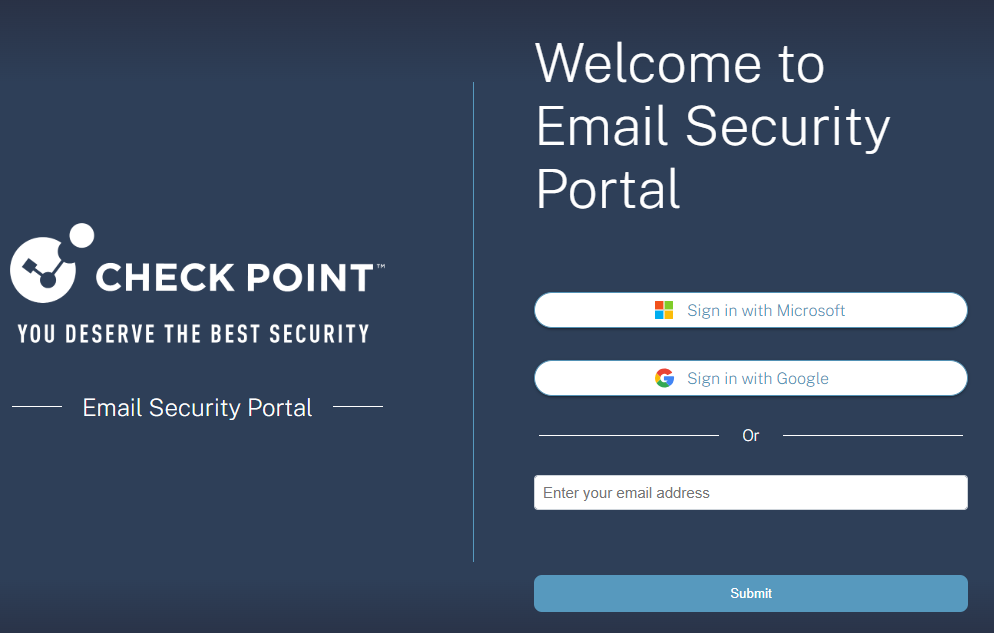
https://email-security-portal.checkpoint.comを使用してEmail Security Portalにアクセスします。
-
エンドユーザがMicrosoft認証情報を使用してサインインできるようにするには、Sign in with Microsoftを選択します。
-
エンドユーザがGoogle認証情報を使用してサインインできるようにするには、Sign in with Googleを選択します。
-
管理者の認証情報を入力します。
Permissions requestedポップアップがEnd User Portal HEC - prodアプリケーションに対して表示され、必要な権限を要求します。参照: Microsoft/Googleログイン認可に必要な権限.
-
エンドユーザがMicrosoft/Google認証情報を使用してサインインできるようにするには、Consent on behalf of your organizationチェックボックスを選択します。
-
Acceptをクリックします。
これで、エンドユーザは組織のMicrosoft/Google認証情報を使用してEmail Security Portalにサインインできます。
OutlookからEmail Security Portalにアクセスする
管理者がEmail Security PortalのOutlook Add-In Configurationチェックボックスを有効にすると、システムはOutlookにEmail Security Portalボタンを追加し、次を提供します:
-
再認証なしでEmail Security Portalへ安全にアクセスできます。
-
以下のリアルタイムバッジインジケーター:
-
前回のアクセス以降に新たに隔離されたメール。
-
復元リクエストの更新。
注 - この機能は同じOutlook Add-Inデプロイメントを使用し、別途インストールは不要です。
-
Outlook Add-In でサポートされているデバイスを表示するには、次を参照してくださいOutlook アドイン - サポートされる Outlook の種類とプラットフォーム.
OutlookからEmail Security Portalにアクセスする - エンドユーザのユーザーエクスペリエンス
管理者がOutlook Add-Inでemail security portalオプションを有効にしている場合、Outlookアプリケーションにはアドイン名(管理者が設定したとおり)が表示され、再認証なしで安全にアクセスできます。
OutlookからEmail Security Portalにアクセスするには:
-
Outlookアプリケーションにアクセスします。
-
Add-Insセクションに移動します。
-
再認証なしでポータルにアクセスするには、Email Security Portalオプションをクリックします。
Microsoft/Googleログイン認可に必要な権限
|
Microsoft / Google から必要な権限 |
Email Securityによって実行される機能 |
|---|---|
| サインインし、プロファイルを読み取る | ユーザがアプリにサインインできるようにし、アプリがサインインしたユーザのプロファイルを読み取れるようにします。また、アプリがサインインしたユーザの基本的な会社情報を読み取ることもできるようにします。 |
| アクセスを許可したデータへのアクセスを維持する | 現在アプリを使用していない場合でも、アプリがサインインしたユーザのデータを表示および更新できるようにします。 |
特定のユーザへのEnd User Portalアクセスの制限
デフォルトでは、Email SecurityはすべてのユーザにEnd User Portalへのアクセスを提供します。
特定のユーザまたはグループにアクセスを制限するには:
-
Email Security Administrator Portalにアクセスします。
-
Security Settings >User Interactions >Quarantineにアクセス。
-
Allowed Usersセクションで、End User Portalへのアクセスを許可するユーザを選択します。
-
組織内のすべてのユーザにアクセスを許可するには、All Usersを選択します。
-
特定のユーザまたはグループにアクセスを許可するには、Select Usersを選択します。
-
Specific Users and Groupsセクションで、必要なユーザまたはグループを選択します。
-
Add to Selectedをクリックします。
-
-
-
下にスクロールして Save and Applyをクリックします。
|
|
注 - 認証方法でMicrosoftまたはGoogleログインが設定されている場合(Authentication Methods for Accessing the Email Security Portalを参照)、管理者はMicrosoftまたはGoogleを通じてエンドユーザのアクセスを制限することもできます。
|
End User Portalにブロックリスト登録メールを含める
管理者は、End User Portalにおけるブロックリスト登録メールの表示を制御できます。
エンド ユーザ ポータルにブロックリスト登録済みメールを含めるには:
-
Email Security Administrator Portalにアクセスします。
-
Security Settings >User Interactions >Quarantine >End User Permissionsにアクセスします。
-
Block Listed Emails セクションで、 Include block-listed emailsチェックボックスを選択します。

-
下にスクロールして、Save and Apply をクリックします。
|
|
注 - ブロックリストにより隔離されたメールはエンド ユーザ ポータルに表示され、ユーザはブロックリスト登録されていないメールと同様にそれらに対してアクションを実行できます。 |
エンド ユーザ ポータルにおけるメールの既読および未読ステータス
エンドユーザポータルの既読および未読ステータスは、注意が必要なメールを効率的に追跡および管理するのに役立ちます。この機能により、すでに確認したメールと、まだ保留中のメールを明確に把握できます。
デフォルトでは、システムは新しく受信したすべてのメールを未読としてマークします。メールを開くと、システムは自動的にそのメールを既読としてマークします。この区別により、新しい項目をすばやく識別し、以前に確認したメールを再確認することを避け、ワークフローの優先順位をより効果的に決めることができます。
制限事項
-
システムは、メールを既読としてのみマークすることをサポートしています。
-
メールが既読としてマークされると、その操作を元に戻すことはできません。
-
この機能は、エンドユーザポータルのモバイル版では使用できません。
状態によるメールのフィルタリング
エンドユーザポータルでは、メールの状態に基づいてフィルタリングし、関連する項目をすばやく見つけることができます。
状態でメールをフィルタリングするには:
-
エンドユーザポータルにアクセスします。
-
左側のナビゲーションパネルでQuarantineをクリックします。
-
State フィルタをクリックし、必要なオプションを選択します。
-
All– ステータスに関係なく、すべてのメールを表示します。
-
Read– すでに開いた、または既読としてマークしたメールのみを表示します。
-
Unread– 注意が必要な可能性がある新規メールまたは未確認のメールのみを表示します。
-
メールに対する操作
メールを自動的に既読としてマークする
メールを開くと、システムは自動的にそのメールを既読としてマークします。これにより、表示したメールは追加の手順を必要とせず、ただちに確認済みとして認識されます。
メールを手動で既読としてマークする
自動更新に加えて、1通以上のメールを手動で既読としてマークできます。
メールを手動で既読としてマークするには:
-
エンドユーザポータルにアクセスします。
-
左側のナビゲーションパネルでQuarantineをクリックします。
-
リストから1通以上のメールを選択します。
-
Mark as Readをクリックします。
システムは、選択したメールをただちに既読としてマークします。