Google Gmail
概要
Google は、Gmail と Google Drive 向けに多数の API を提供しています。Email Security は、bootstrap プロセスで、すべてのメール、添付ファイル、ファイル、およびフォルダのメタデータを取得することでセキュリティを開始します。bootstrap により、お客様専用の仮想アプライアンスが同じクラウド状態になることが保証されます。
仕組み
Gmail は、従業員や外部の共同作業者がファイルを共有できるファイル共有およびファイルコラボレーションツールを提供しています。Email Security は、Google では提供されていない追加のセキュリティ、プライバシー、およびコンプライアンスのレイヤを追加します。
-
アンチウイルスおよび Advanced Persistent Threat 検出によるマルウェア検出
-
データ漏えい防止
-
取り消し可能な暗号化(環境外に出るファイル向け)
-
ファイルのサニタイズ
必要な権限
Email Security が Gmail に使用するクラウド状態は、次のエンティティで構成されます。
-
ユーザ
-
Eメール
-
添付
-
メールで使用されるラベル
クラウド状態が保存されると、Email Security は各ユーザの変更のモニタを開始します。クラウド内の各ユーザの各変更を追跡するために、Email Security は次のチャネルを使用します。
-
各ユーザを、新しいメッセージ用の Google Push Notifications(https://developers.google.com/gmail/api/guides/push)にサブスクライブします
-
Push Notifications が失敗した場合、1 分ごとに各ユーザの変更履歴のポーリングにフォールバックします(https://developers.google.com/gmail/api/guides/sync)
Email Security は、Gmail に対して API から次のリソースを使用します。
-
メッセージ
-
ラベル
-
変更履歴
-
添付
Email Security では、Gmail に次の権限が必要です。
|
Gmail に必要な権限 |
|---|
|
Eメールを表示および管理する |
|
ドメイン上のユーザを表示する |
|
メールボックスにメールを挿入する |
|
メールボックスのラベルを管理する |
|
Eメールを表示、変更、および削除する |
|
Eメールのメッセージと設定を表示する |
|
基本的なメール設定を管理する |
|
Pub/Sub トピックおよびサブスクリプションを表示および管理する |
|
メールアドレスを表示する |
|
基本的なプロフィール情報を表示する |
|
|
注 - Email Security では、メールを隔離するために削除権限が必要です。 |

Gmail のアクティブ化
Gmail をアクティブ化する手順の詳細については、次を参照してくださいGmail の有効化.
Gmail の非アクティブ化
-
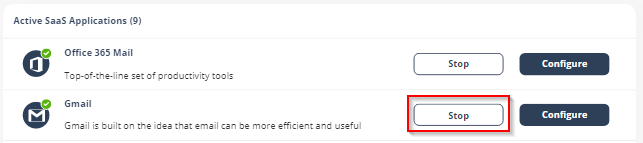
Security Settings > SaaS Applications に移動します。
-
Gmail の Stop をクリックします。
-
確認ポップアップで、Stop をクリックします。
非アクティブ化すると、
非アクティブ化プロセスを完了するには:
-
Google Workspace protection was successfully uninstalled メッセージを受信した場合は、
Marketplace アプリを削除する手順については、Uninstall a Google Workspace Marketplace app を参照してください。
-
-
削除
-
受信ゲートウェイ
-
SMTP リレーサービス
-
ホスト
-
グループ
-
サービス管理ユーザ
-
-
次を削除します
Marketplace アプリを削除する手順については、Uninstall a Google Workspace Marketplace appを参照してください。
-
一定期間が経過すると、テナント関連データは削除されます。データを直ちに削除したい場合は、次にお問い合わせくださいCheck Point Support.
Gmail セキュリティ設定
隔離設定
隔離の詳細については、次を参照してください隔離の管理.
通知テンプレートと送信者
内部および外部のエンドユーザに送信される通知の内容は、Gmail の設定ページで制御されます。
通知テンプレートを設定するには:
-
Security Settings > SaaS Applicationsに移動します。
-
ここをConfigureGmail の場合。
-
最後までスクロールダウンして、Advancedを展開します。
-
テンプレートを選択し、必要な変更を加えます。
注 - 一部の通知はポリシーからカスタマイズできます。詳細については、以下を参照してください。脅威検出ポリシールールの設定andデータ漏洩防止 (DLP) ポリシーandクリック時保護ポリシー.
設定可能なテンプレート
-
隔離通知の件名
-
隔離通知の本文
-
隔離済み通知(管理者の復元リクエスト):
-
復元リクエストの件名
-
復元リクエストの本文
-
拒否メッセージの件名
-
拒否メッセージの本文
-
脅威抽出済みメッセージの形式
-
脅威抽出済み添付ファイル名テンプレート
-
フィッシング隔離通知の件名
-
フィッシング隔離通知の本文
-
フィッシング拒否メッセージの件名
-
フィッシング拒否メッセージの本文
-
スパム隔離通知の本文
-
スパム隔離通知の件名
-
フィッシング報告承認の件名
-
フィッシング報告承認の本文
-
フィッシング報告拒否の件名
-
フィッシング報告拒否の本文
Gmail セキュリティイベントの表示
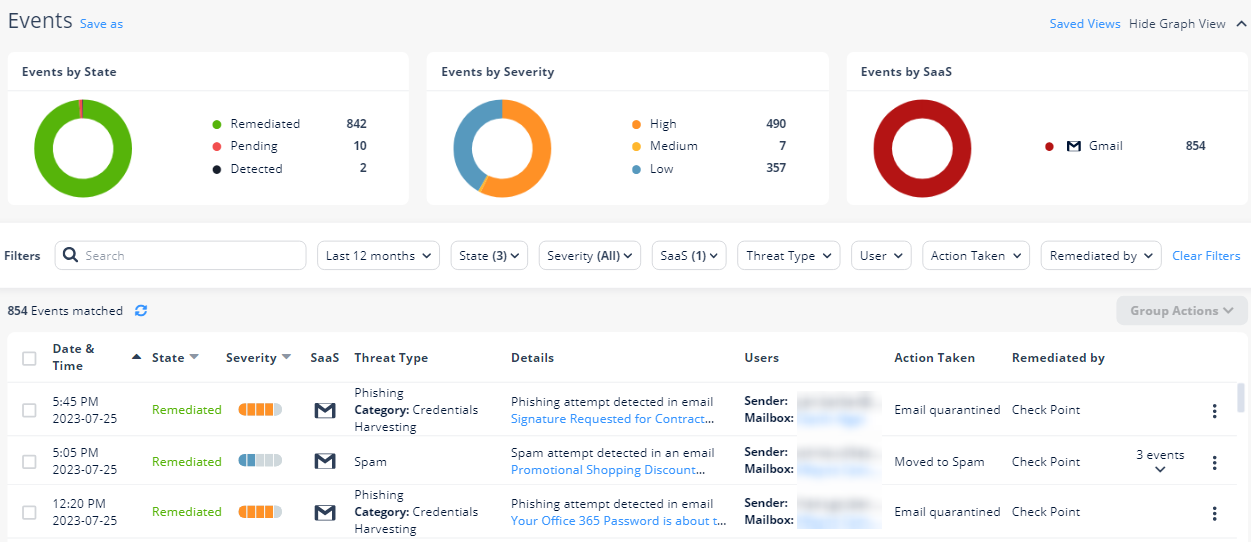
Email Security は、Gmail の検出をセキュリティイベントとして記録します。イベントの種類は、そのイベントを作成したポリシーの種類によって異なります。セキュリティイベントは、自動的に検出または防止された場合でも、防止されなかった後に管理者によって発見された場合でも、さまざまな方法で処理できます。
Events 画面には、すべてのセキュリティイベントの詳細ビューが表示されます。