
Google Workspace(Gmail および Google Drive)の有効化
事前準備
Google Workspace を有効化するには、次のものが必要です。
-
Google Workspace を有効化するための Administrator アクセス権限が必要です。
-
Email Security と統合するための追加の Google Workspace ライセンス。(無料の G-Suite ライセンス階層をご利用のお客様では、統合はサポートされていません。)
-
サポート対象の最小 SaaS ライセンスが必要です。参照: SaaS アプリケーションを有効化するための最小ライセンス要件.
-
オンプレミスとクラウドのユーザグループを同期するために GCDS(Google Cloud Directory Sync)を使用している場合は、Google Workspace を有効化する前に、これらのユーザグループに対する除外ルールを作成する必要があります。
-
check_point_inline_policy
-
check_point_inline_outgoing_policy
-
check_point_monitor_policy
-
check_point_monitor_outgoing_policy
詳細:ユーザ グループ.
-
デフォルトでは、Google Chrome ブラウザは、選択したアカウントではなく、サインインしている Chrome ユーザを Google Workspace で認証します。Google Chrome にサインインしているかどうかを確認するには、ブラウザ's の右上隅にあるユーザ名を確認します。
可能な回避策:
-
Chrome 以外のブラウザを使用して Google Workspace の有効化を実行します。
-
続行する前に、ログインしている Chrome ユーザをサインアウトします(Guest に切り替えます)。
Google Workspace(Gmail / Google Drive)のオンボーディング中に、Email Security はルート組織部門にサービス ユーザ(cloud-sec-av@[domain])を作成します。
オンボーディングの前に、Google Admin console でこれらの設定が選択されていることを確認してください。
-
ルート組織部門のAuthentication Settingsに移動し、これらの設定を確認します。
-
Allow users to turn on 2-Step Verification チェックボックスが選択されています。
-
Only security key オプションが選択されている場合は、Don’t allow users to generate security codes オプションを選択しないでください。
-
|
|
注: Authentication Settings がサポートされていない場合、オンボーディングは失敗します。この問題を解決するには、次のいずれかを実行します。
|
Gmail の有効化
Gmail を有効化するには:
-
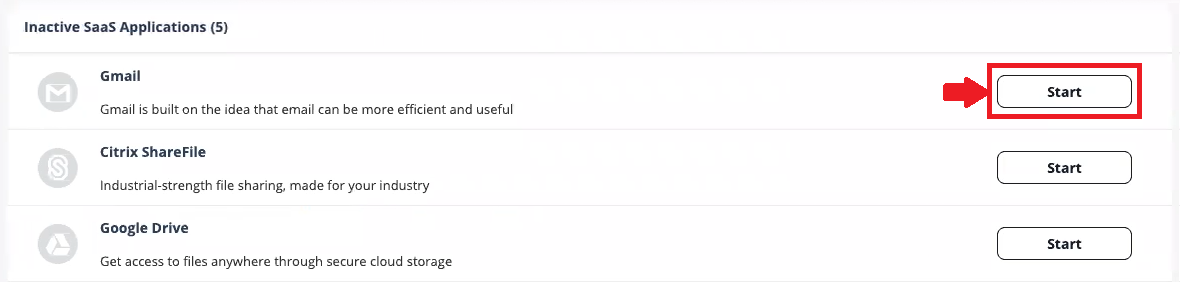
Security Settings > SaaS Applications に移動します。
-
Gmail の Start をクリックします。
-
動作モードを選択します:
-
Automatic mode
Email Security は Google Workspace 環境に必要な設定を実行し、Monitor only モードで動作します。
-
Manual mode
アプリケーションを Gmail アカウントにリンクする前、およびメールに関連付けられたセキュリティポリシーを追加または編集するたびに、Google Admin Console で必要な設定を手動で構成する必要があります。

注 -
-
-
I Accept Terms Of Service チェックボックスを有効にして、OK をクリックします。
-
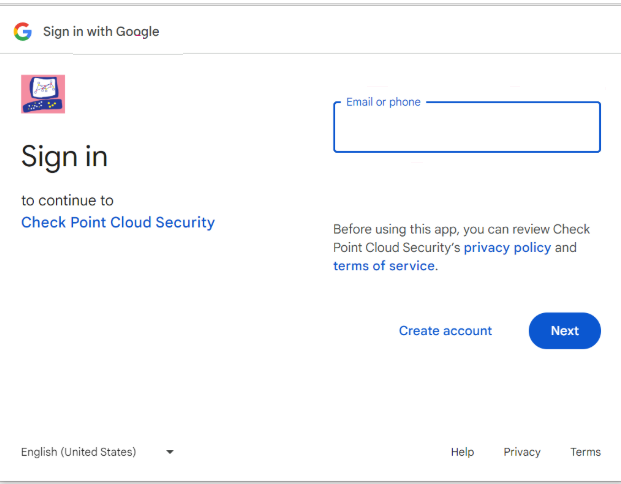
表示される Google Workspace ウィンドウで、Google 管理者の認証情報を使用してサインインします。
-
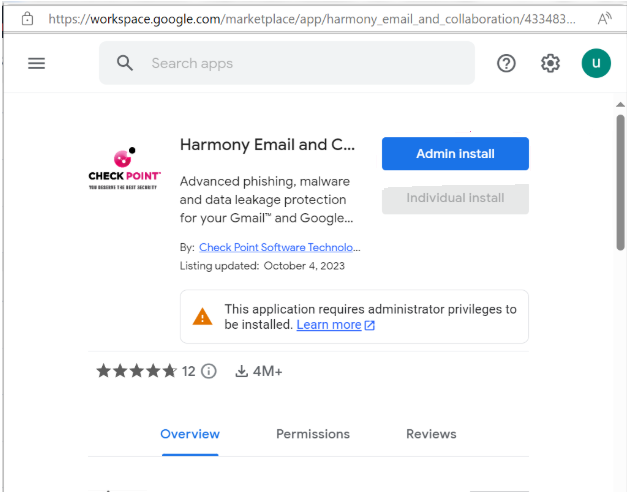
認証が正常に完了すると、Email Security アプリケーションのインストールページにリダイレクトされます。
Admin Installをクリックします。
-
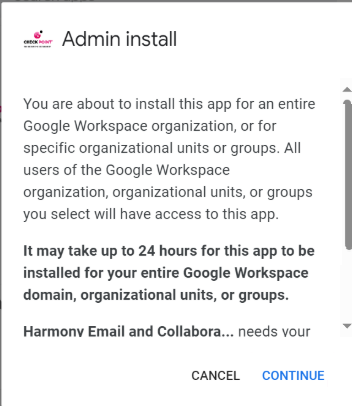
表示される Admin install ポップアップで、Continue をクリックします。
-
Email Security アプリケーションによって要求される権限を確認します。Everyone at your organization を選択し、利用規約に同意して、Finish をクリックします。
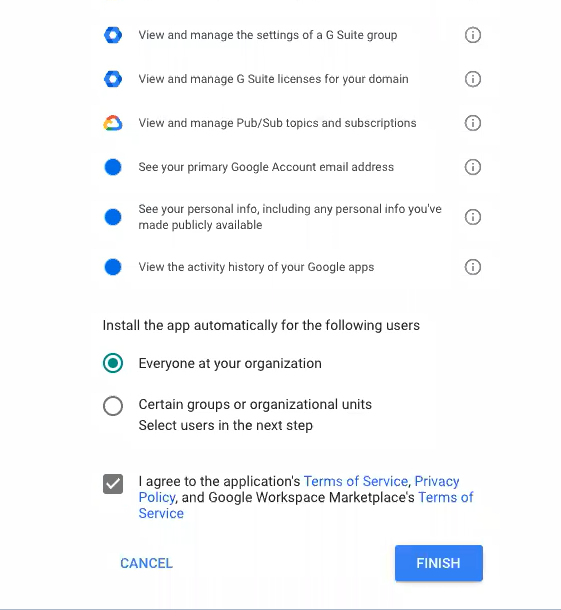
-
Email Security アプリケーションのインストール完了後に表示される確認ポップアップで、Done をクリックします。
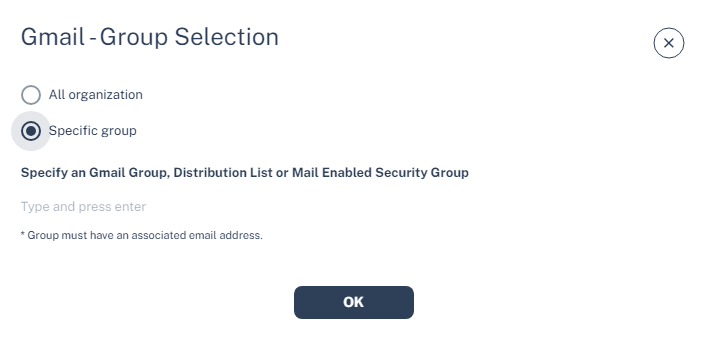
Gmail - Group Selection表示されるポップアップ。
-
組織内のすべてのユーザを保護するには、All Organization を選択し、OK をクリックします。
-
組織内の特定のユーザを保護するには、 Specific group を選択し、グループ名を入力して OK をクリックします。
注 - グループ名には関連付けられたメールアドレスが必要です。
動作のために Automatic mode を選択した場合、Email Security は Gmail SaaS アプリケーションを有効にし、セキュリティイベントのモニタリングを開始します。
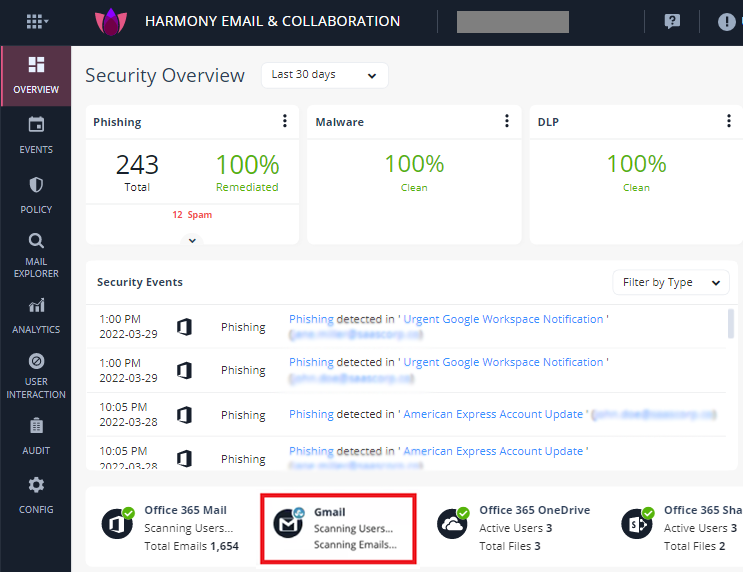
動作のために Manual mode を選択した場合、Google Gmail を Email Security と統合するために追加の変更を行う必要があります。
Google Drive の有効化
Google Drive を有効化するには:
-
Security Settings > SaaS Applications に移動します。
-
Google Drive の Start をクリックします。
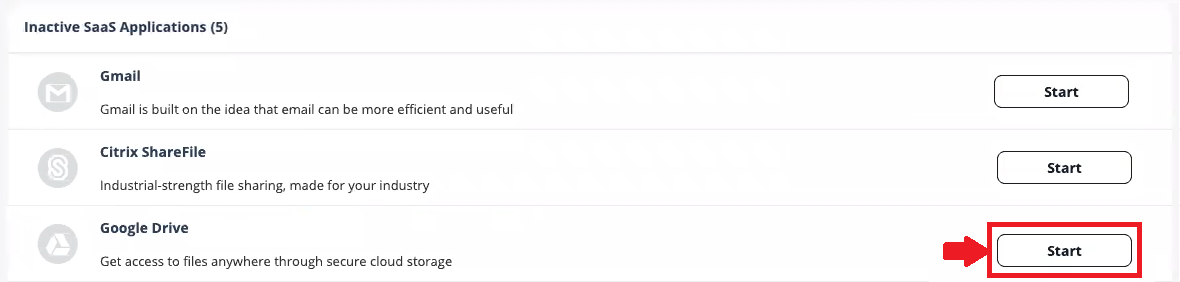
-
Google 管理者の認証情報を使用して Google Workspace Marketplace にログインします。
-
そうでない場合は、次の手順 3 から続行しますGmail の有効化.
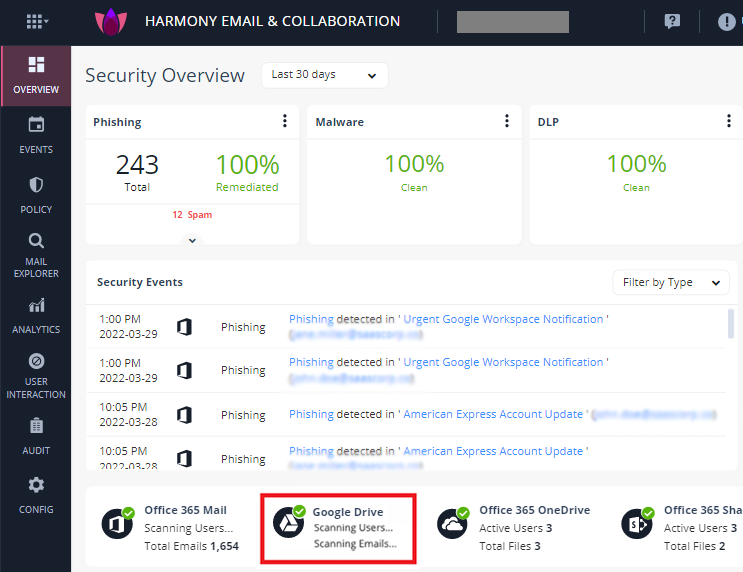
|
|
注 - Google Drive を有効化した後、Email Security はそのコンテンツの遡及スキャンを実行します。 |
Google Workspace での自動設定の詳細については、以下を参照してください。Google Workspace フットプリント.
Google Workspace フットプリント
次の後Google Workspace(Gmail および Google Drive)の有効化、Email Security は自動的に、スーパー管理者、ホスト(メール ルート)、インバウンド ゲートウェイ、SMTP リレー サービス、2 つのユーザ グループ、および 4 つのコンテンツ コンプライアンス ルールを作成します。
スーパー管理者
スーパー管理者 ユーザは、cloud-sec-av@[domain] 形式のメール アドレスを持ち、
このユーザには Gmail ライセンスが必要です。スーパー管理者 ロールの詳細については、Pre-built administrator roles を参照してください。
スーパー管理者ユーザは何に使用されますか?
Email Security は、Google API では実行できないタスクを実行するためにスーパー管理者ユーザを使用します。
Email Security は、これらのタスクを実行するためにスーパー管理者ユーザを使用します。
-
Google Workspace に接続して次を作成するためユーザ グループ,ホスト,受信ゲートウェイ,SMTP リレーサービス、およびコンテンツ コンプライアンス ルール.
-
Protect (Inline) ポリシー モードで送信メールの DLP 検査を可能にするさまざまなアーティファクトを有効にするため。
-
随時メンテナンス作業を実行するため。主にサポート ケース処理を最適化するためです。
-
オーナーのない Google Drive にアップロードされたファイルに対してアクションを実行するため。詳細:Google Drive の権限変更.
-
今後、新機能をサポートするため。
スーパー管理者のセキュリティ
スーパー管理者 のパスワードには、小文字、大文字、および数字を組み合わせた 43 文字のランダムな文字列が含まれています。パスワードは AWS Key Management Service(AWS KMS)に安全に保存されます。
また、
Google アプリケーション ロールの変更
Google Workspace SaaS アプリケーションを Email Security に正常にオンボードした後、管理者は、
-
スーパー管理者権限を持つアカウントで Google Admin Console にサインインします。
-
カスタム管理者ロールを作成します。詳細は、Google Documentationを参照してください。
-
このロールに次の権限を割り当てます。
-
Admin console 権限で:
-
Settings 権限を Gmail に割り当てます。
-
Groups 権限を割り当てます。
-
-
Admin API 権限で、Groups 権限を割り当てます。
-
-
Cloud-Sec-AV Service Admin ロールを検索し、次を実行します。
-
Super Admin ロールの割り当てを解除します。詳細は、Google Documentationを参照してください。
-
手順 2 で作成したカスタム管理者ロールを割り当てます。詳細は、Google Documentationを参照してください。
-
ユーザに代わってアクションを実行する
Googleのベストプラクティスによると、
デフォルトでは、これらのアクションの一部は、オンボーディングプロセス中にアプリケーションを承認したアカウントを使用して、ユーザに代わって実行されます。このアカウントが削除された場合、ユーザが存在しなくなった場合、または必要な権限を持たなくなった場合、
ユーザ グループ
Google Workspaceを有効化すると、Email Securityはこれらのユーザ グループを自動的に作成します。
-
check_point_inline_policy
-
check_point_inline_outgoing_policy
-
check_point_monitor_policy
-
check_point_monitor_outgoing_policy
ホスト
Email Securityは、Google Admin Consoleにホスト(別名 mail route)を自動的に作成します。Google Admin ConsoleのApps > G Suite > Settings の Gmail > Hosts でホストを確認できます。
|
|
注 - デフォルトでは、Required mail to be transmitted via a secure (TLS) connection (Recommended)チェックボックスが選択されています。これを無効にするには、次に連絡してくださいCheck Point Support. |
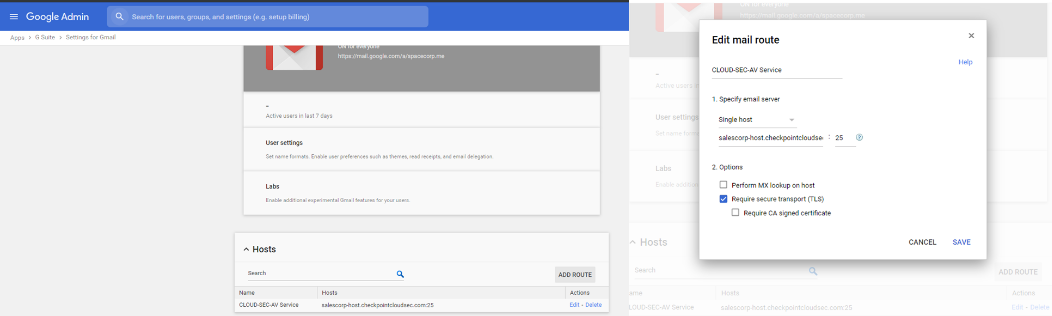
受信ゲートウェイ
Email Securityは、Inbound gatewayを自動的に作成します。受信ゲートウェイは、Google Admin consoleのApps > G Suite > Settings for Gmail > Advanced Settingsで確認できます。
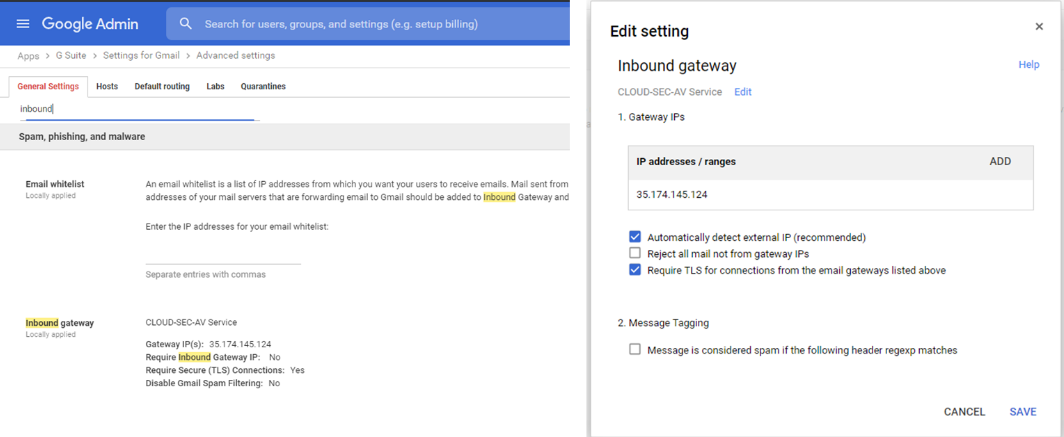
SMTP リレーサービス
Email Securityは、SMTP relay serviceを自動的に作成します。SMTP リレーサービスは、Google Admin consoleのApps > G Suite > Settings for Gmail > Advanced Settingsで確認できます。
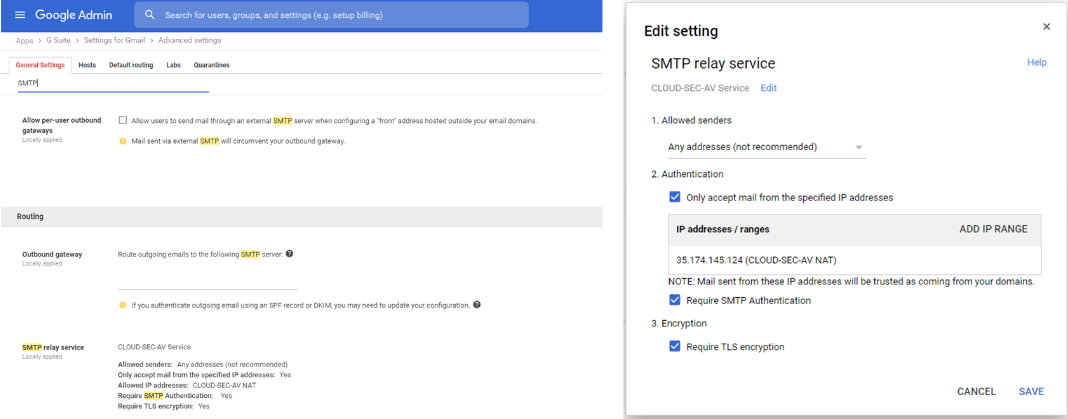
コンテンツ コンプライアンス ルール
Email Securityは、Content Compliance Rulesを3つ自動的に作成します。コンテンツ コンプライアンス ルールは、Google Admin consoleのApps > G Suite > Settings for Gmail > Advanced Settingsで確認できます。ルール名は次のとおりです。
-
[tenantname]_monitor_ei
-
[tenantname]_monitor_ii
-
[tenantname]_monitor_eo
-
[tenantname]_inline_ei
ここで、ei は受信トラフィック、ii は内部トラフィック、eo は外部へのトラフィックを表します。
注 - [tenantname]_inline_ei ルールは、Protect (Inline)モードが有効な場合に作成されます。Email Securityでユーザに対するProtect (Inline)モードを削除しても、コンテンツ コンプライアンス ルールはGoogle Admin consoleに残りますが、ユーザ グループcheck_point_inline_ruleの内容は、このモードで保護されているユーザがいないことを反映するように更新されます。
Google Drive の権限変更
管理者によって設定されたGoogle Driveポリシーに応じて、Email SecurityはGoogle Driveにアップロードされたファイルに対してアクション(隔離、権限の削除)を実行します。
Email Securityは、ファイルを含むDriveにオーナーがいるかどうかに応じて、これらのアクションを実行するために異なるユーザを使用します。
-
Google Driveにオーナーがいる場合、Email Securityはオーナーに代わってアクションを実行します。
-
Google Driveにオーナーがいない場合、Email Securityは次の手順に従います。
-
Email Securityは、スーパー管理者ユーザをDriveのオーナーとして追加します。
-
Email Securityは、スーパー管理者ユーザを使用してファイルに対して必要なアクションを実行します。
-
Email Securityは、Driveのオーナーからスーパー管理者ユーザを削除します。
-