
隔離の管理
Email Security は、セキュリティポリシーおよび各種エンジンの設定に基づいて、メール、ファイル、メッセージを隔離します。さらに、Attachment Cleaning(Threat Extraction)を使用すると、メールの添付ファイルが変更され、その元のコピーがソリューションの隔離領域に保持されます。
ポリシーに応じて、エンドユーザは、隔離されたメールと抽出された(クリーン化された)添付ファイルの両方について、復元リクエストを送信できる場合があります。その後、管理者は復元リクエストを承認するかどうかを決定する必要があります。
隔離されたメールやその他のセキュリティイベントの分析について詳しくは、以下を参照してくださいイベント.
すべての隔離されたメール(管理者ビュー)
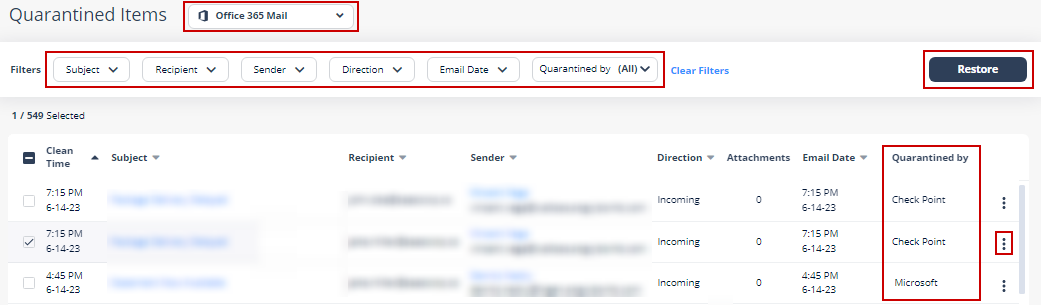
User Interaction > Quarantined Items の下に、保護対象のアプリケーションごとのすべての隔離項目が表示されます。
これらのアクションは、Quarantined Items ページから実行できます。
-
特定の SaaS アプリケーションに関する隔離メールをフィルタリングします。
-
Subject、Recipient、Sender、Direction、Email Date、および Quarantined by のフィルタを使用して、隔離されたメールを検索します。
-
関連する隔離メールをドリルダウンして、詳細情報を確認します。
-
隔離からメールをリリース(復元)します。
変更された添付ファイルを含むメール
これらの詳細は、Emails with Modified Attachmentsページで表示できます。
-
添付ファイル内のリンクが置き換えられた添付ファイル付きのメール。参照: クリック時保護.
-
クリーンアップされた添付ファイル付きのメール。参照: 添付ファイルのクリーニング(Threat Extraction).
|
|
注 - このページには、メール本文内のリンクが置き換えられたメールは表示されません。 |

変更されていないメールをエンドユーザに送信する
元のメールをエンドユーザに送信するには、次のいずれかを実行します。
-
Modified Attachmentsページから。
-
User Interaction >Modified Attachments にアクセス。
-
元のメールを送信するには、リクエストテーブルの最後のカラムにあるそのメールの
 アイコンをクリックし、Send Originalを選択します。
 -
複数のメールを一度に送信するには、メールを選択し、ページ右上隅のSend Originalをクリックします。
-
ここをOK.
-
-
メールプロファイルページから。
-
メールプロファイルページを開きます。
-
Email Profileセクションで、SendのSend Original Emailをクリックします。
-
ここをOK.
-