
付録A:Check Point Office 365との手動統合
このトピックでは、お客様がOffice 365環境をEmail Securityにバインドする、Email Securityの手動オンボーディングおよび設定プロセスの実行方法について説明します。
|
|
注:
|
Email SecurityをOffice 365にバインドすることを選択すると、Office 365 Install Modeウィンドウが開きます。
次のいずれかのモードを選択します。
-
Automatic mode - Email Securityが、Office 365メールをDetectモード(Monitor onlyおよびDetect and Remediate)および/またはProtect (Inline)モードで動作するように自動的に設定します。ウィザード中にEmail Securityアプリケーションを承認するだけで、すべての設定変更が自動的に適用されます。
-
Manual mode - アプリケーションをバインドする前に、Office 365 Admin Exchange Centerで必要な設定を手動で実行する必要があります。
このトピックでは、Office 365 Exchange Admin CenterでManual mode用に設定する必要がある各種設定について説明します。
以下に示すシナリオのいずれかが該当するかどうかを確認することをお勧めします。
-
Automatic modeを選択したいが、まずOffice 365に自動的に適用される設定変更を確認したい。
-
Manual modeを選択したい、そして必要な初期設定を知りたい。
-
すでにDetectモードを使用しており、Protect (Inline)モードに移行する場合(この場合は次に進む:はじめに - Protect (Inline) 保護モード)。または、すでにProtect (Inline)モードを使用しているが、それが適用されるポリシーグループのスコープを変更する場合(この場合は次に進んでください)ステップ 9 - トランスポート ルール(Protect(Inline)モード))。Protectルールで変更を行います)。
|
|
注 - このガイドでは、{portal}はポータル名を指します。ポータル名は、Office 365 Installウィンドウで確認できます。詳細:Email Security Tenantのポータル識別子。 |
構成にこれらの変更を適用する方法についてご不明な点がある場合は、Check Point Supportお問い合わせください。
|
|
注 - 手動デプロイメントでは、ユーザのブロックはサポートされず、Microsoft Quarantineの可視性も提供されません。詳細:の手順に従ってください。 |
Office 365 Mailとの手動統合 - 必要な権限
次の場合、統合の手動モードを選択できます。
これらの構成は
|
API権限 - 表示名 |
Email Securityによって実行される機能 |
|
|---|---|---|
|
すべての監査ログデータを読み取る |
AuditLog.Read.All |
異常なユーザ動作を検出し、侵害されたアカウントのワークフローをトリガするために使用されます。 連絡先を保護し、ユーザに対するポリシーの適用範囲を設定するために使用されます。 |
|
すべてのメールボックス内の連絡先を読み取る |
Contacts.Read |
|
|
すべてのメールボックス内の予定表を読み書きする |
Calendars.ReadWrite |
悪意のあるメールによって追加された予定表の招待を削除するために使用されます。 |
|
ドメインを読み取る |
Domain.Read.All |
保護対象ドメインを収集する目的:
|
|
すべてのグループを読み取る |
Group.Read.All |
ユーザにポリシーを適切に割り当てるため、ユーザをグループにマッピングするために使用されます。 |
|
組織のすべての公開ラベルおよびラベルポリシーを読み取る |
InformationProtectionPolicy.Read.All |
Microsoft Sensitivity Labelsを読み取り、Check PointDLPポリシーの一部として使用します。 |
|
すべてのメールボックス内のメールを読み書きする |
Mail.ReadWrite |
以下のために使用されます。
|
|
すべてのユーザメールボックス設定を読み書きする |
MailboxSettings.ReadWrite |
以下のために使用されます。
|
|
すべての非表示メンバーシップを読み取る |
Member.Read.Hidden |
ポリシーの割り当て、ポリシーの適用、およびユーザベースのレポートをサポートするために、非表示のグループメンバを収集するために使用されます。 |
|
すべてのディレクトリRBAC設定を読み取る |
RoleManagement.Read.Directory |
ユーザとそのロールを収集し、ポリシーの適用範囲を設定し、それらを適用し、ユーザ固有のレポートを生成するために使用されます。 |
|
すべてのユーザ'の完全なプロファイルを読み取る |
User.Read.All |
保護とポリシーのスコープ設定を目的として、すべてのユーザを収集するために使用されます。 |
|
すべてのメールボックスへのフルアクセスで Exchange Web services を使用します |
full_access_as_app (Office 365 Exchange Online) |
他の Microsoft Exchange API の実行を許可するために必要です。 |
|
すべてのメールボックス内のメールを読み書きします |
Mail.ReadWrite (Office 365 Exchange Online) |
次の目的で使用されます:
|
|
組織のアクティビティデータを読み取ります |
ActivityFeed.Read (Office 365 Management APIs) |
侵害されたアカウントを検出し、最新のユーザ階層を維持するために、ユーザのログインイベント、Microsoft defender イベント、および Active Directory 階層の変更を収集します。 |
|
任意のユーザとしてメールを送信します |
任意のユーザとしてメールを送信します |
Microsoft が他の配信方法をサポートしていないシナリオで、エンドユーザに通知を送信するために使用されます。 |
ポリシーモード
ポリシーモードは次のとおりです:
-
Monitor only - メールをモニタし、関連するイベントを作成します。
-
Detect and Remediate - イベントを作成し、さらに、すでにユーザに配信済みの受信メールに対して事後適用を実行します。
-
Protect (Inline) - すべてのメールはユーザに配信される前に確認されます。
Monitor only と Detect and Remediate は同じ設定であり、このドキュメントでは Detect modes と呼ばれることがあります。

|
Best Practice - まず Detect modes の設定から開始し、後で Protect (Inline) に変更することを推奨します。すでに Detect モードのいずれかを使用していて、Protect (Inline) モードから開始したい場合は、次へ進んでくださいはじめに - Protect (Inline) 保護モード. |
|
|
注 - システムを正常に動作させるには、表示されている順序で手順に従う必要があります。 |
ステップ 1 - 手動統合アプリケーションを認可する
-
Getting Started Wizard で、Office 365 Mail の Start をクリックします。
または
左側のパネルから、Security Settings > SaaS Applications に移動します。
-
Office 365 Mail の Start をクリックします。
-
動作モードとして Manual mode を選択します。

-
表示される Office 365 Authorization ウィンドウで、Microsoft Global Administrator の認証情報を使用してサインインします。
-
認可画面で、 Cloud Security Platform - Emails - Manual Mode
ステップ 2 - オンボーディング (Monitor only & Detect and Remediate)
このステップでは、Monitor only および Detect and Remediate モード向けに、Email Security を Office 365 と統合する準備が整います。
|
|
注 - このステップは、Monitor only & Remediate 保護モードを使用する場合にのみ適用されます。 |
 Email Security を Office 365 と統合するには
| ステップ | 手順 | ||
|---|---|---|---|
|
1 |
Email Security にログインし、該当するテナントを選択します。 |
||
|
2 |
Let's get started をクリックします。 |
||
|
3 |
Office 365 サービスを選択し、Start をクリックします。 |
||
|
4 |
Manual Mode チェックボックスを選択します。
|
||
|
5 |
I Accept Terms of Service チェックボックスを選択し、OK をクリックします。 |
||
|
6 |
Office 365 イベントモニタリングを認可します - Continue をクリックします。 |
||
|
7 |
Office 365 管理者の認証情報を入力し、Accept をクリックします。 |
||
|
8 |
Office 365 セキュリティを認可します - Continue をクリックし、条件に同意します。
|
||
|
9 |
ステップ 3 に進みます: Nextをクリックし、次にStart Nowをクリックします。 |

ステップ 3 -Check Point 必要な場合は
統合のManual modeでは、専用の
この連絡先は、Journal Rulesの下にあるUndeliverable Journal Reportsのためにステップ 4 - Journal Rule.
配信不能なジャーナル ルールの受信者をすでに設定している場合は、このステップをスキップしてください。
連絡先を追加するには
| ステップ | 手順 |
|---|---|
|
1 |
Microsoft 365 の管理者アカウントにログインします。 |
|
2 |
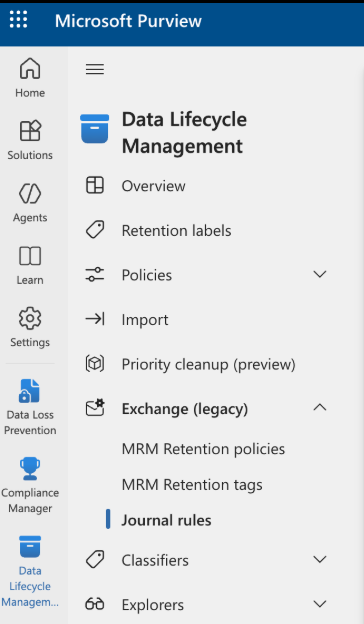
Microsoft Purviewで、左側のナビゲーション ペインから、Data Lifecycle Management > Exchange (legacy) の順にクリックします。
|
|
3 |
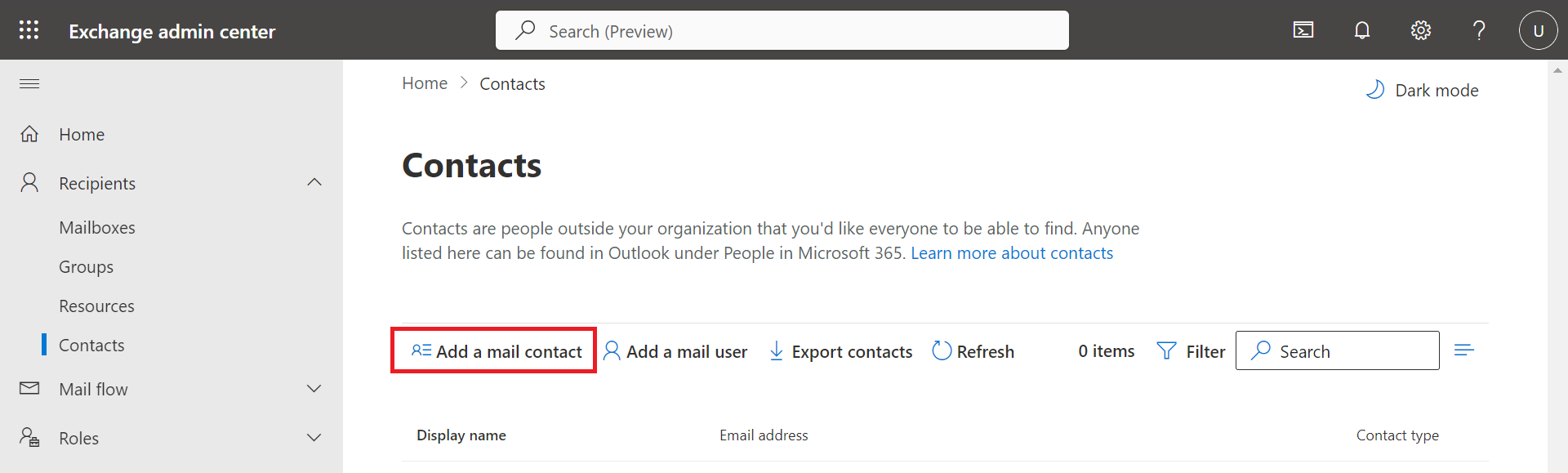
Exchange admin centerで、Recipients > Contacts に移動します。 |
|
4 |
Add a mail contactをクリックします。
|
|
5 |
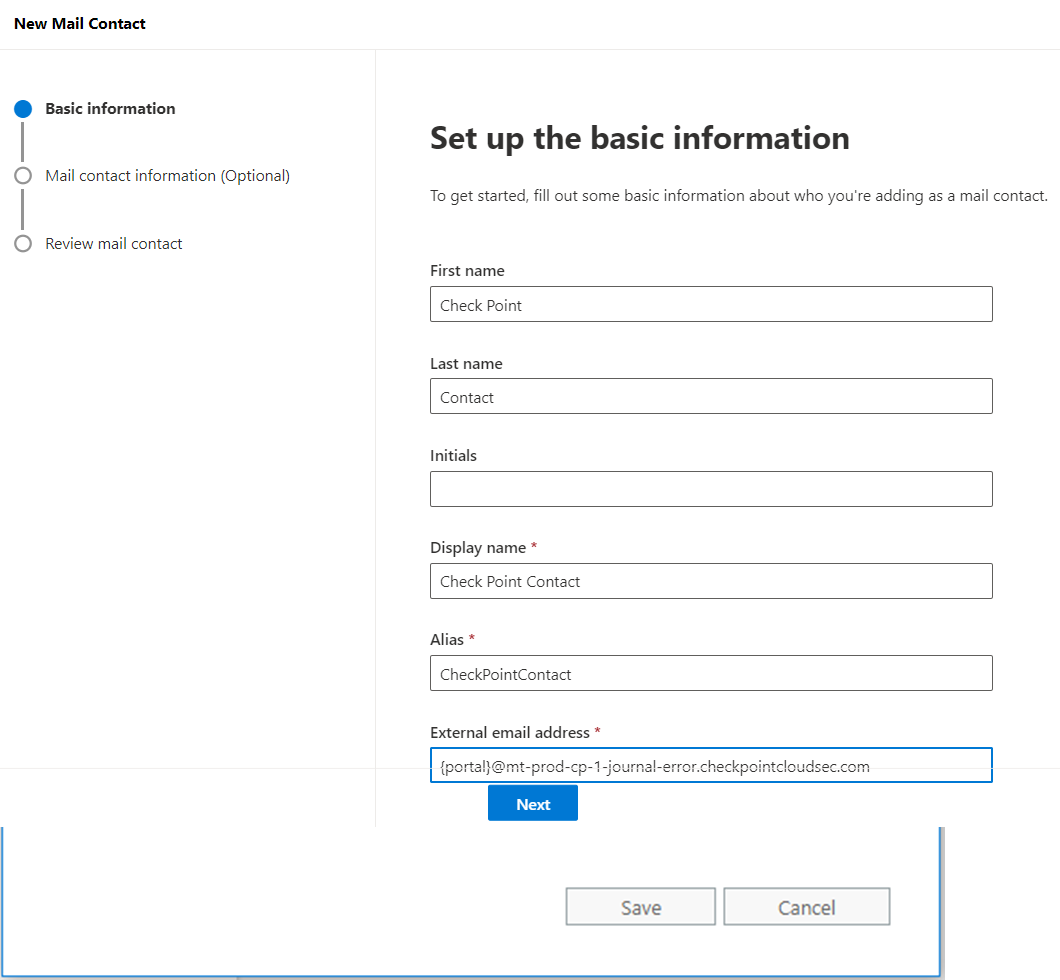
New Mail Contactウィンドウで、次の情報を入力します:
|
|
6 |
ここをNext. |
|
7 |
(任意) Company の詳細を入力し、Doneをクリックします。 |
ステップ 4 - Journal Rule
Journal ruleは、Detectモード(Monitor only または Detect and Protect)でのみ使用されます。
Journal ルールは、スコープ内のすべてのメールのコピーを、Email Security が検査に使用するジャーナリング メールボックスに送信するよう Office 365 を設定します。
|
|
注 -
|
Journal ルールを設定するには
| ステップ | 手順 | ||||
|---|---|---|---|---|---|
|
1 |
Microsoft Purviewで、左側のナビゲーション ペインから、Data Lifecycle Management > Exchange (legacy) の順にクリックします。
|
||||
|
2 |
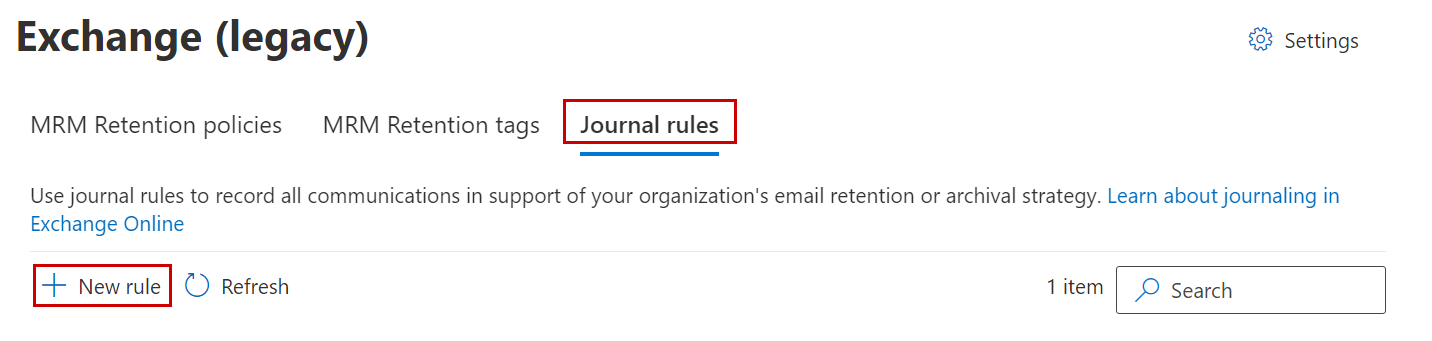
Journal rulesタブをクリックし、New ruleをクリックします。
|
||||
|
3 |
Define journal rule settingsウィンドウで、次の情報を入力します:
|
||||
|
4 |
[次へ]をクリックします。 |
||||
|
5 |
設定を確認し、Submitをクリックします。 |
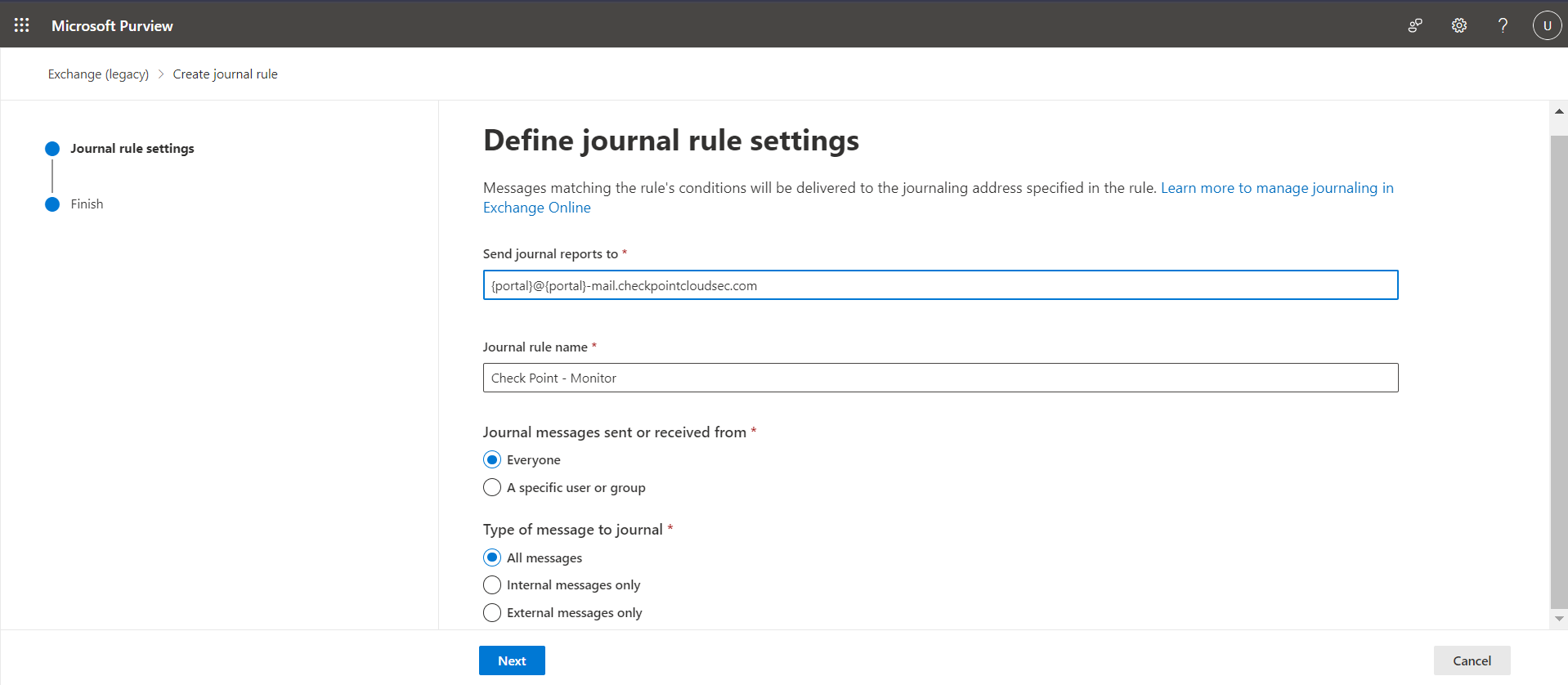
ステップ 5 - コネクタ
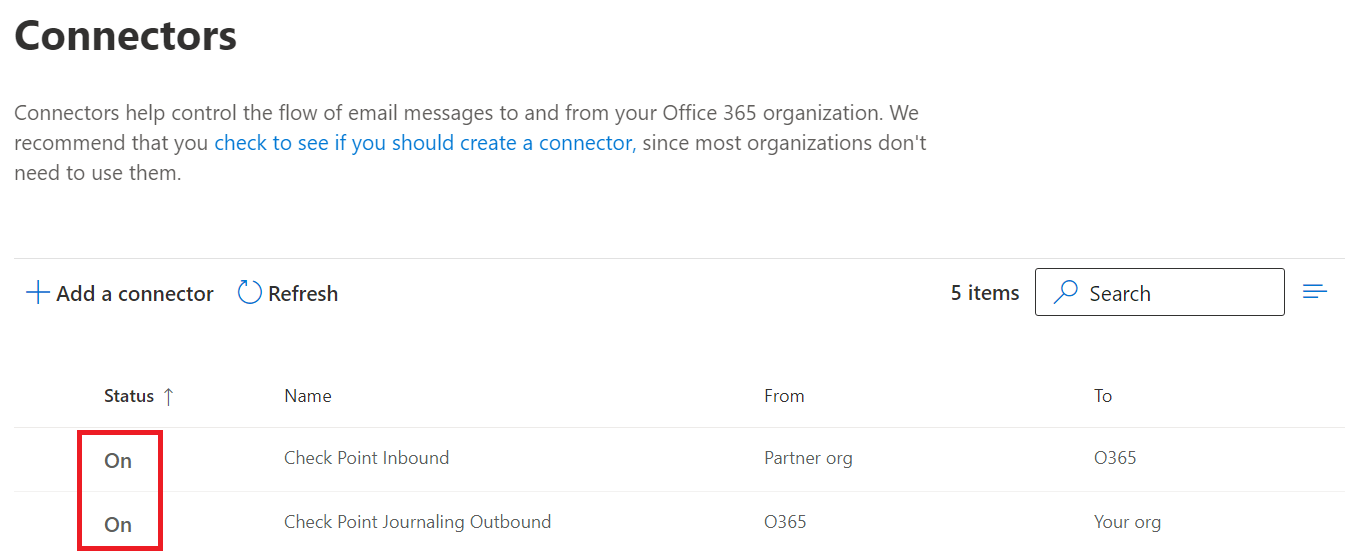
このステップでは、2 つのコネクタを定義します。
-
Inbound connector - すべてのモード用です。
-
Journaling Outbound - Detect モード用です。
これらのコネクタは、クラウドとの間でトラフィックを送受信します。
|
|
注 - これらのコネクタは Detect モードで使用されます。Protect (Inline) モードの設定については、次を参照してくださいはじめに - Protect (Inline) 保護モード. |
設定するには| ステップ | 手順 |
|---|---|
|
1 |
Exchange admin center で、左側のナビゲーション ペインから Mail flow > Connectors をクリックします。 |
|
2 |
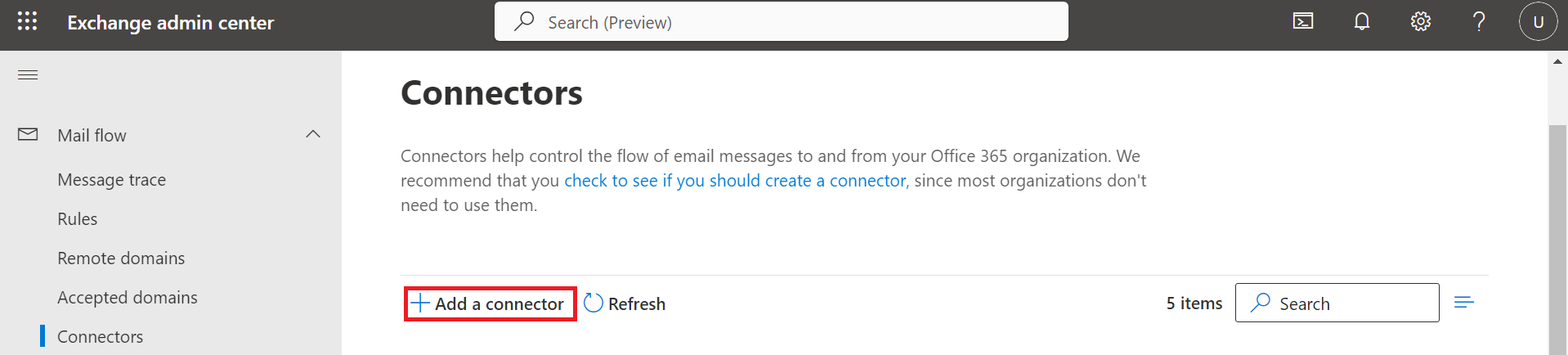
新しいコネクタを作成するには、Add a connector をクリックします。
|
|
3 |
From では、Partner organization を選択します。 |
|
4 |
To では、Office 365 を選択します。 |
|
5 |
[次へ]をクリックします。 |
|
6 |
Name には、次を入力します |
|
7 |
Description には、次を入力します |
|
8 |
What do you want to do after the connector is saved? では、Turn it on を選択します。 |
|
9 |
[次へ]をクリックします。 |
|
10 |
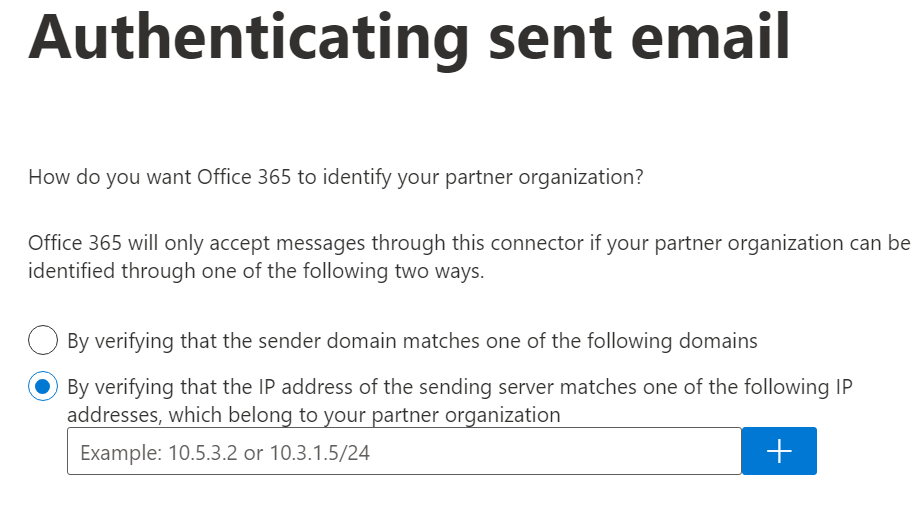
How do you want to identify the partner organization では、By verifying that the IP address of the sending server matches one of the following IP addresses, which belong to your organization address を選択します。
|
|
11 |
お客様のリージョンに該当する IP アドレスを入力し、+ をクリックします。
|
|
12 |
[次へ]をクリックします。 |
|
13 |
What security restrictions do you want to apply? では、Reject email messages if they are not sent over TLS を選択します。 |
|
14 |
Next.をクリックします |
|
15 |
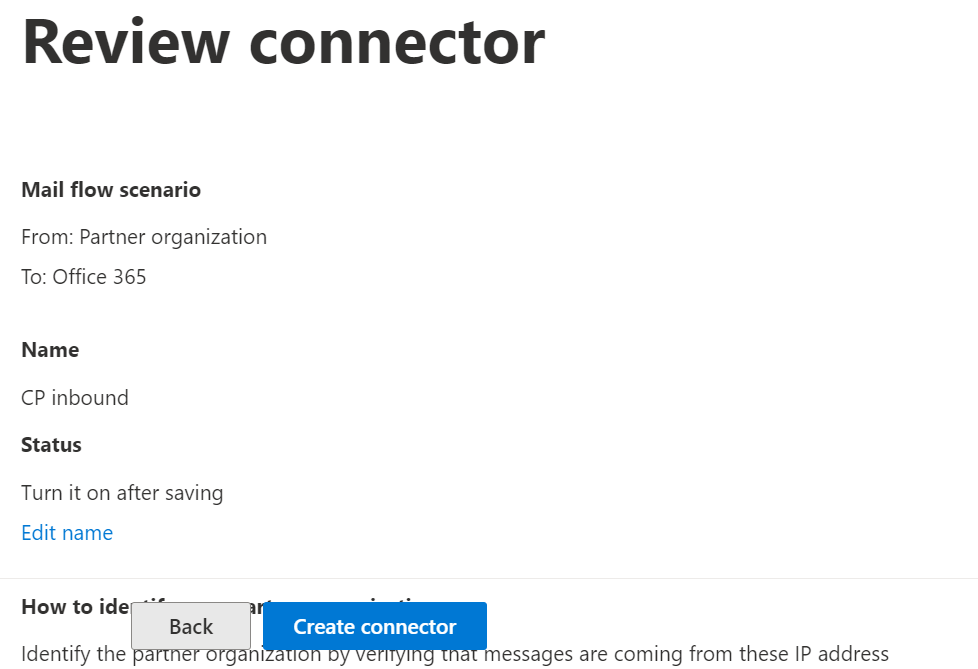
Review connector ウィンドウで、設定を確認し、Create connector をクリックします。
|
| 23 |
コネクタのステータスが On であることを確認します。
|
 設定するには
| ステップ | 手順 |
|---|---|
|
1 |
Exchange admin center で、左側のナビゲーション ペインから Mail flow > Connectors をクリックします。 |
|
2 |
新しいコネクタを作成するには、Add a connector をクリックします。
|
|
3 |
From では、Your organization を選択します。 |
|
4 |
To では、Office 365 を選択します。 |
|
5 |
[次へ]をクリックします。 |
|
6 |
Name には、次を入力します |
|
7 |
説明には、次を入力します |
|
8 |
コネクタの保存後に何を行いますか?では、オンにするを選択します。 |
|
9 |
[次へ]をクリックします。 |
|
10 |
組織をどのように識別しますかでは、送信サーバのIPアドレスが、組織のアドレスに属する次のいずれかのIPアドレスと一致することを確認するを選択します。
|
|
11 |
地域に対応するIPアドレスを入力し、+をクリックします。
|
|
12 |
[次へ]をクリックします。 |
|
13 |
どのセキュリティ制限を適用しますか?では、TLS経由で送信されていないメールメッセージを拒否するを選択します。 |
|
14 |
次へ。をクリックします |
|
15 |
コネクタの確認ウィンドウで、設定を確認し、コネクタの作成をクリックします。 |
| 16 |
コネクタのステータスがオンであることを確認します。
|
Journaling送信コネクタを設定するには
| ステップ | 手順 |
|---|---|
|
1 |
Exchange 管理センターで、左側のナビゲーションペインから、メール フロー > コネクタをクリックします。 |
|
2 |
新しいコネクタを作成するには、コネクタの追加をクリックします。
|
|
3 |
差出人では、Office 365を選択します。 |
|
4 |
宛先では、パートナー組織を選択します。 |
|
5 |
[次へ]をクリックします。 |
|
6 |
名前には、次を入力します: |
|
7 |
説明(任意)には、次を入力します: |
|
8 |
コネクタの保存後に何を行いますか?では、オンにするを選択します。 |
|
9 |
[次へ]をクリックします。 |
|
10 |
このコネクタを使用するタイミングを指定してください。では、これらのドメインにメール メッセージが送信される場合のみを選択します。 |
|
11 |
新しいドメインを追加します: |
|
12 |
[次へ]をクリックします。 |
|
13 |
メール メッセージをどのようにルーティングしますか?では、これらのスマート ホストを経由してメールをルーティングするを選択します。 |
|
14 |
ホストのドメイン名を入力します: |
|
15 |
保存、続いて次へをクリックします。 |
|
16 |
Office 365 はパートナー組織's のメール サーバにどのように接続する必要がありますか?では、接続を保護するために常に Transport Layer Security (TLS) を使用するを選択します。 |
|
17 |
受信者's のメール サーバ証明書がこの条件に一致する場合にのみ接続するでは、 自己署名証明書を含む任意のデジタル証明書を選択します。 |
|
18 |
[次へ]をクリックします。 |
|
19 |
検証の前に設定を確認し、次へをクリックします。 |
|
20 |
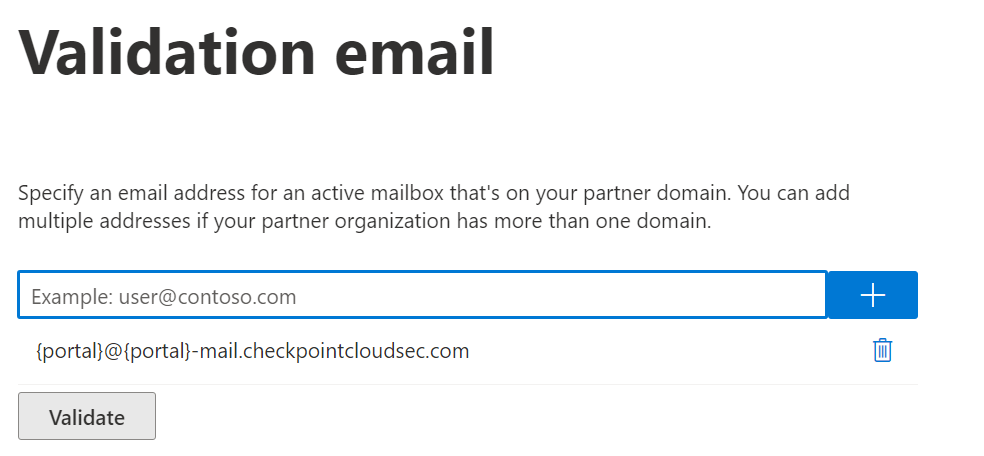
+アイコンをクリックし、このメールアドレスを入力します:
|
|
21 |
検証をクリックします。 |
|
22 |
コネクタの確認ウィンドウで、設定を確認し、コネクタの作成をクリックします。
|
| 23 |
コネクタのステータスがオンであることを確認します。
|

ステップ 6 - 接続フィルター(すべてのモード)
接続フィルターを更新して、次からのメールを許可リストに追加します
これは、
接続フィルターを設定するには
| ステップ | 手順 |
|---|---|
|
1 |
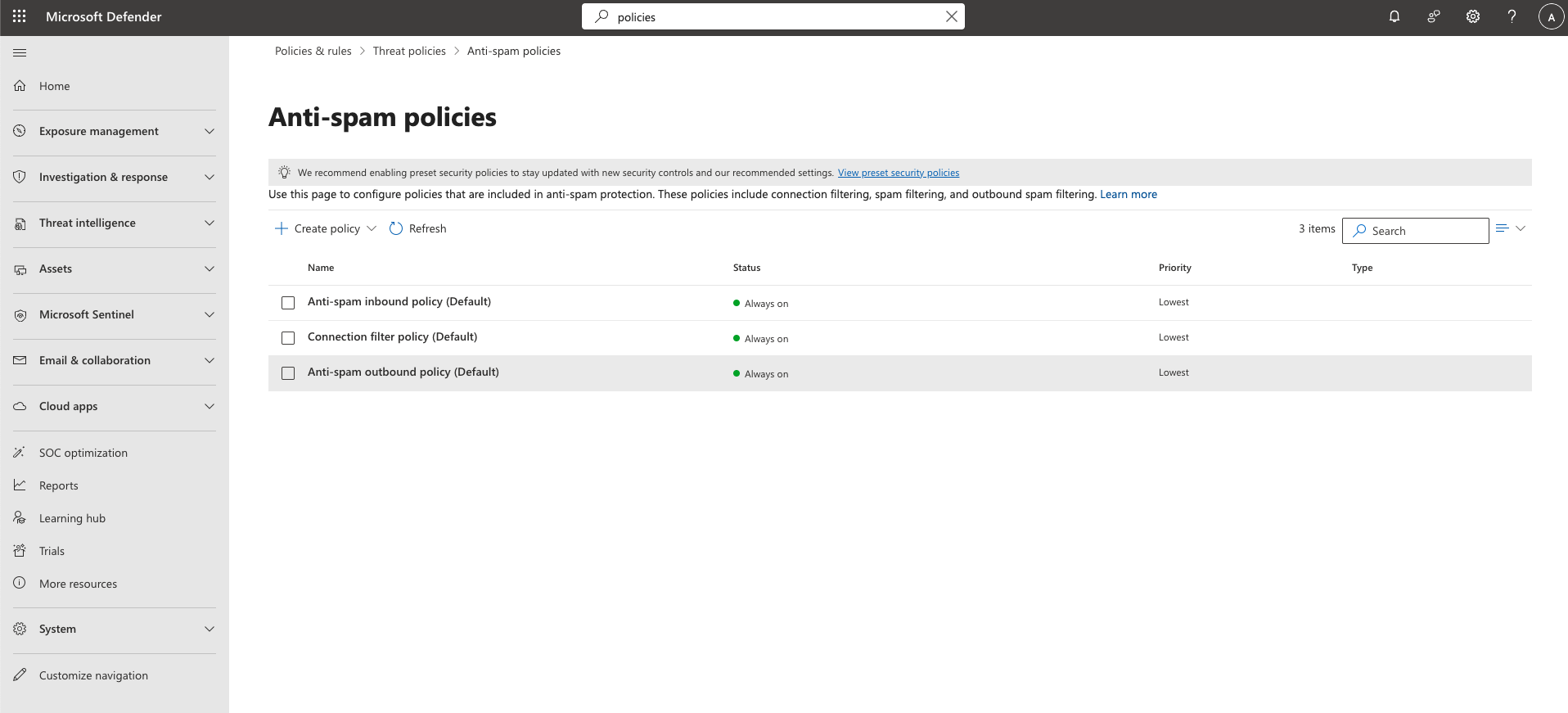
Microsoft Defenderで、ポリシーとルール > 脅威ポリシー > 迷惑メール対策ポリシーに移動します。 |
|
2 |
接続フィルター ポリシー (既定) ポリシーを編集します。
|
|
3 |
接続フィルタリング > IP許可リストで、+アイコンをクリックします。 |
|
4 |
許可されたIPアドレスの追加で:
|
ステップ7 - Email Securityでの Protect (Inline) 保護モードポリシー設定
はじめに - Protect (Inline) 保護モード
Protect (Inline) 保護モードでは、システムは対象範囲内のすべてのメールをユーザに配信する前に検査します。
手動モードでは、Office 365 の設定に進む前に、ポリシーをProtect (Inline)に変更する必要があります。
Protect (Inline)保護モードを設定するには、以下のステップ7~9に従います。
|
|
注 - 検出モードに戻るには、次の場所でトランスポート ルールを無効にしますステップ 9 - トランスポート ルール(Protect(Inline)モード). |
Protect (Inline) ポリシーを設定するには
| ステップ | 手順 |
|---|---|
|
1 |
Email Security Administrator Portalにログインします。 |
|
2 |
Policy に移動し、Create a New Rule をクリックするか、Office 365 の既存のルールを開きます。 |
|
3 |
Protect (Inline) 保護モードを選択します。 |
|
4 |
Scope セクションで、ポリシーを適用するユーザおよび/またはユーザグループを選択します:
|
|
5 |
Advanced Configuration で、Configure excluded IPs manually in mail flow rule チェックボックスを選択します。
|
|
6 |
Save and apply をクリックします。 |

ステップ8 - コネクタ (Protect (Inline) モード)
このステップでは、Protect (Inline) モードの送信コネクタを定義します。
設定するには| ステップ | 手順 |
|---|---|
|
1 |
Exchange admin center で、左側のナビゲーションペインから Mail flow > Connectors をクリックします。 |
|
2 |
新しいコネクタを作成するには、Add a connector をクリックします。
|
|
3 |
From には、次を入力します:
|
|
4 |
To には、your organization を入力します。 |
|
5 |
[次へ]をクリックします。 |
|
6 |
Name には、次を入力します: |
|
7 |
Description (任意) には、次を入力します: |
|
8 |
What do you want to do after connector is saved? では、 Turn it on を選択し、Next をクリックします。
Microsoft 365 Mail のインライン保護を有効にするには、次のチェックボックスで [内部 Exchange メール ヘッダーを保持する]を選択する必要があります。 |
|
9 |
Specify when do you want to use this connector? では、 Only when I have a transport rule to set up that redirects messages to this connector を選択し、Next をクリックします。 |
|
10 |
How do you want to route email messages? では、Route email through these smart hosts を選択します。 |
|
11 |
スマートホストを追加します: |
|
12 |
ここをNext. |
|
13 |
How should Office 365 connect to your organization's email server? では、Always use Transport Layer Security (TLS) to secure the connection を選択します。 |
|
14 |
Connect only if the recipient's email server certificate matches this criteria では、Any digital certificate, including self-signed certificates を選択し、Next をクリックします。 |
|
15 |
検証前に設定内容を確認し、Next をクリックします。 |
|
16 |
このメールアドレスを入力します: |
|
17 |
Validate をクリックします。
|
|
18 |
Review connector ウィンドウで、設定を確認し、Create connector をクリックします。 |
|
19 |
コネクタのStatus が On であることを確認します。
|
設定するには| ステップ | 手順 |
|---|---|
|
1 |
Exchange admin centerで、左側のナビゲーションペインからMail flow > Connectorsをクリックします。 |
|
2 |
新しいコネクタを作成するには、Add a connectorをクリックします。
|
|
3 |
Fromには、次を入力します:
|
|
4 |
Toには、パートナー組織を入力します。 |
|
5 |
[次へ]をクリックします。 |
|
6 |
Nameには、次を入力します: |
|
7 |
Description(オプション)には、次を入力します: |
|
8 |
What do you want to do after connector is saved?では、 Turn it onを選択し、Nextをクリックします。
Microsoft 365 Mail のインライン保護を有効にするには、次のチェックボックスで [内部 Exchange メール ヘッダーを保持する]を選択する必要があります。 |
|
9 |
Specify when do you want to use this connector?では、 Only when I have a transport rule to set up that redirects messages to this connectorを選択し、Nextをクリックします。 |
|
10 |
How do you want to route email messages?では、Route email through these smart hostsを選択します。 |
|
11 |
スマートホストを追加します: |
|
12 |
ここをNext. |
|
13 |
How should Office 365 connect to your partner organization's email server?では、Always use Transport Layer Security (TLS) to secure the connectionを選択します。 |
|
14 |
Connect only if the recipient's email server certificate matches this criteriaでは、Any digital certificate, including self-signed certificatesを選択し、Nextをクリックします。 |
|
15 |
検証前に設定を確認し、Nextをクリックします。 |
|
16 |
このメールアドレスを入力します: |
|
17 |
Validateをクリックします。
|
|
18 |
Review connectorウィンドウで、設定を確認してCreate connectorをクリックします。
|
|
19 |
コネクタのStatusがOnであることを確認します。
|
ステップ 9 - トランスポート ルール(Protect(Inline)モード)
トランスポート ルールの目的は、インラインにする必要があるユーザに対してインラインモードを実装することです。インラインポリシーのスコープを変更する(ユーザ/グループを追加または削除する)たびに、それに応じてトランスポート ルールのスコープも編集する必要があります。
|
|
注 - メールフロー ルールがすでに存在する場合は、 |
以下に
Check Point - Protect External
を作成するには-
Exchange admin centerで、Mail flow > Rulesをクリックします。
-
ルールを追加するには、Add a ruleをクリックし、Create a new ruleを選択します。

設定するには| ステップ | 手順 | ||
|---|---|---|---|
|
1 |
Name には、次を入力します |
||
|
2 |
Apply this rule if... には、次の条件を追加します: 送信者が組織外に存在する。 |
||
|
3 |
Do the following... には、次の 2 つのアクションを追加します:
|
||
|
4 |
Except if... には、次の 2 つの例外を追加します:
|
||
|
5 |
ここをNext. |
||
|
6 |
Rule mode で、Enforce を選択します。 |
||
|
7 |
Severity ドロップダウン リストから、重大度レベルを選択します。 |
||
|
8 |
Activate this rule on チェック ボックスを選択し、必要な日付と時刻を選択します。 |
||
|
9 |
Deactivate this rule on チェック ボックスを選択し、必要な日付と時刻を選択します。 |
||
|
10 |
Stop processing more rules チェックボックスを選択します。 |
||
|
11 |
Match sender address in message フィールドで、Header を選択します。 |
||
|
12 |
[次へ]をクリックします。 |
||
|
13 |
Review and finish ウィンドウで、設定を確認し、Finish をクリックします。 |


Check Point - Protect Internal
次を作成するには-
Exchange admin center で、Mail flow > Rules をクリックします。
-
ルールを追加するには、Add a rule をクリックし、Create a new rule を選択します。
設定するには-
Name には、次を入力します
-
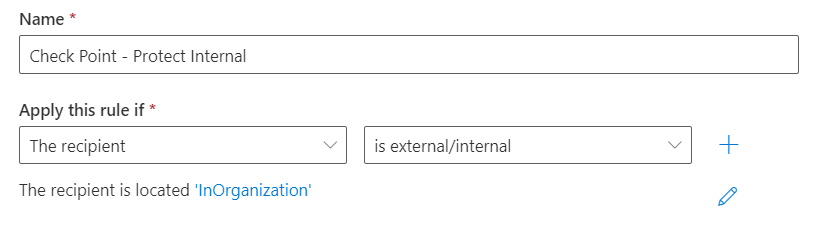
Apply this rule if... には、2 つの条件を追加します:
-
送信者が組織内に存在すること。
-
受信者が組織内に存在すること。
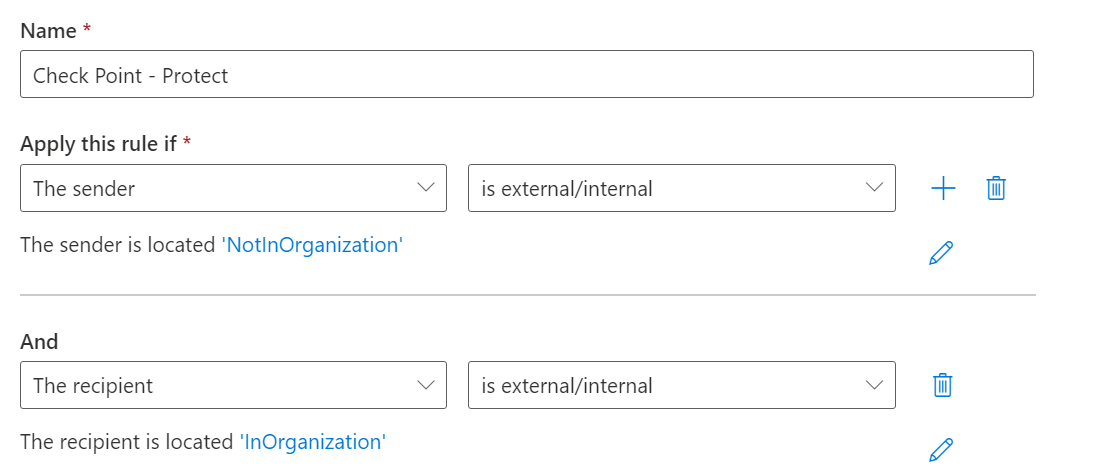
必要に応じて別の条件を追加し、インラインにする必要があるグループを指定します。
-
-
Do the following... には、次の 2 つのアクションを追加します:
-
メッセージのプロパティを変更します:

-
最初のフィールドで、Modify the message properties を選択します。
-
次のフィールドで、set the message header を選択します。
-
最初の Enter text をクリックして、次を入力します
X-CLOUD-SEC-AV-Info -
2 つ目の Enter header をクリックし、この値を入力します:
{portal}, office365_emails, inline("{portal}" をお使いのポータル名に置き換えます)
-
-
メッセージのリダイレクト先:Use the following connector で、

-
最初のフィールドで、Redirect the message to を選択します。
-
次のフィールドで、the following connector を選択します。
-
-
-
-
Except if... には、次の 2 つの例外を追加します:
-
メッセージの SCL が 5 以上であること。

-
最初のフィールドで、The message properties を選択します。
-
次のフィールドで、include an SCL greater than or equal to を選択します。
-
ドロップダウンから 5 を選択し、Save をクリックします。
-
-
送信者の IP アドレスが次の範囲内であること:
-
最初のフィールドで、The sender を選択します。
-
次のフィールドで、IP address is in any of these ranges or exactly matches を選択します。
-
IP アドレスを入力し、Add をクリックしてから、Save をクリックします。
-
データレジデンシーが米国にある場合は、このIPアドレスを入力してください。
-
18.97.17.224/28 -
35.174.145.124
-
-
データレジデンシーがヨーロッパにある場合は、このIPアドレスを入力してください。
-
3.40.131.0/28 -
52.212.19.177
-
-
データレジデンシーがオーストラリアにある場合は、このIPアドレスを入力してください。
-
13.211.69.231 -
18.98.196.176/28
-
-
データレジデンシーがカナダにある場合は、このIPアドレスを入力してください。
-
15.222.110.90 -
18.99.4.64/28
-
-
データレジデンシーがインドにある場合は、このIPアドレスを入力してください。
-
3.109.187.96 -
18.96.227.0/28
-
-
データレジデンシーが英国にある場合は、このIPアドレスを入力してください。
-
3.41.0.160/28 -
13.42.61.32
-
-
データレジデンシーがアラブ首長国連邦にある場合は、このIPアドレスを入力してください。
-
3.29.194.128 -
18.96.97.192/28
-
-
データレジデンシーがシンガポールにある場合は、このIPアドレスを入力してください。
-
3.44.1.224/28 -
18.99.40.64
-
-

注:
-
IP アドレスを使用する他の受信コネクタがある場合は、それらの IP アドレスをこのリストに追加します。
-
に応じて
-
-
-
ここをNext.
-
Rule mode で、Enforce を選択します。
-
Severity のドロップダウンリストから、重大度レベルを選択します。
-
Activate this rule on チェックボックスをオンにし、必要な日付と時刻を選択します。
-
Deactivate this rule on チェックボックスをオンにし、必要な日付と時刻を選択します。
-
Stop processing more rules チェックボックスをオンにします。
-
Match sender address in message フィールドで、Header を選択します。
-
ここをNext.
-
Review and finish ウィンドウで、設定を確認して Finish をクリックします。
|
|
注 - Policy セクションの Protect ルールで Configure excluded IPs manually in mail flow rule オプションが選択されていない限り、ルールに対して行った手動変更は保持されません。 |
Check Point - Protect
を作成するには-
Exchange admin center で、Mail flow > Rules をクリックします。
-
ルールを追加するには、Add a rule をクリックし、Create a new rule を選択します。
設定するには| ステップ | 手順 | ||
|---|---|---|---|
|
1 |
Name には、次を入力します |
||
|
2 |
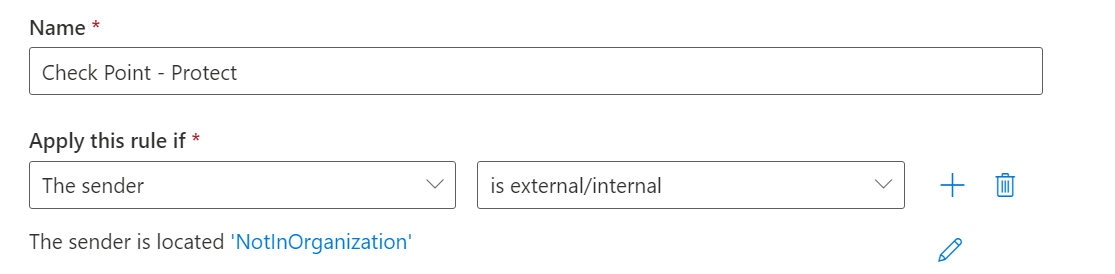
このルールを適用する条件...について、次の2つの条件を追加します:
|
||
|
3 |
次の操作を実行...について、次の2つのアクションを追加します:
|
||
|
4 |
次の場合を除く...について、次の2つの例外を追加します:
|
||
|
5 |
ここをNext. |
||
|
6 |
ルール モードで、Enforceを選択します。 |
||
|
7 |
重要度ドロップダウンリストから、重要度レベルを選択します。 |
||
|
8 |
このルールを有効にする日時チェックボックスを選択し、必要な日時を選択します。 |
||
|
9 |
このルールを無効にする日時チェックボックスを選択し、必要な日時を選択します。 |
||
|
10 |
これ以上ルールの処理を停止するチェックボックスを選択します。 |
||
|
11 |
メッセージ内の送信者アドレスの照合フィールドで、ヘッダーを選択します。 |
||
|
12 |
[次へ]をクリックします。 |
||
|
13 |
確認して完了ウィンドウで設定を確認し、完了をクリックします。 |
Check Point - 許可リスト
設定するには| ステップ | 手順 |
|---|---|
|
1 |
名前フィールドに、次を入力します |
|
2 |
このルールを適用する条件...フィールドで、送信者のIPアドレス:
|
|
3 |
次の操作を実行...フィールドで、スパム信頼度レベル (SCL) を次に設定する... > スパム フィルタリングをバイパスを選択します。
|
|
4 |
次の場合を除く...フィールドで、メッセージ ヘッダーがこれらのテキスト パターンに一致するを選択します。
|
|
5 |
ここをNext. |
|
6 |
Rule modeで、Enforceを選択します。 |
|
7 |
Severityドロップダウンリストから、重大度レベルを選択します。 |
|
8 |
Activate this rule onチェックボックスを選択し、必要な日付と時刻を選択します。 |
|
9 |
Deactivate this rule onチェックボックスを選択し、必要な日付と時刻を選択します。 |
|
10 |
Stop processing more rulesチェックボックスを選択します。 |
|
11 |
Match sender address in messageフィールドで、Headerを選択します。 |
|
12 |
[次へ]をクリックします。 |
|
13 |
Review and finishウィンドウで、設定を確認し、Finishをクリックします。 |



Check Point - 迷惑メールフィルター
設定するには| ステップ | 手順 |
|---|---|
|
1 |
Nameフィールドに、次の値を入力します |
|
2 |
Apply this rule if...フィールドに、次の2つの条件を追加します:
|
|
3 |
Do the following...フィールドでは、次を実行します:
|
|
4 |
ここをNext. |
|
5 |
Rule modeで、Enforceを選択します。 |
|
6 |
Severityドロップダウンリストから、重大度レベルを選択します。 |
|
7 |
Activate this rule onチェックボックスを選択し、必要な日付と時刻を選択します。 |
|
8 |
Deactivate this rule onチェックボックスを選択し、必要な日付と時刻を選択します。 |
|
9 |
Stop processing more rulesチェックボックスを選択します。 |
|
10 |
Match sender address in messageフィールドで、Headerを選択します。 |
|
11 |
Nextをクリックします。 |
|
12 |
Review and finishウィンドウで、設定を確認し、Finishをクリックします。 |


Check Point - 暗号化
を作成するには-
Exchange admin centerで、Mail flow > Rulesをクリックします。
-
ルールを追加するには、Add a ruleをクリックし、Create a new ruleを選択します。
設定するには-
Nameに、次の値を入力します
-
このルールを適用する条件...では、次の2つの条件を追加します。
-
送信者は組織の外部にいます。
-
受信者は組織の内部にいます。
必要に応じて別の条件を追加し、インラインにする必要があるグループを指定します。
-
-
次の操作を実行する...では、次の2つのアクションを追加します。
-
メッセージのプロパティを変更します:
-
最初のフィールドで、メッセージのプロパティを変更するを選択します。
-
次のフィールドで、メッセージ ヘッダーを設定するを選択します。
-
最初のテキストの入力をクリックして、次のように入力します
X-CLOUD-SEC-AV-Encrypt-Microsoft -
2番目のヘッダーの入力をクリックし、この値を入力します:
{portal}, office365_emails, inline("{portal}" をご使用のポータル名に置き換えてください)
-
-
メッセージのリダイレクト先:次のコネクタを使用するで、
-
最初のフィールドで、メッセージのリダイレクト先を選択します。
-
次のフィールドで、次のコネクタを選択します。
-
-
-
-
次の場合を除く...では、次の2つの例外を追加します。
-
メッセージのSCLが5以上です。
-
最初のフィールドで、メッセージのプロパティを選択します。
-
次のフィールドで、RMS テンプレートでメッセージを権限保護するを選択します。
-
ドロップダウンからEncryptを選択し、保存をクリックします。
-
-
送信者のIPアドレスが次の範囲内です:
-
最初のフィールドで、送信者を選択します。
-
次のフィールドで、IP アドレスがこれらの範囲のいずれかに含まれるか、完全に一致するを選択します。
-
IPアドレスを入力し、追加をクリックしてから、保存をクリックします。
-
データレジデンシーが米国にある場合は、このIPアドレスを入力してください。
-
18.97.17.224/28 -
35.174.145.124
-
-
データレジデンシーがヨーロッパにある場合は、このIPアドレスを入力してください。
-
3.40.131.0/28 -
52.212.19.177
-
-
データレジデンシーがオーストラリアにある場合は、このIPアドレスを入力してください。
-
13.211.69.231 -
18.98.196.176/28
-
-
データレジデンシーがカナダにある場合は、このIPアドレスを入力してください。
-
15.222.110.90 -
18.99.4.64/28
-
-
データレジデンシーがインドにある場合は、このIPアドレスを入力してください。
-
3.109.187.96 -
18.96.227.0/28
-
-
データレジデンシーが英国にある場合は、このIPアドレスを入力してください。
-
3.41.0.160/28 -
13.42.61.32
-
-
データレジデンシーがアラブ首長国連邦にある場合は、このIPアドレスを入力してください。
-
3.29.194.128 -
18.96.97.192/28
-
-
データレジデンシーがシンガポールにある場合は、このIPアドレスを入力してください。
-
3.44.1.224/28 -
18.99.40.64
-
-
注:
-
IPアドレスを使用する他の受信コネクタがある場合は、そのIPアドレスをこのリストに追加します。
-
に応じて
-
-
-
ここをNext.
-
ルール モードで、Enforceを選択します。
-
重大度ドロップダウンリストから、重大度レベルを選択します。
-
このルールを有効にする日時チェックボックスを選択し、必要な日付と時刻を選択します。
-
このルールを無効にする日時チェックボックスを選択し、必要な日付と時刻を選択します。
-
他のルールの処理を停止するチェックボックスを選択します。
-
メッセージ内で送信者アドレスを照合フィールドで、Headerを選択します。
-
ここをNext.
-
確認して完了ウィンドウで設定を確認し、完了をクリックします。
Transport ルール
Office 365 の Transport ルールは、カスタムポリシーに基づいてトラフィック中のメールに対するアクションを自動化します。ほとんどのエンタープライズ環境では、すべての Transport ルールは Delivery Rule または Modification Rule のいずれかに分類されます。
Delivery Rule: メールの配信を変更する Transport ルール
- "abc.com" からのメールを隔離する
- IP 111.111.111.111 から送信されるメールを許可リストに追加する
- Nickname = "John" のメールをスパム(SCL)としてマークする
- メールを Connector XYZ に送信する
- X に送信されたメールを Y に転送する
Modification Rule: メールの内容を変更する Transport ルール
- 送信者が組織外の場合は、件名に "[EXTERNAL]" を追加する
- メール本文のフッターに免責事項を追加する
割り当てられたロールの
ルールを特定の順序で維持する理由がない限り、Delivery Rules は Modification Rules の上に配置してください。配置する
必要な場合は
-
メールフローを受信するサードパーティ製の統合システムが存在します。
-
ルールは特定の順序でのみ機能します。

ステップ 10 - ユーザが報告したフィッシングメールを内部メールボックスに送信する
フィッシングの報告を効果的に処理するために、Email Security では、Microsoft Report Phishing / Report Message アドインを介して送信される報告も内部メールボックスに送信される必要があります。このメールボックスは、既存の専用メールボックスでも、Microsoft ライセンスを必要としない新しい共有メールボックスでもかまいません。
ユーザが報告したフィッシングメールを内部メールボックスに送信するには:
-
Microsoft Defender ポータルにログインします。
-
Settings > Email & Collaboration > User reported settings をクリックします。
-
Reported message destinations セクションまでスクロールし、次の操作を行います:
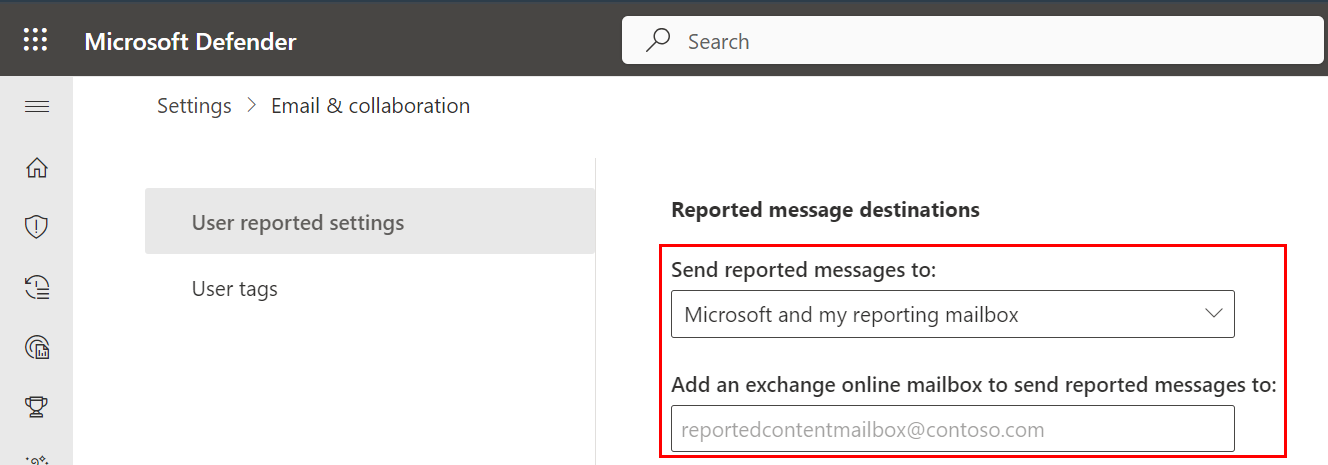
-
Send reported messages to: フィールドで、Microsoft and my reporting mailbox を選択します。
-
Add an exchange online mailbox to send reported messages to: フィールドに、専用メールボックスのメールアドレスを入力します。
-
-
ここをSave.
手動オンボーディングへの復帰 / 自動オンボーディングへの切り替え
オンボーディングを Manual mode から Automatic mode に切り替える場合、または Email Security を Office 365 アカウントから切断する場合は、次の手順に従ってください:
-
Security Settings > SaaS Applications に移動します。
- すべての Office 365 SaaS アプリケーションで Stop をクリックします。
-
次のすべての手順に従ってください付録A:Check PointOffice 365との手動統合のすべての手順に従い、作成したすべてのルールとオブジェクトを削除します。
-
必要な場合はCheck Point Supportして、
から確認を受けた後、Check Point Support復帰プロセスは完了です。
-
Automatic mode でオンボーディングを開始するには、Office 365 Mailのアクティブ化.
の手順に従ってください
一部の組織がオンボーディングの Manual mode を好む理由は次のとおりです:
-
-
その組織は、
ただし、Microsoft によって隔離されたメール(Unified Quarantine)を可視化し、それに対してアクションを実行するには、
メールセキュリティをマニュアルモードで使用し、必要な権限を付与することに同意した顧客の場合(参照)必要なロールと権限」を参照)を
|
|
注 - エンド ユーザによってブロックされた送信者が原因でMicrosoftにより隔離されたメールは、Check Point Portalと同期されません。 |
これを行うには:
-
必要な場合はCheck Point Supportこのリクエストを添えて。
-
サポート担当者の承認後、Microsoft管理者の認証情報を使用してOffice 365 Mail アプリケーションを再認可してください。
-
Security Settings >SaaS Applications をクリックします。
-
Office 365 Mail については Configure をクリックします。
-
Re-Authorize
-
画面上の指示に従い、Microsoft 365 アプリケーションを承認します。
Email Securityが、より多くの権限を必要とする別のアプリケーションを使用していることを確認できます。
-
Unified Quarantineは有効になっており、このアプリケーションがMicrosoft 365の構成に変更を加えることはありません。