
Office 365 Mailのアクティブ化
Office 365 Mailを保護するために、Email SecurityはMicrosoft Azureクラウドプラットフォームに自動的に追加される
Office 365をアクティブ化する前提条件として、次のものがあることを確認してください。
-
お客様がPrivileged Role Administratorロールまたはそれ以上の権限を持つユーザであるか、またはそのようなユーザの認証情報を持っていること。
-
最小サポート対象のSaaSライセンスを所有していること。参照: SaaS アプリケーションを有効化するための最小ライセンス要件.
-
一部のメールボックスがオンプレミスのExchangeサーバ上にある場合は、次を参照してください付録 H: ハイブリッド環境での Office 365 Mail の有効化.
-
オンボーディング時に、Email SecurityはExchange Administratorロールを引き受けます。オンボーディングを正常に完了させるため、Exchange Administratorロールに割り当てられているデフォルト権限を変更しないでください。

注 - Exchange RBAC role groupsのデフォルト権限、またはMicrosoft Entra ID role permissionsロールに割り当てられたExchange Administratorを変更した場合、システムはオンボーディングをサポートせず、失敗する可能性があります。
- 別の
Office 365 Mail を有効にするには:
-
Getting Started Wizardから、Office 365 Mail の Start をクリックします。
または
Security Settings > SaaS Applications に移動し、Office 365 Mail の Start をクリックします。

-
Office 365 の動作モードを選択します。
-
Automatic mode
Email Security は、Microsoft 365 環境に必要な構成を実行し、Monitor only モードで動作します。詳細:自動モードのオンボーディング - Microsoft 365 フットプリント.
-
Manual mode
アプリケーションを Office 365 メールアカウントにバインドする前、および Office 365 メールに関連付けられたセキュリティポリシーを追加または編集するたびに、Office 365 Admin Exchange Center で必要な構成を手動で実行する必要があります。詳細:付録A:Check PointOffice 365との手動統合.
注 :
-
FedRAMP のお客様の場合、Azure Government の GCC High and DoD ライセンスでは手動オンボーディングはサポートされていません。
-
-
Office 365 Licenseセクションで、必要なライセンスタイプを選択します。
-
GCC High / DoD- Azure Government の場合
-
Office 365 / GCC (Excluding GCC High)- Azure Commercial の場合
-
-
I Accept Terms Of Serviceチェックボックスを有効にします。
-
ライセンス消費と保護を特定のユーザグループに制限する必要がある場合、または複数の Email Security テナントを同じ Microsoft 365 アカウントに接続する必要がある場合:
-
Restrict inspection to a specific group (Groups Filter)チェックボックスを有効にし、OKをクリックします。
-
表示されるOffice 365 Authorizationウィンドウで、Privileged Role Administrator ロールまたはそれ以上の権限を持つユーザでサインインします。
認可画面で、Acceptアプリケーションに権限を付与するため、
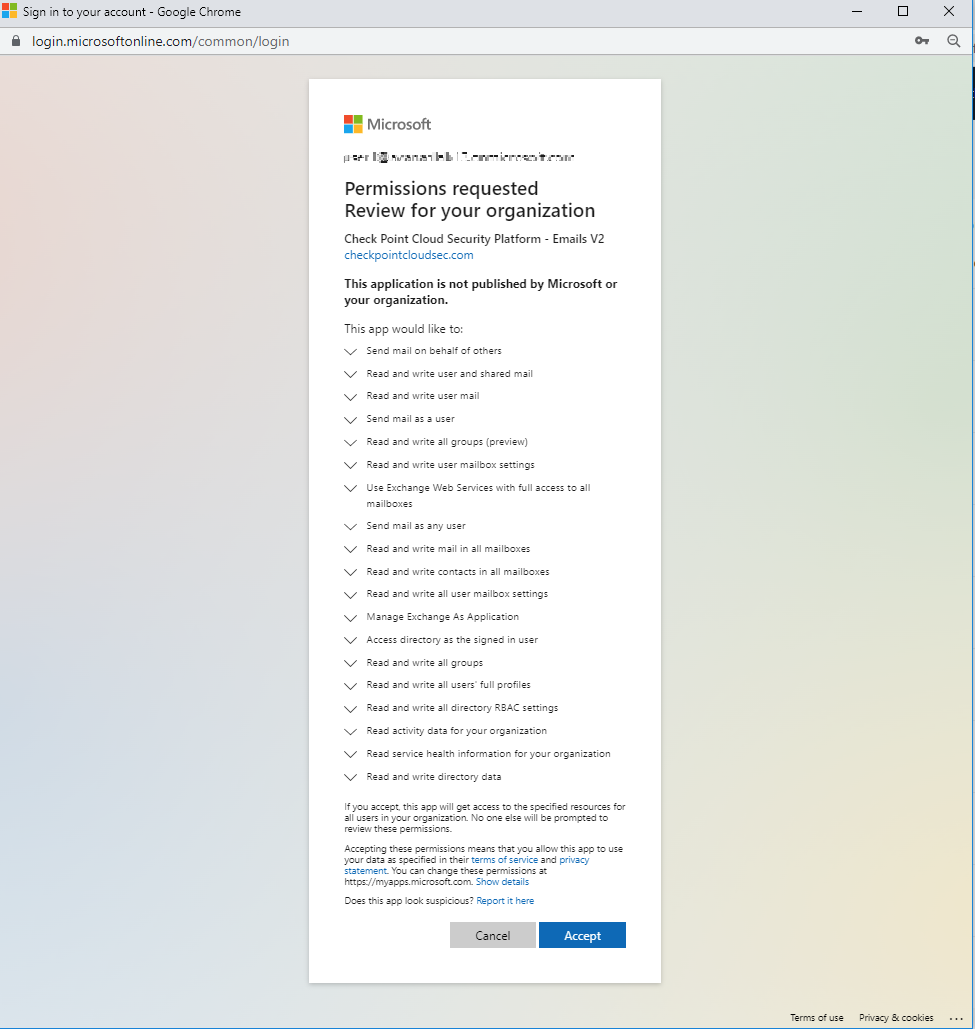
このアプリケーションにアクセスするために許可されている IP アドレスを表示するには、以下を参照してください付録 I: へのアクセスが許可されているIPアドレスCheck PointAzure アプリケーション.
-
表示されるOffice 365 Mail - Group Selectionポップアップで、Specific groupを選択します。
-
Email Security で保護する必要があるグループ名を入力します。
注:
-
グループ名には、関連付けられたメールアドレスが必要です。
-
Email Security では、グループ フィルタリング用に次のグループがサポートされています。
-
割り当てられたメンバーシップ:
-
Microsoft 365 グループ
-
メールが有効なセキュリティ グループ
-
配布リスト
-
-
動的メンバーシップ:
-
Microsoft 365 グループ
-
-
-
-
複数の Email Security テナントを同じ Microsoft 365 アカウントに接続する必要がある場合は、Multiple portals will be connected to this Office 365 accountチェックボックスを有効にします。

注意 - チェックボックスを有効にする前に、以下を参照してください同じ Microsoft 365 アカウントに複数のポータルを接続する.
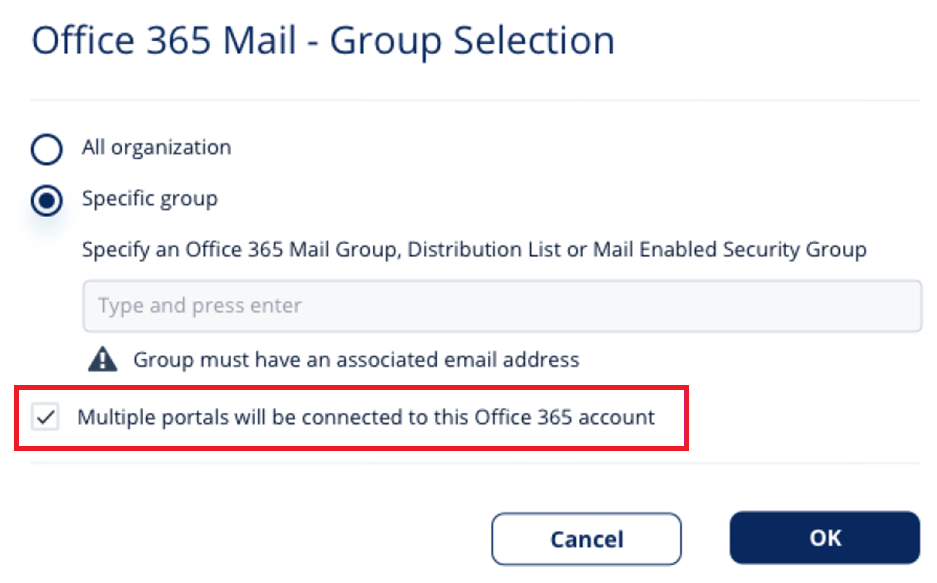
- ここをOK.
-
これで、Office 365 Mail SaaS が有効になり、モニタリングが直ちに開始されます。
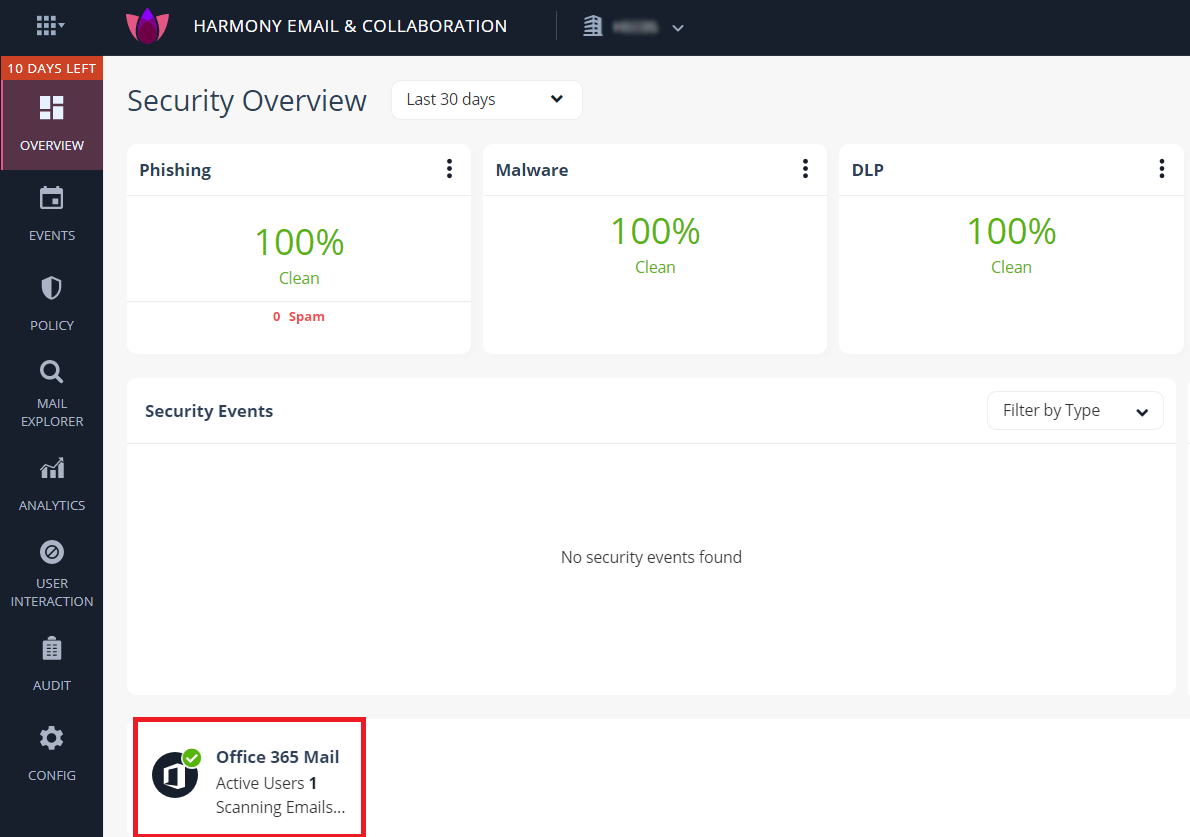
|
|
注 - Microsoft 365 を介して自動転送されたメッセージをスキャンするには、次へ連絡してくださいCheck Point Support. |
|
|
注 - デフォルトでは、接続するすべての SaaS アプリケーションに Monitor only モードが割り当てられます。これにより、SaaS プラットフォームで以前に発生したセキュリティインシデントを認識するため、Email Security がもたらす価値をすぐに確認できます。メール保護を設定するには、以下を参照してください脅威検出ポリシー. |