
メールエクスプローラー
メールエクスプローラーでは、保護されたメールプラットフォーム上で Email Security が表示および処理したメールを表示して検索できます。
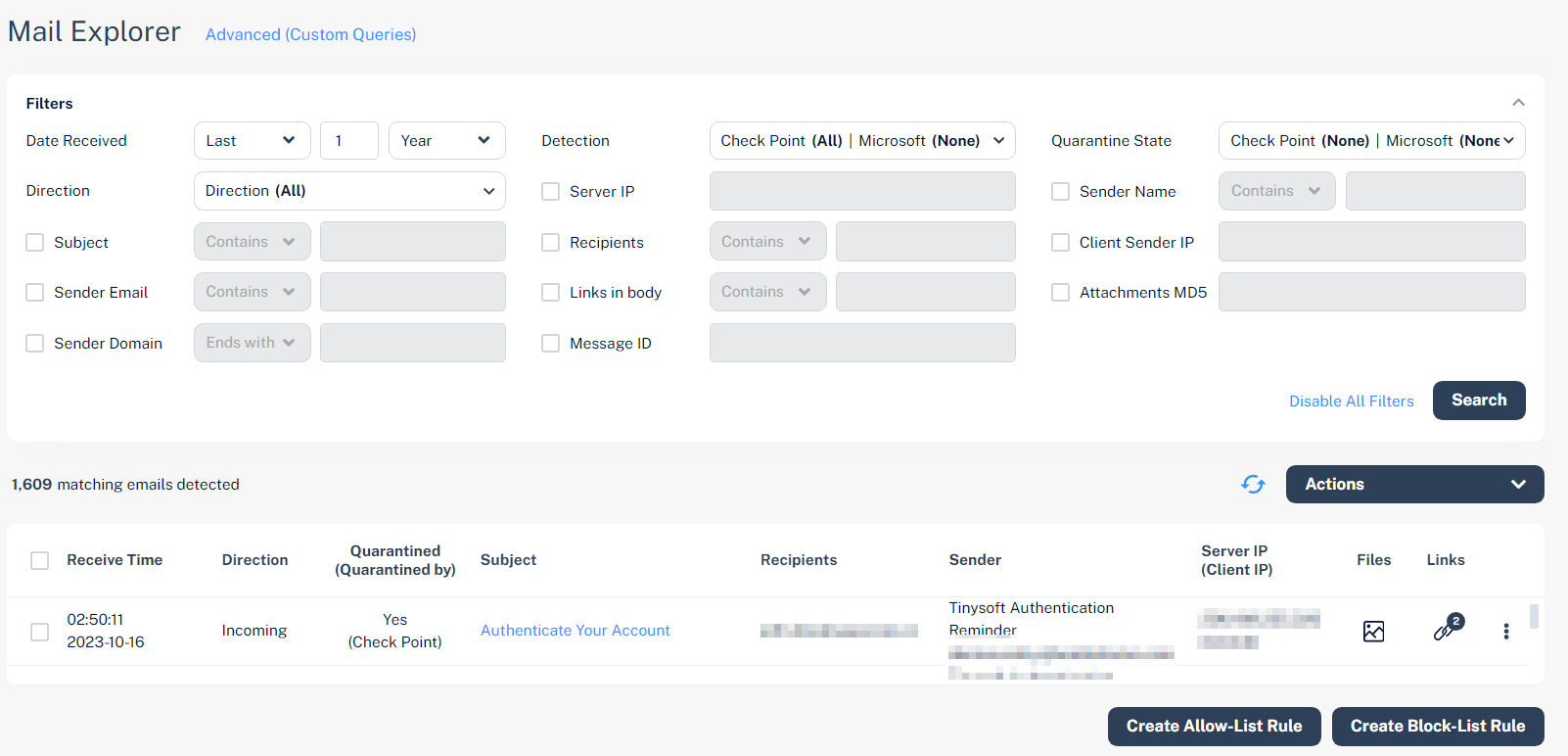
これにより、管理者は複雑なクエリを使用せずにメールを検索できます。高度なフィールドと演算子を使用して特定のメールを検索するには、Advanced (Custom Queries)をクリックします。システムはカスタムクエリページ)。
メールエクスプローラーでのメールの検索
Mail Explorerから、特定の検索条件に基づいてメールをフィルタリングして表示できます。
メールを絞り込むには
-
Date Receivedフィールドで、LastまたはRangeを選択し、該当する期間を選択します。
-
該当するチェックボックスを有効にし、クエリの検索条件を入力します。
-
Searchをクリックします。
使用可能な検索フィールド
-
受信日
-
検出(Microsoft または
-
隔離状態(Microsoft、Google、
-
方向(受信、送信、または内部)
-
サブジェクト
-
送信者メールアドレス
-
送信者のドメイン
-
送信者名
-
受信者
-
サーバIPアドレス
-
クライアント送信者IPアドレス
-
添付ファイル MD5
-
メール本文内のリンク
-
メッセージ ID
Contains と Match
文字列の入力が必要な検索フィールドでは、管理者はMatchまたはContains条件を選択できます。
-
Match条件 - 文字列に完全一致するメールのみを表示します。
-
Contains条件 - 文字列を含むメールを表示します。
たとえば、メールの件名がCheck out the invoice for this monthで、条件でCheck out thisMatchを検索した場合、システムはそのメールを表示しません。
メール件名によるメールの検索
件名フィールドでメールをフィルタリングすると、システムは次のロジックで検索結果を表示します。
-
Match条件を使用すると、システムは件名が検索入力文字列に完全一致するメールを表示します。
-
Contains条件を使用すると、システムは件名に検索入力文字列内の単語(単語の一部ではなく完全な単語)がすべて含まれるメールを、順序に関係なく表示します。
システムは次のように検索処理を実行します。
-
検索文字列を単語に分割します。区切り文字は、文字または数字(a-z、A-Z、0-9)ではないすべての文字です
たとえば、検索文字列Check:this out now!は、Check、this、out、nowという単語に分割されます
-
件名自体も、検索文字列と同様に単語に分割されます。
たとえば、検索件名がCheck:this out now!の場合、システムはNow!Check this: outも結果として返します。
-
メール件名内の単語を特定の順序で検索するには、引用符("")を使用します。
-
特殊文字が入力検索文字列で使用されている場合、結果にもその特殊文字が表示されます。
-
検索で特殊文字を入力すると、システムはそれらの特殊文字を含むメール件名を返します。
たとえば、検索文字列が"Check this out now!"の場合、システムはCheck:this out now!およびNow check this outという件名を返しません。
-
-
件名に検索文字列入力内のすべての単語が含まれるメールを、順序に関係なくすべて返します。
たとえば、システムはNow check this outという件名も返します。
-
詳細な例:
|
サブジェクト |
メールを返す検索 | メールを返さない検索 |
|---|---|---|
|
Lorem: ipsum’s dolor sit amet, consectetur adipiscing elit |
|
|
送信者メールを使用したメールの検索
Contains 条件を使用して特定の送信者からのメールをフィルタリングする場合、Email Security は送信者メールアドレスを単一の文字列として扱います。
例:
|
メール送信者 |
メールを返す検索 | メールを返さない検索 |
|---|---|---|
|
john@company.com |
|
|
受信者アドレスを使用したメールの検索
受信者アドレスには、そのメールの送信先となったすべてのメールアドレスの一覧が含まれます。
件名フィールドでの検索と同様に、システムは入力文字列とメール受信者の一覧を単語に分割します。このとき、アルファベット以外の文字はすべて区切り文字として扱われます。
次に、システムは入力文字列に現れる順序と同じ順序で、それらの単語を含む(ただし単語の一部ではない)文字列を持つメールを検索します。
たとえば、受信者 john@mycompany.com は、連続する 3 つの単語に分割されます: john company com
|
メール送信者 |
メールを返す検索 | メールを返さない検索 |
|---|---|---|
|
john@gmail.com jeremy@company.com (このメールは両方のアドレスに送信されました) |
|
|
メール本文内のリンクを含むメールの検索
メール本文内のリンクを検索する場合、システムは3文字以上の検索をサポートします。
システムは、本文内にリンクが含まれており、検索文字列が次のいずれかである場合、そのメールを検索結果に返します。
-
プロトコルを含まないリンクドメインの部分文字列または完全一致。例: domain.com
-
フルパス(ドメインのみではない)とプロトコルを含む、リンク全体の完全一致。例: https://domain.com/path.html
例:
|
メール本文内のリンク |
メールが返される検索 |
メールが返されない検索 |
|---|---|---|
|
https://Link_domain.com/path-additionalwords?highlight:yes |
|
|
検出に基づくメールの検索
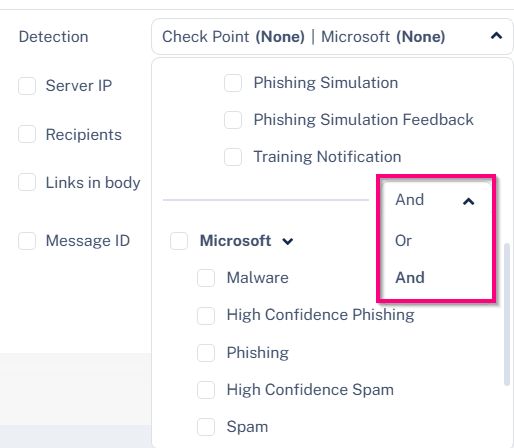
管理者は、Microsoft および
さらに、管理者は、
OR 条件と AND 条件を変更するには:
-
Mail Explorerに移動します。
-
Detection セクションで、
例:
|
検索対象 |
Mail Explorer Query |
|---|---|
|
検出されたすべてのフィッシングメール |
か Microsoft 検出 = High-Confidence Phishing |
|
Microsoft の誤検出 |
さらに Microsoft 検出 = clean |
|
Microsoft のフィッシング誤検出 |
さらに Microsoftの検知 = 高信頼度のフィッシング以外のすべて |
セキュリティ意識向上トレーニングに基づくメールのフィルタリング
.
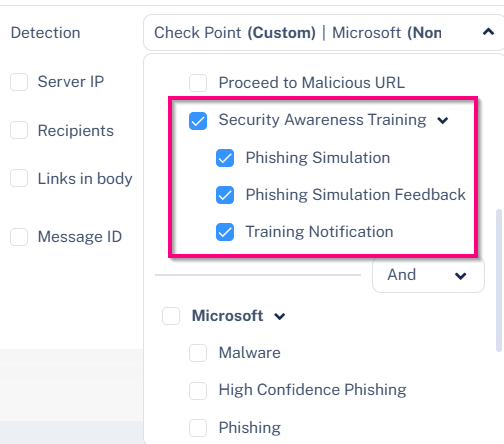
さらに、管理者は、セキュリティアウェアネストレーニング関連メールの種類に基づく、より詳細なフィルタを適用して結果をさらに絞り込むこともできます。
セキュリティアウェアネストレーニングに関連するメールをフィルタリングするには:
-
Mail Explorerに移動します。
-
Detectionセクションで、Security Awareness Trainingチェックボックスを
-
Phishing Simulation– セキュリティアウェアネス強化の一環としてエンドユーザに送信されたフィッシングシミュレーションメールを表示します。
-
Phishing Simulation Feedback– フィッシングシミュレーションメールをクリックした、またはそれに対して操作を行ったユーザに送信されたフィードバックメールを表示します。
-
Training Notification– ユーザに対して、特定のトレーニングモジュールを完了する必要があることを通知するメールを表示します。
-
隔離状態に基づくメールの検索
管理者は、Microsoft / Google、
さらに、管理者は、
例:
|
検索対象 |
Mail Explorer Query |
|---|---|
|
すべての隔離されたメール |
か Microsoft / Google = 隔離 |
|
Google / Microsoftの見逃し |
さらに Microsoft / Google = 隔離されていない |
|
管理者によって隔離されたメール |
さらに Microsoft / Google = すべて選択 |
|
Microsoft / Googleによって迷惑メールに配信されていたはずの悪意のあるメール |
さらに Microsoft / Google = 迷惑メールに配信済み |
隔離状態の検索に復元されたメールを含める
Quarantine Stateに基づいてメールをフィルタリングする場合、選択した隔離状態は、現在その隔離状態にあるメールにのみ適用されます。
たとえば、Quarantined を
検索結果に復元されたメールを含めるには:
-
Mail Explorerに移動します。
-
では Quarantine State セクションで、 Include Restored 切り替え

フィルタリングされた結果に対するアクション
隔離されたメールを復元
隔離されたメールを復元するには:
-
左側のナビゲーションパネルからMail Explorerを開きます。
-
Filtersで、メールをフィルタリングする条件を定義し、Searchをクリックします。
-
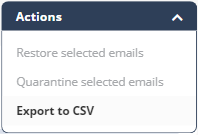
検索条件に一致するメールを復元するには、メールを選択し、Restore selected emailsの下にあるActionsをクリックします。
配信済みメールを隔離
配信済みメールを隔離するには:
-
左側のナビゲーションパネルからMail Explorerを開きます。
-
Filtersで、メールをフィルタリングする条件を定義し、Searchをクリックします。
-
検索条件に一致するメールを隔離するには、メールを選択し、Quarantine selected emailsの下にあるActionsをクリックします。
許可リストおよびブロックリスト ルールの作成
管理者は、Mail Explorerのフィルタを使用して、アンチフィッシングの許可リストまたはブロックリストを作成できます。
アンチフィッシング エンジンは、これらのフィルタに一致するすべてのメールを、許可リストの場合はクリーン、ブロックリストの場合はフィッシングとして自動的にマークします。
注:
-
Date ReceivedおよびQuarantine Stateフィールドで定義された検索条件は、いずれのルールにも適用されません。
-
メールがアンチフィッシング許可リストに含まれている場合でも、マルウェアおよび DLP のスキャンは実行されます。
定義した条件に一致するメールをクリーンとしてマークする許可リスト ルールを作成するには、フィルタを選択してCreate Allow-List Ruleをクリックします。
定義した条件に一致するメールをブロックするブロックリスト ルールを作成するには、フィルタを選択してCreate Block-List Ruleをクリックします。
結果を CSV にエクスポート
検索結果を CSV にエクスポートするには:
-
左側のナビゲーションパネルからMail Explorerを開きます。
-
Filtersで、メールをフィルタリングする条件を定義し、Searchをクリックします。
-
エクスポートするメールを選択します。
-
検索結果のすべてのメールをエクスポートするには、Actionsの下でExport to CSVをクリックします。
-
検索結果から特定のメールをエクスポートするには、メールを選択し、Actionsの下でExport to CSVをクリックします。

注 - エクスポートされるのは選択したメールのみです。
注 - 一度にエクスポートできるのは最大 20000 件のメールのみです。
-
Getting the Exported CSV File
-
エクスポートに含まれるメールが 500 件未満の場合、CSV ファイルはすぐにダウンロードされます。
-
エクスポートに含まれるメールが 500 件を超える場合、CSV ファイルはバックグラウンドで生成されます。エクスポートが完了すると、エクスポートを要求した管理者に CSV ファイルがメールで送信されます。
|
|
注:
|