
カスタムクエリ
Email Securityは、保護対象のクラウドアプリケーションの公開APIを通じて取得され、システムによって検査されたすべての項目(メール、ファイル、ユーザログインなど)のメタデータを保存します。
-
無害な項目については、メタデータは2週間保持されます。
-
悪意のある項目については、メタデータは無期限に保存されます。
カスタムクエリではメタデータデータベースに直接アクセスでき、これを使用して次のことができます。
-
トラブルシューティング
-
カスタムレポートを作成する
-
フィッシングメールの隔離などの一括アクションを実行する
カスタムクエリの管理
Analytics Queriesページには、お使いの環境内のすべてのカスタムクエリの一覧が表示されます。
Analytics Queriesページを表示するには、Analytics > Custom Queries をクリックします。
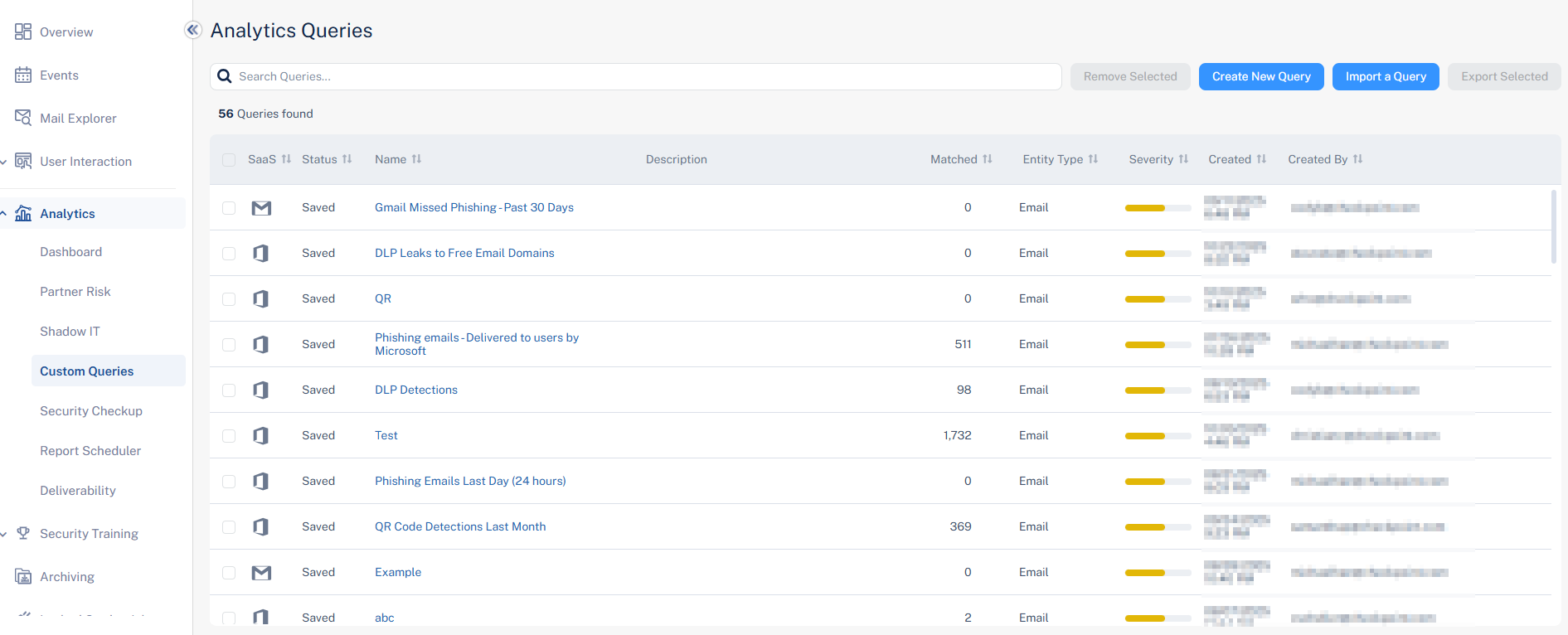
| カラム | 説明 |
|---|---|
| SaaS |
SaaSアプリケーションのロゴ。 |
| ステータス |
クエリのステータス。
|
| 名前 |
クエリの名前を表示します。 関連するクエリ結果を表示するには、クエリ名をクリックします。 |
| 説明 | クエリに関連する説明です。 |
| 一致数 | 一致したクエリ結果の数です。 |
| エンティティ タイプ | エンティティのタイプです。 |
|
深刻度 |
クエリの重要度レベルです。
|
|
作成 |
アラートが作成された日時です。 |
|
作成元 |
クエリを作成したユーザのメールアドレスです。 |
クエリに対する操作
-
新しいクエリを作成するには、次を参照してください新しいクエリの作成と保存.
-
クエリを削除するには、必要なクエリを選択して Remove Selected をクリックします。
表示される Remove Queries ポップアップで、OK をクリックします。
-
クエリの詳細をインポートするには、必要なクエリを選択し、右上隅の Import a Query をクリックします。
-
クエリの詳細をエクスポートするには、必要なクエリを選択し、右上隅の Export Selected をクリックします。
新しいクエリの作成と保存
特定のSaaS アプリケーションを分析するためのカスタムクエリを作成して保存し、すぐに、および今後使用できます。
新しいクエリを作成して保存するには:
-
Email Security Administrator Portal にアクセスします。
-
左側のナビゲーションパネルから、Analytics > Custom Queries に移動します。
-
Create New Queryをクリックします。
保護されている各クラウド アプリケーションで使用可能なテンプレートの一覧がシステムに表示されます。
-
新しいクエリに必要なテンプレートを選択します。
テンプレートを選択すると、事前定義されたカラムを含むクエリ結果がシステムに表示されます。
-
右上隅の Query Actions > Save As をクリックします。
Save Query ポップアップが表示されます。
-
Name フィールドに、クエリ名を入力します。
-
Description フィールドに、関連する説明を入力します。
-
Severity ドロップダウンから、クエリの重要度レベルを選択します。
-
Saveをクリックします。
クエリ詳細の更新
クエリの詳細を更新するには:
-
Analytics >Custom Queries にアクセス。
-
必要なクエリを選択します。
クエリを選択すると、使用可能なクエリ結果の一覧がシステムに表示されます。
-
Query Actions >Query Details をクリックします。
-
表示される Update Query Details ポップアップで、必要に応じて詳細を更新し、Save をクリックします。
クエリ結果のエクスポート
クエリの結果をお客様のメールアドレスにエクスポートするには:
-
Analytics >Custom Queries にアクセス。
-
クエリを選択または作成します。詳細は次を参照してください新しいクエリの作成と保存.
クエリを選択すると、使用可能なクエリ結果の一覧がシステムに表示されます。
-
Query Actions >Export Results をクリックします。
Export Query Results ポップアップが表示されます。

-
Email report to フィールドに、メールアドレスを入力します。
-
File passwordフィールドにパスワードを入力します。
-
Format ドロップダウンから、必要なファイル形式を選択します。
-
CSV
-
JSON
-
XLSX
-
-
Exportをクリックします。
クエリ結果のエクスポートをスケジュールする
クエリ結果のエクスポートをメールアドレスにスケジュールするには:
-
Analytics >Custom Queries にアクセス。
-
クエリを選択または作成します。詳細については、次を参照してください新しいクエリの作成と保存.
クエリを選択すると、システムに利用可能なクエリ結果のリストが表示されます。
-
Query Actions >Scheduled Export をクリックします。
Scheduled Export ポップアップが表示されます。

-
Email report to フィールドに、メールアドレスを入力します。
-
Passwordフィールドにパスワードを入力します。
-
Format ドロップダウンから、必要なファイル形式を選択します。
-
CSV
-
JSON
-
XLSX
-
-
Frequency ドロップダウンから、必要なオプションを選択します。
-
毎日
-
毎週
-
毎月
-
-
Saveをクリックします。
クエリカラムの変更
テンプレートを選択した後、カラムを追加または削除して、定義済みのカラムを編集できます。
カラムを変更するには:
-
Analytics >Custom Queries にアクセス。
-
クエリを選択または作成します。詳細については、次を参照してください新しいクエリの作成と保存.
クエリを選択すると、システムに利用可能なクエリ結果のリストが表示されます。
-
必要に応じてカラムを変更するには、Edit Columns
 アイコンをクリックします。
 -
ドロップダウンから必要なカラムを選択または選択解除し、Apply をクリックします。
クエリ結果に対する一括アクション
クエリ結果に対して、隔離、スパムへの移動、またはフィッシングアラートの送信などの一括修復アクションを実行できます。
-
クエリ結果で項目が選択されていない場合、アクションはすべての項目に適用されます。
-
一部のクエリ結果を選択した場合、アクションはそれらの項目にのみ適用されます。
クエリ結果に対して一括アクションを実行するには:
-
Analytics >Custom Queries にアクセス。
-
必要なクエリを選択します。
クエリを選択すると、システムに利用可能なクエリ結果のリストが表示されます。
-
必要なクエリ結果を選択し、Group Actions をクリックします。
-
選択したクエリ結果をスパムフォルダに移動するには、Move to Spam をクリックします。
-
選択したクエリ結果に関連付けられているユーザにフィッシングアラートを送信するには、Add phishing alert をクリックします。
-
選択したクエリ結果にセキュリティ例外を追加するには、Add Security Exception をクリックします。
-
選択したクエリ結果のセキュリティイベントを作成するには、Generate Security Events をクリックします。
-
選択したクエリ結果のセキュリティイベントを却下するには、Dismiss Security Events をクリックします。
-
表示される Perform Action on selected items ポップアップで、Yes をクリックします。
クエリの隔離
クエリを隔離するには:
-
Analytics >Custom Queries にアクセス。
-
クエリを選択または作成します。詳細については、次を参照してください新しいクエリの作成と保存.
クエリを選択すると、システムに利用可能なクエリ結果のリストが表示されます。
-
Query Actions >Quarantine をクリックします。
-
表示される Quarantine ポップアップで、Save をクリックします。
クエリ結果を一括で隔離するには:
-
Analytics >Custom Queries にアクセス。
-
必要なクエリを選択します。
クエリを選択すると、システムは利用可能なクエリ結果の一覧を表示します。
-
必要なクエリ結果を選択し、Group Actions > Quarantineをクリックします。
-
表示されるPerform Action on selected itemsポップアップで、Yesをクリックします。
隔離からクエリを復元する
クエリを復元するには:
-
Analytics >Custom Queries にアクセス。
-
必要なクエリを選択します。
クエリを選択すると、システムは利用可能なクエリ結果の一覧を表示します。
-
Query Actions >Restore をクリックします。
-
表示されるRestoreポップアップで、Saveをクリックします。
一括クエリ結果を復元するには:
-
Analytics >Custom Queries にアクセス。
-
必要なクエリを選択します。
クエリを選択すると、システムは利用可能なクエリ結果の一覧を表示します。
-
必要なクエリ結果を選択し、Group Actions > Restore from quarantineをクリックします。
-
表示されるPerform Action on selected itemsポップアップで、Yesをクリックします。
クエリアラートとレポートをユーザに送信する
特定のユーザにメールアラートを送信するには:
-
Analytics >Custom Queries にアクセス。
-
クエリを選択または作成します。詳細は次を参照してください新しいクエリの作成と保存.
クエリを選択すると、システムは利用可能なクエリ結果の一覧を表示します。
-
Query Actions >Send Email Alert をクリックします。
-
表示されるSend Email Alertポップアップで、メールアドレスを入力し、Saveをクリックします。
システムは、指定されたユーザ'sのメールアドレスにメールアラートを送信します。
クエリ結果内の複数ユーザにメールレポートを送信するには:
-
Analytics >Custom Queries にアクセス。
-
必要なクエリを選択します。
クエリを選択すると、システムは利用可能なクエリ結果の一覧を表示します。
-
必要なクエリ結果を選択し、Group Actions > Send Email Reportをクリックします。
-
表示されるPerform Action on selected itemsポップアップで、Yesをクリックします。
システムは、クエリ結果で選択された各ユーザのメールアドレスにメールレポートを送信します。