
送信メールのDLPポリシー
送信メールのDLPポリシーを設定するには:
-
Policyに移動します。
-
Add a New Policy Ruleをクリックします。
-
Choose SaaSドロップダウンで目的のSaaS アプリケーションを選択します。
-
DLPドロップダウンでChoose Securityを選択し、Nextをクリックします。
-
Prevent (Inline)またはMonitor onlyの保護モードを選択します。
-
ポリシーのScopeを選択します:
-
メールの方向としてOutbound を選択します。
-
Sendersで、このポリシーが適用されるSpecific Users and Groupsを選択します。
-
-
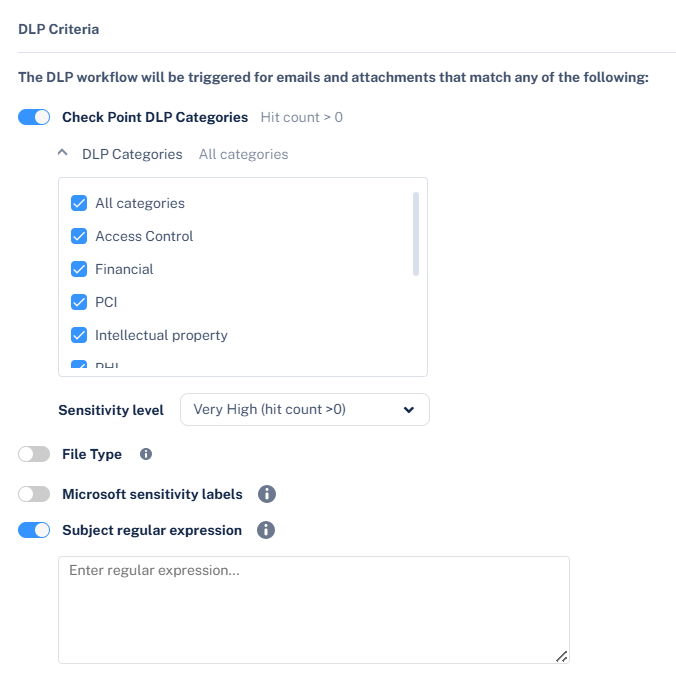
DLP Criteriaセクションで、次の操作を行います:
-
必要なDLP Categoriesを選択します。
-
必要なSensitivity Levelを選択します。参照: DLP ポリシーの感度レベル.
-
件名の正規表現をDLPポリシーの一致条件として追加する必要がある場合は、AdvancedでEnable matching based on subject regular expressionチェックボックスを有効にし、正規表現を入力します。参照: DLP 件名正規表現(Regex).
-
-
DLP Workflowセクションで、必要なワークフローを選択します。参照: 送信メール用DLPワークフロー.

注 - このオプションはPrevent (Inline)モードでのみ使用できます。
-
必要なSeverityを選択します。
-
必要なDLP Alertsを選択します。参照: 送信メールの DLP アラート.
-
Save and Applyをクリックします。
注:
-
Prevent (Inline)ルールの適用が有効になるまで、Email Securityアカウント内の保護対象ユーザ数に応じて最大1時間かかる場合があります。
-
Gmail 用のManual Changes Required DLPポリシーの作成中にPrevent (Inline)メッセージが表示された場合は、Google Admin Console で変更を行う必要があります。詳細:付録C: Gmail Prevent(インライン)DLPポリシーを有効にするための手動手順.
-
DLPセキュリティエンジンの詳細については、以下を参照してください。データ損失防止.