
付録C: Gmail Prevent(インライン)DLPポリシーを有効にするための手動手順
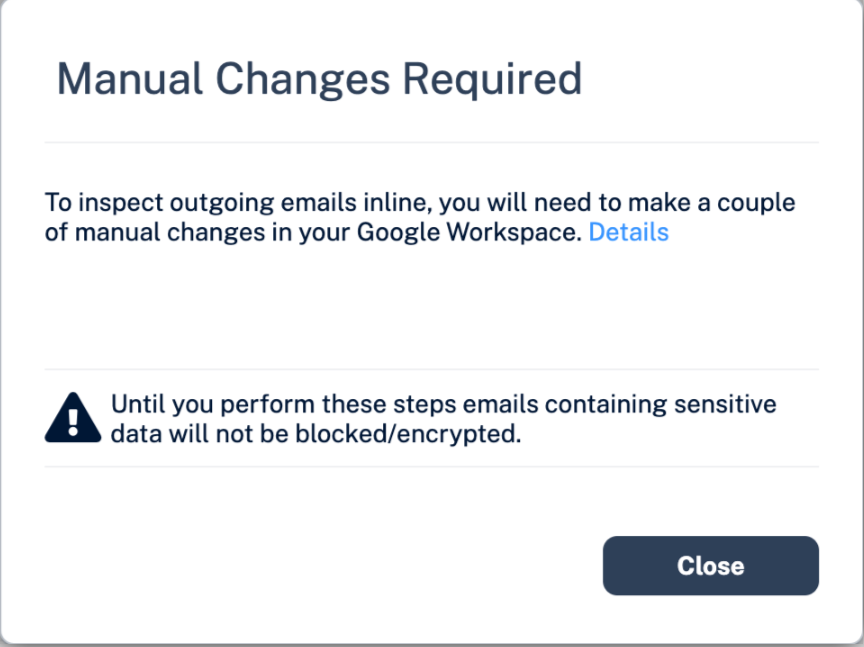
Gmail用のManual Changes RequiredDLPポリシーの作成中にPrevent (Inline)メッセージを受信した場合は、Google Admin Consoleでこれらの変更を行う必要があります。
ステップ1: ホストの追加
-
Google Admin Consoleにサインインします。
-
左側のナビゲーションパネルから、Apps > Google Workspace > Gmailをクリックします。
-
Hostsをクリックします。
-
Add Routeをクリックします。
-
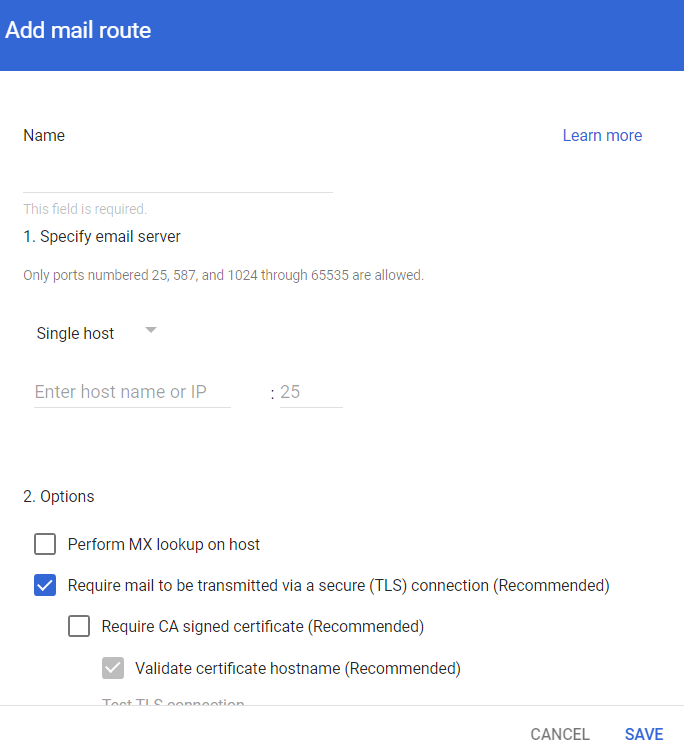
Nameで、CLOUD-SEC-AV DLP Serviceを入力します。
-
Specify email server で、Single hostを選択。
-
ホスト名として[portal identifier]-dlp.checkpointcloudsec.comを入力します。
ポータル識別子を確認するには、次を参照してくださいEmail Security Tenantのポータル識別子.
-
ポート番号として25を入力します。
-
Optionsで、Require CA signed certificateチェックボックスをオフにします。
-
ここをSave.
ステップ2: インバウンドゲートウェイの更新
-
左側のナビゲーションパネルから、Apps > Google Workspace > Gmailをクリックします。
-
下にスクロールして、Spam, Phishing and Malwareをクリックします。
-
Inbound gatewayをクリックします。
-
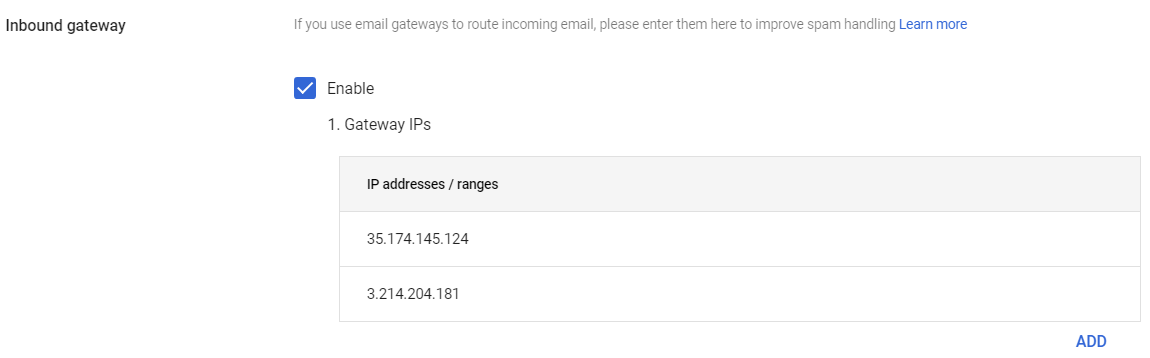
Enableを選択し、Gateway IPsでAddをクリックして、使用している
サポートされているIPアドレスの一覧については、次を参照してくださいリージョンごとにサポートされるIPアドレス.
-
ここをSave.
ステップ3: SMTPリレーホストの追加
-
左側のナビゲーションパネルから、Apps > Google Workspace > Gmailをクリックします。
-
下にスクロールして、Routingをクリックします。
-
SMTP relay service の下で、Add Another Ruleをクリック。
-
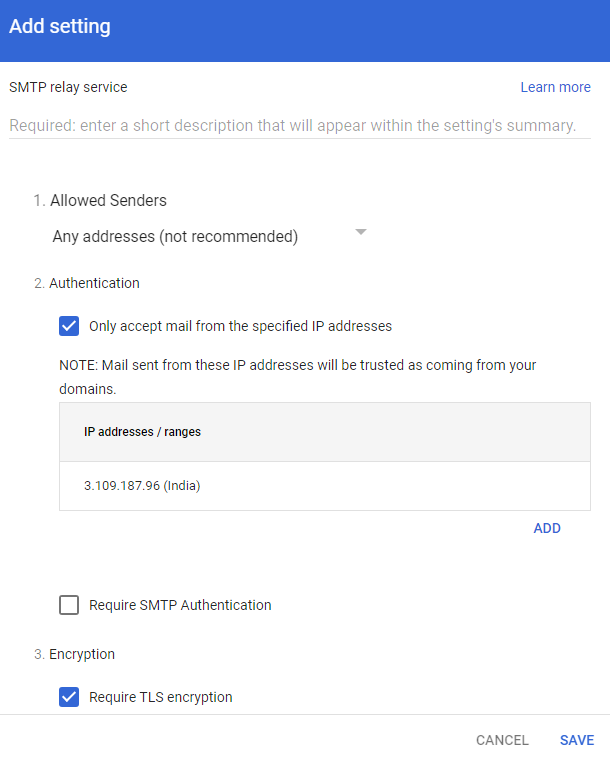
ルールの説明を入力します。
-
Allow Sendersリストで、Any Addressesチェックボックスを選択します。
-
Authenticationで、次を実行します:
-
Only accept mail from the specified IP addressesチェックボックスをオンにします。
-
使用している
サポートされているIPアドレスの一覧については、次を参照してくださいリージョンごとにサポートされるIPアドレス.
IPアドレスを追加するには:
-
Addをクリックします。
-
IPアドレスのDescriptionを入力します。

-
IPアドレスを入力します。
-
Enableチェックボックスをオンにします。
-
ここをSave.
-
-
Require SMTP Authenticationチェックボックスをクリアします。
-
-
Encryptionの下で、Require TLS encryptionチェックボックスをオンにします。
-
ここをSave.
ステップ4: グループを追加する
2つのグループを作成する必要があります。
-
check_point_inline_outgoing_policy
-
check_point_monitor_outgoing_policy
|
|
注 - GCDS(Google Cloud Directory Sync)を使用してオンプレミスとクラウドのユーザグループを同期している場合、この同期によりこれらの |

Google Workspaceを有効化する前に、これらのユーザグループに対してexclusion rulesを作成する必要があります。除外タイプとしてGroup Email Addressを選択し、一致タイプとしてExact Matchを選択します。グループのメールアドレスはgroupname@[domain]形式である必要があります。
たとえば、グループのメールアドレスは次のようにする必要があります
グループを作成するには:
-
左のナビゲーションパネルから、Directory > Groupsをクリックします。
-
Create Groupをクリックします。
-
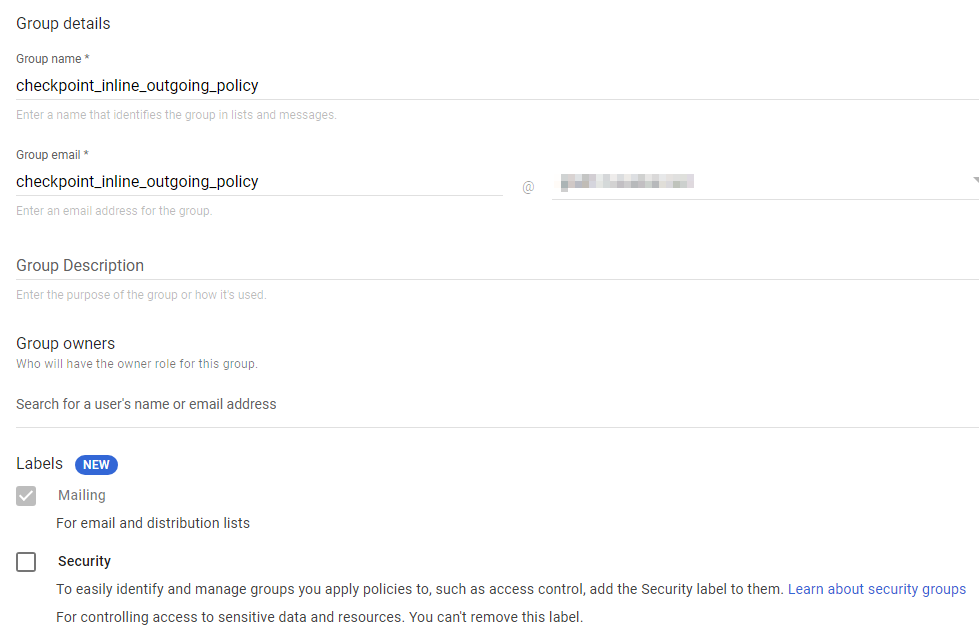
Group name フィールドに、グループ名を入力します。たとえば、check_point_inline_outgoing_policy。
-
Group email フィールドに、グループのメールアドレスを入力します。たとえば、check_point_inline_outgoing_policy。
-
ここをNext.
-
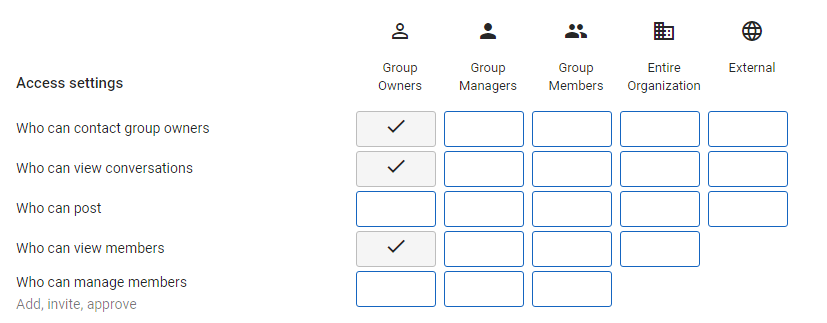
Access Settingsで、デフォルト設定以外をすべてクリアします。
-
Who can join the groupで、Anyone in the organization can joinを選択します。
-
Create Groupをクリックします。
-
同じ手順を繰り返し、Group nameおよびGroup emailとしてcheck_point_monitor_outgoing_policyを使用してグループを作成します。
グループを作成した後、check_point_monitor_outgoing_policyグループに対して次の操作を行う必要があります。
-
左のナビゲーションパネルから、Directory > Groupsをクリックします。
-
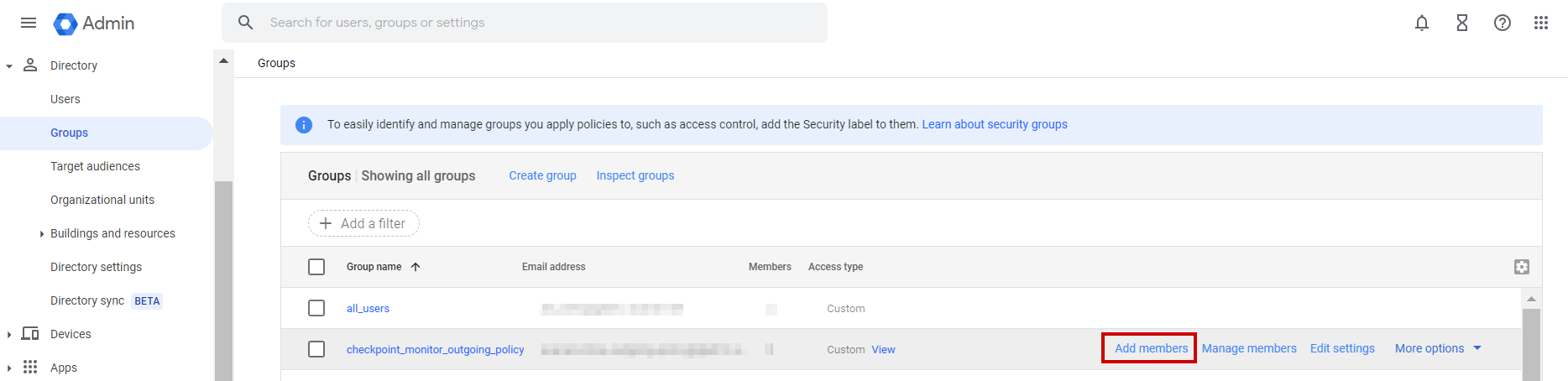
作成したcheck_point_monitor_outgoing_policyグループにカーソルを合わせ、Add membersをクリックします。
-
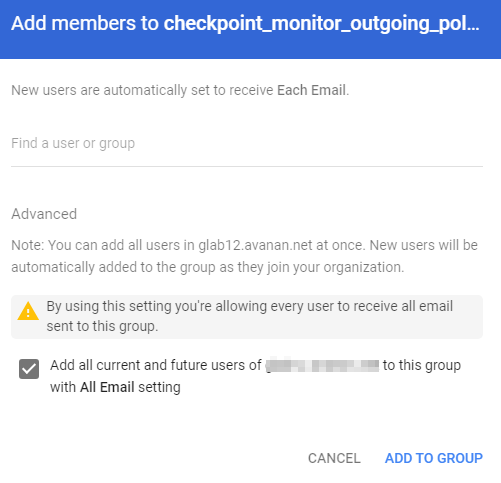
Advancedをクリックし、Add all current and future users of {domain} to this group with All Email settingチェックボックスをオンにします。
-
Add to Groupをクリックします。
ステップ5: コンプライアンス ルールを作成する
-
左側のナビゲーションパネルで、Apps > Google Workspace > Gmailをクリックします。
-
下にスクロールして、Complianceをクリックします。
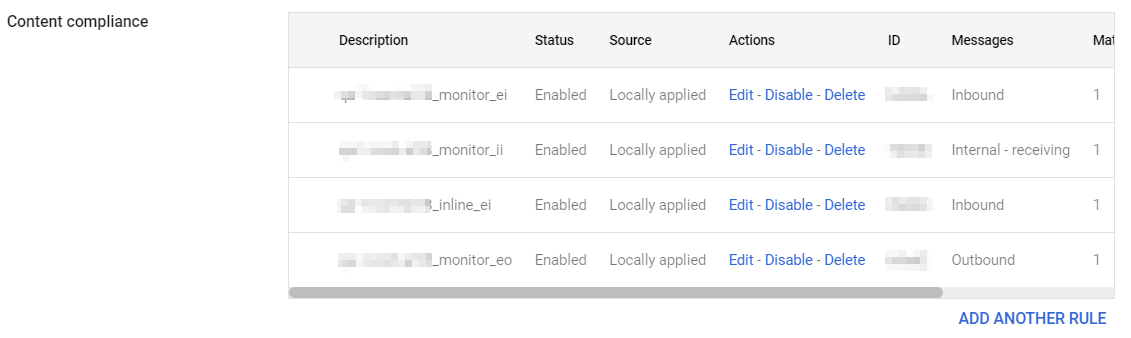
デフォルトでは、システムはContent complianceにこれらのルールを表示します:
-
[portal identifier]_monitor_ei
-
[portal identifier]_monitor_ii
-
[portal identifier]_monitor_eo
-
[portal identifier]_inline_ei
ポータル識別子を確認するには、次を参照してくださいEmail Security Tenantのポータル識別子.
-
-
[portal identifier]_monitor_eo ルールの設定を更新します。
-
[portal identifier]_monitor_eo ルールについては、Editをクリックします。
-
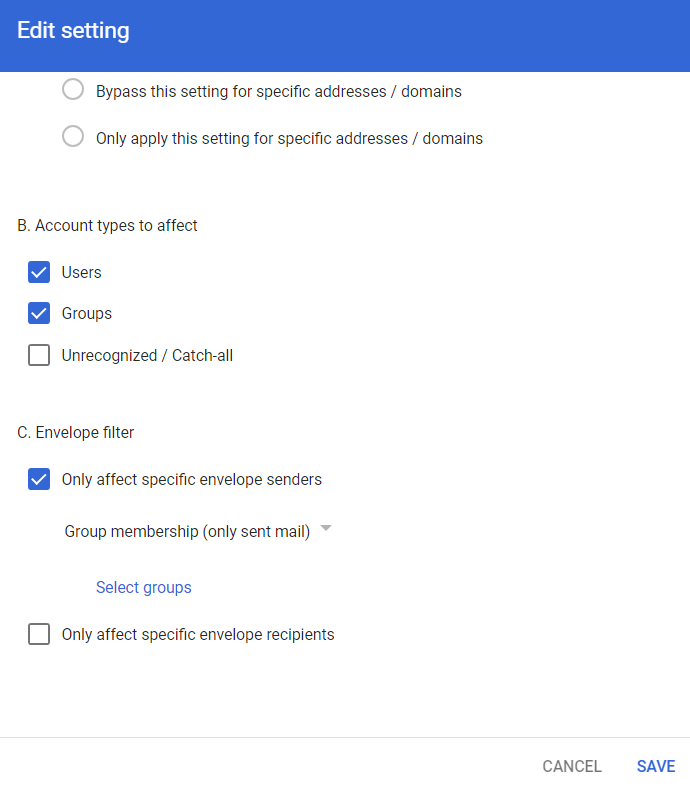
Edit setting ポップアップの最後までスクロールダウンして、Show options をクリックします。
-
Envelope filter で、Only affect specific envelope senders チェックボックスをオンにします。
-
リストから、Group membership (only sent mail) を選択します。
-
Select groups をクリックし、check_point_monitor_outgoing_policy を選択します。
-
ここをSave.
-
-
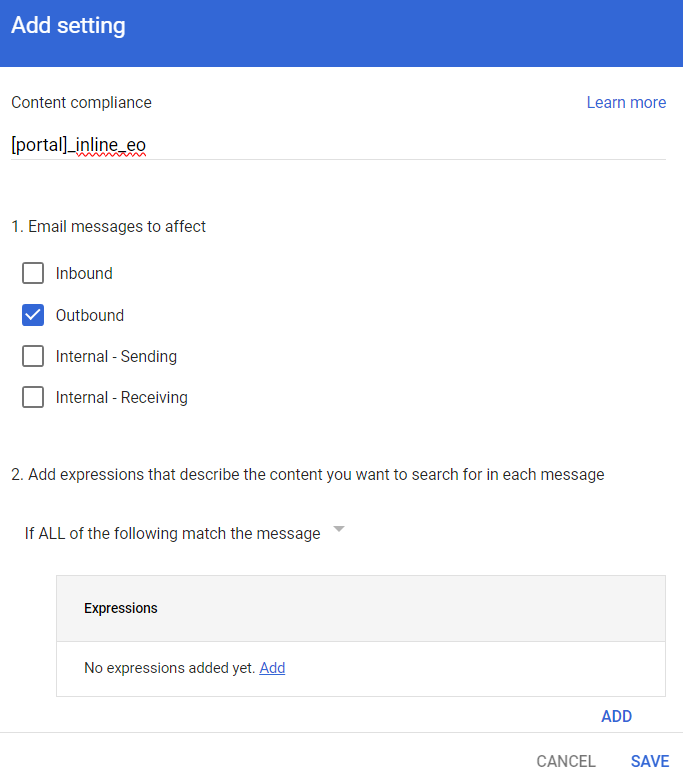
次の設定で [portal identifier]_inline_eo ルールを作成します。
-
Content compliance ルールから、Add Another Rule をクリックします。
-
Content compliance ルール名に [portal identifier]_inline_eo と入力します。
ポータル識別子を確認するには、次を参照してくださいEmail Security Tenantのポータル識別子.
-
Email messages to affect で、次を実行します。
-
Outbound チェックボックスをオンにします。
-
Add expressions that describe the content you want to search for in each messageで、If ALL of the following match the messageを選択します。
-
ここをAdd.
-
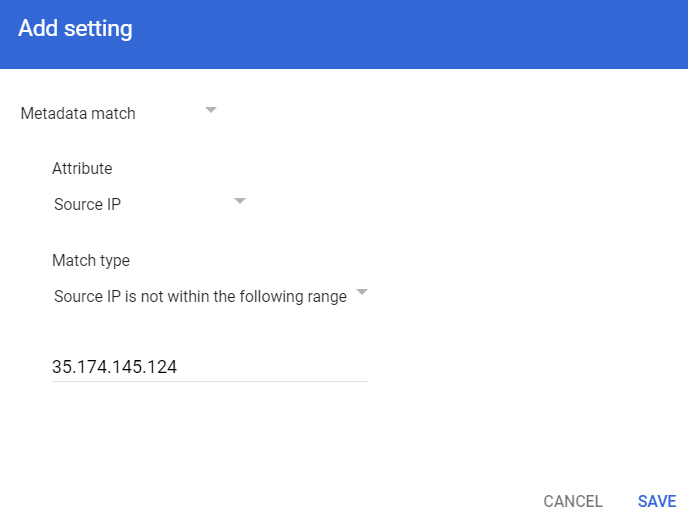
Add setting ポップアップで、Metadata match を選択します。
-
Attribute で、Source IPを選択。
-
Match type で、Source IP is not within the following rangeを選択。
-
データリージョンに関連するすべてのIPアドレスを入力します。
サポートされているIPアドレスの一覧は、次を参照してくださいリージョンごとにサポートされるIPアドレス.
-
ここをSave.
-
-
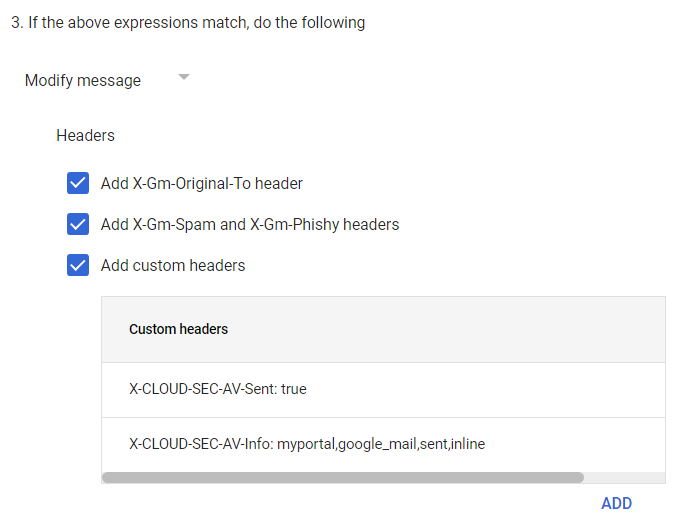
If the above expressions match, do the following で、次を実行します。
-
Modify messageを選択します。
-
Headers で、次を実行します。
-
Add X-Gm-Original-To header チェックボックスをオンにします。
-
Add X-Gm-Spam and X-Gm-Phishy headers チェックボックスをオンにします。
-
Add custom headers チェックボックスをオンにし、次の値でカスタムヘッダを追加します。
ヘッダキー
ヘッダの値
CLOUD-SEC-AV-Sent
true
CLOUD-SEC-AV-Info
[portal],google_mail,sent,inline
カスタムヘッダを追加するには:
-
ここをAdd.
-
Header key に、ヘッダキーを入力します。
-
Header value に、ヘッダ値を入力します。
-
ここをSave.
-
-
-
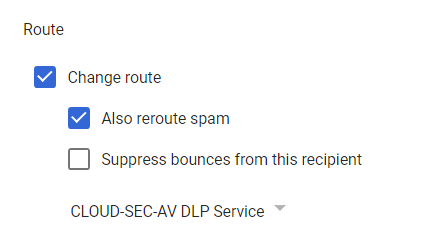
Route で、次を実行します。
-
Change route チェックボックスをオンにします。
-
Also reroute spam チェックボックスをオンにします。
-
リストで、CLOUD-SEC-AV DLP Service を選択します。
-
-
-
ページの最後までスクロールダウンして、Show options をクリックします。
-
Account types to affect で、Users および Groups チェックボックスをオンにします。
-
Envelope filter で、次を実行します。

-
Only affect specific envelope senders チェックボックスをオンにします。
-
リストから、Group membership (only sent mail) を選択します。
-
Select groups をクリックし、check_point_inline_outgoing_policy を選択します。
-
ここをSave.
-
-
リージョンごとにサポートされるIPアドレス
-
 米国
米国
-
35.174.145.124
-
3.214.204.181
-
44.211.178.96/28
-
44.211.178.112/28
-
3.101.216.128/28
-
3.101.216.144/28
-
-
オーストラリア
-
13.211.69.231
-
3.105.224.60
-
3.27.51.160/28
-
3.27.51.176/28
-
18.143.136.64/28
-
18.143.136.80/28
-
-
カナダ
-
15.222.110.90
-
52.60.189.48
-
3.99.253.64/28
-
3.99.253.80/28
-
3.101.216.128/28
-
3.101.216.144/28
-
-
ヨーロッパ
-
52.212.19.177
-
52.17.62.50
-
3.252.108.160/28
-
3.252.108.176/28
-
13.39.103.0/28
-
13.39.103.23/28
-
-
インド
-
3.109.187.96
-
43.204.62.184
-
43.205.150.240/29
-
43.205.150.248/29
-
18.143.136.64/28
-
18.143.136.80/28
-
-
アラブ首長国連邦
-
3.29.194.128/28
-
3.29.194.144/28
-
-
英国
-
13.42.61.32
-
13.42.61.47
-
13.42.61.32/28
-
13.42.61.47/28
-
13.39.103.0/28
-
13.39.103.23/28
-