
受信メール用のDLPポリシー
受信メール用のDLPポリシーを設定するには、次の手順に従います。
-
Policyに移動します。
-
Add a New Policy Ruleをクリックします。
-
Choose SaaSドロップダウンで目的のSaaS アプリケーションを選択します。
-
DLPドロップダウンでChoose Securityを選択し、Nextをクリックします。
-
Prevent (Inline)モードを選択します。
-
ポリシーのScopeを選択します。
-
メールの方向としてInboundを選択します。
-
Sendersで、このポリシーを適用するSpecific Users and Groupsを選択します。
-
-
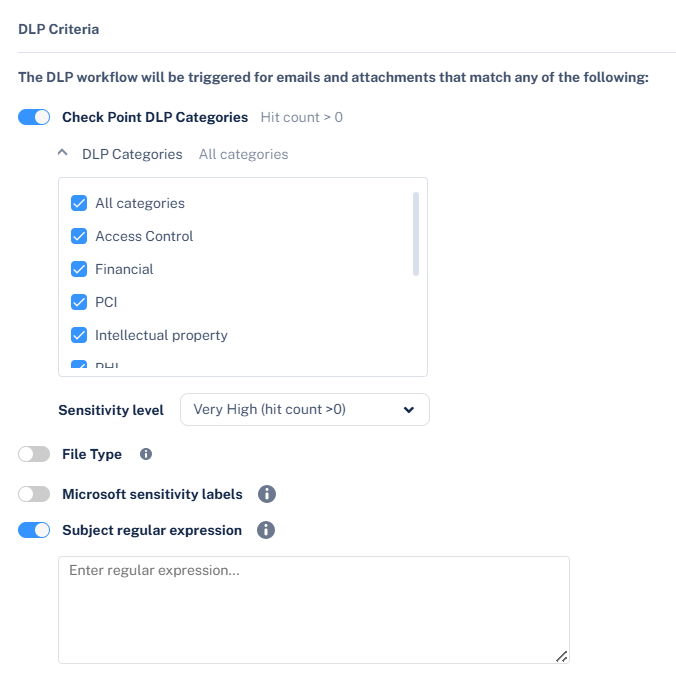
DLP Criteriaセクションで、次の操作を行います。
-
必要なDLP Categoriesを選択します。
-
必要なSensitivity Levelを選択します。参照: DLP ポリシーの感度レベル.
-
一致条件として件名の正規表現をDLPポリシーに追加する必要がある場合は、AdvancedでEnable matching based on subject regular expressionチェックボックスをオンにし、正規表現を入力します。参照: DLP 件名正規表現(Regex).
-
-
DLP Workflow セクションで、必要なワークフローを選択します。参照: 受信メールの DLP ワークフロー.
-
必要な Severity を選択します。
-
必要な DLP Alerts を選択します。参照: 受信メールの DLP アラート.
-
Save and Applyをクリックします。

注 - Prevent (Inline) ルールの適用が有効になるまでに、Email Security アカウントで保護されているユーザ数によっては最大 1 時間かかる場合があります。
DLP エンジンの設定の詳細については、次を参照してください。データ損失防止.
受信メールの DLP ワークフロー
|
ワークフロー |
説明 |
|---|---|
|
メールはブロックされます。ユーザに警告され、復元を要求できます(管理者の承認が必要) |
検出されたメールは受信者に配信されず、隔離メールボックスに移動されます。ユーザは隔離アクションを通知するアラートメールを受信し、元のメールを復元するよう要求できます(元のメールを受信者に送信します)。 |
|
メールはブロックされます。ユーザに警告され、メールを復元できます |
検出されたメールは受信者に配信されず、隔離メールボックスに移動されます。ユーザは隔離アクションのアラートメールを受信し、元のメールを復元できます(元のメールを受信者に送信します)。 |
|
何もしない |
検出されたメールは、変更なしで受信者に配信されます。 |
|
ユーザは警告付きでメールを受信します |
メール本文に警告バナーが挿入された状態で、メールがユーザに配信されます。バナー(テキスト、背景色など)をカスタマイズするには、ワークフローの横にある歯車アイコンをクリックします。 |
|
メールは許可されます。メールにヘッダーが追加されます |
検出されたメールは、ポリシーで設定可能な追加ヘッダー付きで受信者に配信されます。 |
|
メールはブロックされます。ユーザには通知されません(管理者は復元可能) |
検出されたメールは受信者に配信されず、ユーザへの通知なしで自動的に隔離されます。管理者はメールを復元できます。 |
DLP の許可リストを作成するには、次を参照してください。DLP 例外.
受信メールの DLP アラート
DLP 違反を含むと検出された受信メールに対するアラートを設定できます。
-
この違反に関するアラートを特定のメールボックスに送信します。
-
管理者にメールアラートを送信します。
-
添付ファイルが暗号化されている(パスワード保護されている)場合、直属の上司にメールアラートを送信します。
注 - このオプションは Office 365 DLP ポリシーでのみ使用できます。
-
メールが隔離された場合、違反について外部送信者に通知します。