
DMARC
はじめに
Email Security は、DMARC と SPF の管理に役立つアドオンとして DMARC Management を提供しています。
DMARC Managementこれにより組織は、すべての正当な送信者が許可されていることを確認できるため、組織の DMARC DNS レコードに制限的なポリシータグを安心して適用できます。
組織の DMARC DNS レコード、特に p タグは、認証チェックに失敗したメールに対して何を行うべきかを示します。
DMARC レコード内の p タグに指定できる値は 3 つあります。
-
none – 受信者は失敗を報告する必要がありますが、認証に失敗した場合でも、そのドメインから送信されたとされるメールを配信する必要があります。
-
quarantine – 受信者は認証に失敗したメールを隔離する必要があります。通常、それらはスパムとしてマークされます。
-
reject – 受信者はそのメールを受け付けず、エンドユーザに配信してはなりません。
これは通常難しい作業であるため、ほとんどの組織では DMARC ポリシー(p)タグをまったく設定していないか、それに none の値を割り当てています。
メリット
DMARC Management制限的な DMARC ポリシーへ安全に移行するのに役立ちます。含まれるもの:
-
お使いのドメインおよびサブドメインを代理してメールを送信しているすべてのサービスの可視性
-
組織を代理して送信され、DMARC に失敗したすべてのメールを検索
-
実行可能な DMARC レコード変更の推奨事項。
事前準備
メール受信者は定期的に、あなたのドメインから受信したすべてのメール、それらのメールを受信した IP アドレス、および各 IP アドレスに対する認証結果(SPF および DKIM)に関する情報を含む集計レポートを送信します。これらのレポートは、ドメインの DNS DMARC レコードで rua タグを使用して定義されたメールアドレス(RUA メールボックス)に送信されます。
DMARCレコード内容の例:

Email Securityは、集約されたDMARC RUAレポートを取得する必要があります。そのためには、DMARCレコードのruaタグを設定する必要があります:
|
|
注:
|
|
現在のRUA値 |
次に変更 |
|---|---|
|
内部メールボックス |
Email Securityは、DNSレコードから値を読み取り、内部メールボックスをモニタします。 |
|
ホスト型メールボックス |
ホスト型メールボックスを使用する場合は、 |
次がホストするRUAメールボックスCheck Point
外部受信者に大量のメールを送信する組織では、短時間のうちに大量のDMARC RUAレポートを受信することがよくあります。その量は非常に多いため、MicrosoftやGoogleは、受信メールの最大許容レートを満たすために、その一部を拒否することがよくあります。
Email Securityは、Email Security Administrator Portal内のすべてのテナント(アカウント)に対して専用のRUAメールボックスを自動的に作成します。
|
|
注 - ホスト型RUAメールボックスはRFC 7489のsection-7.1に準拠しています。 |
専用RUAメールボックスを使用するには:
-
Email Security Administrator Portalにアクセスし、DMARC > Overviewをクリックします。
-
ページ上部で、Configurationをクリックします。

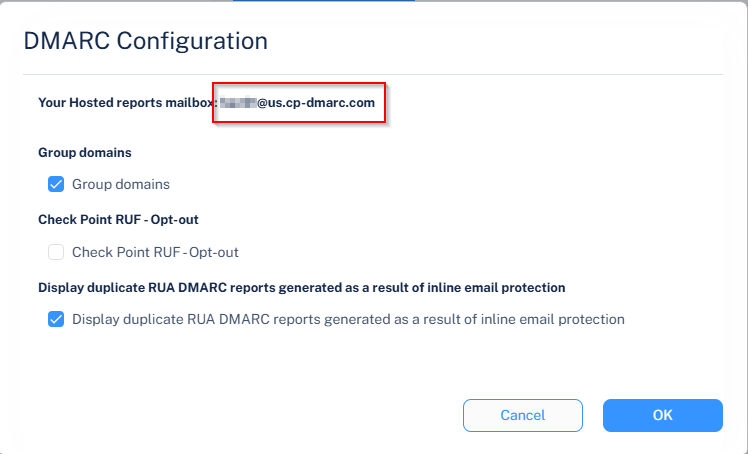
DMARC Configurationポップアップが表示されます..
-
Your Hosted reports mailboxフィールドから、テナント(アカウント)用に作成された専用RUAメールボックスをコピーします。
-
ここをOK.
-
DMARC DNSレコード内のruaタグのメールアドレス一覧に、RUA メールボックスを追加します。

注 - DNSの変更がEmail Security Administrator Portalに反映されるまで、最大24時間かかる場合があります。
RUAレポートからのドメイン検出
Email Securityは、お客様の環境で見つかったRUAレポートに基づいてドメインを自動的に検出できます。
デフォルトでは、Discover domains from reportsチェックボックスは有効です。これを無効にすると、システムは検証済みおよび手動で追加されたドメインを除き、現在検出されているすべてのドメインをドメイン一覧から削除し、受信したRUAレポートから新しいドメインを検出しなくなります。
SaaS検証されておらず、以前にRUAレポートを通じて検出され、SPFまたはDKIMについてアクティブに管理されているドメインは、引き続きバックグラウンドで管理されます。これらのドメインは、手動で追加することで再び表示できます。
Discover domains from reportsチェックボックスを再度有効にすると、システムは受信したRUAレポートからの新しいドメインの検出を再開し、以前に検出されたすべてのデータが再び表示されます。再検出には最大1時間かかる場合があり、新しいRUAレポートまたは最近のRUAレポートの受信に依存します。
RUAレポートからのドメイン検出を有効にするには:
-
Email SecurityAdministrator Portalにアクセスします。
-
左側のナビゲーションパネルから、DMARC > Overviewに移動します。
-
ページ上部で Configurationをクリックします。
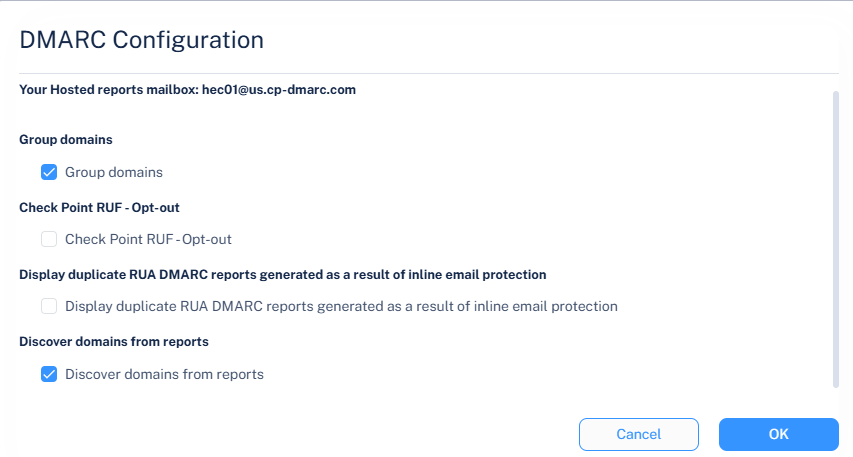
DMARC Configurationポップアップが表示されます。
-
重複したレポートを表示しないようにするには、Display duplicate RUA DMARC reports generated as a result of inline email protectionチェックボックスを無効にします。
-
Discover domains from reportsセクションで、Discover domains from reportsチェックボックスを選択します。
-
OKをクリック。
仮想RUFレポート
仮想RUFレポートは、DMARC認証に失敗したメールについて、管理者にメッセージレベルの可視性を提供します。
多くのメールプロバイダは、DMARC失敗(RUF/フォレンジック)レポートを送信しません。その結果、管理者はどの特定のメッセージがDMARC認証に失敗したのか、また失敗の理由が何であるのかを特定できないことがよくあります。
Email SecurityがEmail Security ネットワーク内で処理中のDMARC失敗メールを検出すると、利用可能なメッセージ詳細に基づいて仮想RUFレポートを生成します。これらの仮想レポートにより、管理者は問題のトラブルシューティングと調査をより迅速に行えるようになるとともに、
DMARC ConfigurationでCheck Point RUF - Opt-outが有効になっている場合、顧客はこの機能に参加しないことを選択しています。この場合、Email Securityは引き続き受信メッセージに対してDMARCを評価しますが、仮想RUFレポートの生成、共有、受信は行いません。
オプトアウトすると、DMARC失敗に関するフォレンジック可視性が低下し、全体で収集された集合的な知見の恩恵を受ける能力が制限されます
外部レポート承認レコード
お客様のドメインの DMARC レコードが
次の形式のドメイン名を作成します: <your_domain>.com._report._dmarc.dmarc-cp.com。このドメインでは、次の内容で TXT レコードが追加されます: "v=DMARC1":
|
テキスト |
説明 |
|---|---|
|
TXT |
<your_domain>.com._report._dmarc.dmarc-cp.com |
|
|
注 - このプロセスは、 |
概要
概要ページを表示するには、Email Security Administrator Portal にアクセスして、DMARC > 概要 をクリックします。
モニタ対象ドメインのリストに新しいドメインを追加するには:
-
ページ上部の Add Domain をクリックします。
-
表示されるポップアップで、New Domain セクションにドメイン名を入力します。
-
OKをクリックします。
注 - システムがそのドメインのモニタを開始するまでに、最大 24 時間かかる場合があります。
Overview ページには、選択した期間について次のグラフが表示されます。
上位ドメイン成功

Top Domains Success ウィジェットには、選択した期間において組織内で成功率が最も高いドメインが表示されます。
上位ドメイン失敗

Top Domains Failures ウィジェットには、選択した期間において組織内で失敗率が最も高いドメインが表示されます。
上位送信ドメイン

Top Sending Domains ウィジェットには、選択した期間において組織内で最も多くのメールを送信したドメインが表示されます。
お客様のドメインの DMARC ステータスの確認
Overview ページには、組織の保護対象ドメインおよびサブドメインの一覧が表示されます。
Overview ページを表示するには、DMARC > Overview をクリックします。
詳細を CSV にエクスポートするには、テーブルの上部右隅にある Export to CSV をクリックします。
|
|
注 - 一度に最大 50k エントリをエクスポートできます。 |
|
カラム |
説明 |
||
|---|---|---|---|
|
ステータス |
ドメインのモニタリング ステータス。
|
||
|
ドメイン |
ドメイン名。 |
||
|
DMARC % 成功 |
ドメインによって送信され、レポートされたメール総数のうち、DMARC(DKIM および SPF)に合格したメールの割合。 |
||
|
SPF モニタリング |
ドメインのモニタリング ステータス。
|
||
|
DMARCポリシー |
サブドメインを代表して送信され、DMARCに失敗したメールに対する推奨適用設定です。これは、サブドメインのDMARCレコード内のポリシー(p)タグで定義された値の説明です。
|
||
|
報告されたメール |
ドメインの報告対象メールの総数です。 |
||
|
DMARC失敗メール |
ドメインのDMARC失敗メールの総数です。 |
||
|
タグ |
ドメインに追加されたカスタム注釈タグです。 |
 - DMARC ポリシーが設定されており、レポートは正常に受信されています。
 - DMARC ポリシーが設定されていますが、過去 72 時間以内にレポートは受信されていません。
 - DMARC ポリシーが設定されており、最初のレポートの受信を試行しています。
 - DMARC ポリシーが設定されておらず、ドメインをモニタできません。
ビューをトップレベルドメインに変更する
デフォルトでは、Overview ページには異なるサブドメインのステータスが表示されます。DMARCステータスのビューをトップレベルドメインに基づいて結果を集約するように変更するには、Group Domains をクリックします。
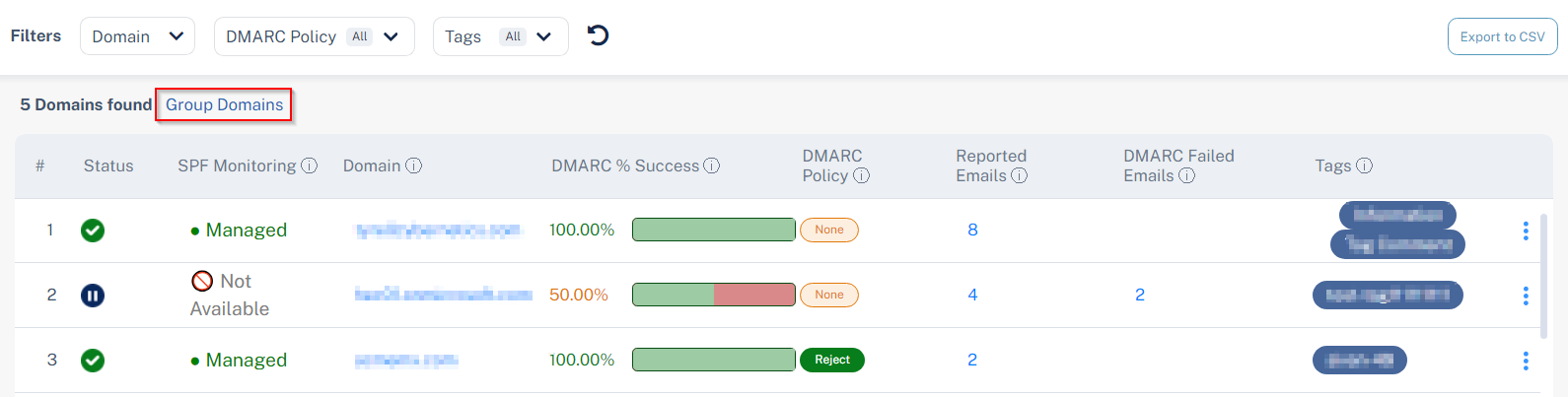
トップレベルドメインに基づいて集約された結果を表示している間に、集約結果をクリアして異なるサブドメインのステータスを表示するには、Ungroup Domains をクリックします。
ドメインおよび送信元への注釈付け / タグ付け
サブドメインを分析する際、管理者はそれらを区別するためにドメインに注釈を付ける必要があります。
ドメインまたはサブドメインにカスタムタグを追加するには:
-
ドメインの最後のカラムにある
 アイコンをクリックします。
 -
Update Tagsをクリックします。
-
Tags フィールドに、1つ以上のタグをカンマ区切りで入力します。

-
ここをOK.
|
|
注 - ドメインへの注釈付け / タグ付けは、ドメインのDMARCステータスに影響せず、ドメインのDNSも変更しません。 |
ドメインのDMARCステータスを調査する
Overview ページでは、ドメインまでドリルダウンし、組織's behalf でメールを送信している送信元を分析できます。
ドメインのDMARCステータスを分析するには、テーブルからドメインをクリックします。システムには、異なる送信元を説明する次の詳細が表示されます。
|
カラム |
説明 |
|---|---|
|
新規 |
その送信元が最近、そのドメインを代表してメール送信を開始したかどうかを示します。
そのドメインを代表してメールを送信したドメインの最初のインスタンスを確認するには、送信元名 / IPアドレスにカーソルを合わせます。 |
|
送信元経由で送信 |
メール送信に使用されたサービスプロバイダです。 送信元がそのドメインを代表してメールを送信したIPアドレスを調査するには、以下を参照してください特定の送信ソースの調査. |
|
報告されたメール |
この送信元からそのドメインを代表して送信された報告対象メールの数です。 |
|
報告対象の失敗メール数 |
このソースから送信され、DMARC 認証に失敗したメール数です。 |
|
DMARC 失敗率 % |
このソースから送信された報告対象メール総数のうち、DMARC に失敗したメールの割合です。 |
|
SPF 失敗率 % |
このソースから送信された報告対象メール総数のうち、SPF に失敗したメールの割合です。 |
|
DKIM 失敗率 % |
このソースから送信された報告対象メール総数のうち、DKIM に失敗したメールの割合です。 |
|
SPF 非整合 |
このソースから送信された報告対象メール総数のうち、SPF が整合していないメールの割合です。 |
|
DKIM 非整合 |
このソースから送信された報告対象メール総数のうち、DKIM が整合していないメールの割合です。 |
|
報告者数 |
このソースからメールが送信されたことを報告した一意のサーバの数です。 |
|
一意の IP アドレス数 |
メール送信のためにこのソースで使用された一意の IP アドレス数です。 |
|
タグ |
ソースに割り当てられたタグです。参照: ドメインおよび送信元への注釈付け / タグ付け. |
特定の送信ソースの調査
特定のドメインの特定の送信ソースにドリルダウンして、その送信ソースがドメインを代表してメールを送信した IP アドレスを調査できます。
これを行うには、特定のドメインにドリルダウンした後、Sent via Source カラム内のソース名のいずれかをクリックします。システムには次の詳細が表示されます。
|
カラム |
説明 |
|---|---|
|
IPアドレス |
送信ソースの IP アドレスです。 IP アドレスの詳細については、次を参照してください単一の送信元 IP アドレスの調査. |
|
ロケーション |
IP アドレスの地理的位置です。 |
|
報告対象メール数 |
この IP アドレスからソースによって送信された報告対象メールの数です。 |
|
報告対象の失敗メール数 |
この IP アドレスから送信され、DMARC 認証に失敗したメール数です。 |
|
DMARC 失敗率 % |
この IP アドレスから送信されたメール総数のうち、DMARC に失敗したメールの割合です。 |
|
SPF 失敗率 % |
この IP アドレスから送信されたメール総数のうち、SPF に失敗したメールの割合です。 |
|
DKIM 失敗率 % |
この IP アドレスから送信された報告対象メール総数のうち、DKIM に失敗したメールの割合です。 |
|
報告者数 |
この IP アドレスからメールが送信されたことを報告した一意の組織の数です。 |
|
エンベロープ数 |
この IP アドレスから送信されたメールにおける、一意の envelope to 値の数です。 |
単一の送信元 IP アドレスの調査
特定の送信ソースの IP アドレスの詳細を表示するには、表内の IP アドレスをクリックします。システムには、IP アドレスについて次の詳細が表示されます。
|
カラム |
説明 |
|---|---|
|
IP |
IPアドレス |
|
ホスト名 |
ホスト名 |
|
ロケーション |
IP アドレスの地理的位置です。 |
|
ASN |
IP アドレスの自律システム番号(ASN)です。 |
特定の RUA レポートの表示
特定の RUA レポートを表示するには:
-
DMARC >RUA Explorer をクリックします。
システムに、受信したすべての RUA レポートを含む表が表示されます。

-
Report ID カラムのリンクをクリックすると、その未加工の XML コンテンツを表示できます。
ドメインの DMARC 適用の改善
Recommendations ページには、ドメインに対して制限的な DMARC ポリシーを安全に設定するための実行可能な推奨事項の一覧が表示され、SPF および DKIM の健全性の維持に役立ちます。
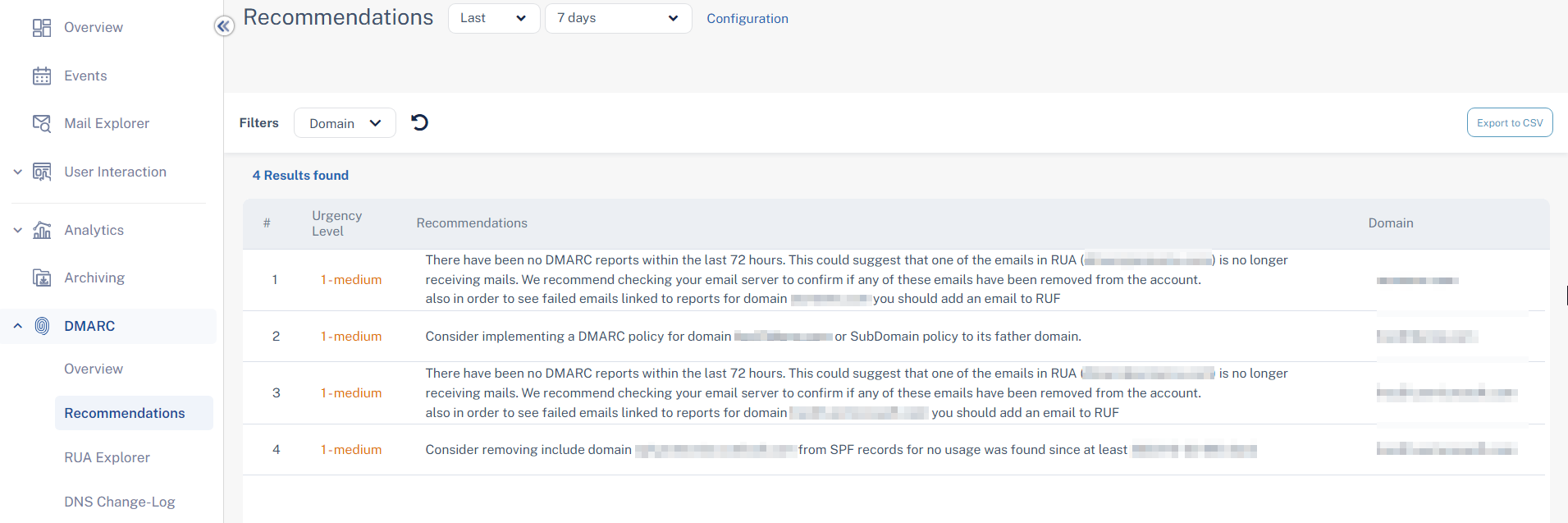
Recommendations ページを表示するには、DMARC > Recommendations をクリックします。
データを CSV 形式でエクスポートするには、Export to CSV をクリックします。
可能な推奨事項:
-
IP アドレスを SPF に追加する
-
ドメインの RUA メールボックスを適切に設定する
-
p=none の DMARC ポリシーを実装する
-
特定のドメインに対して制限的なポリシーを実装する
-
これは、DMARC 失敗の割合が 3% 未満の場合に行われます
-
-
など。
SPF および DMARC の変更のモニタ
DNS Change-Log ページには、ドメインの SPF レコードおよび DMARC ポリシーへの変更が表示されます。
|
|
注 - システムは SPF レコードを最新の状態に保つために、1 時間ごとに同期および更新します。 |
DNS Change-Log ページを表示するには、DMARC > DNS Change-Log をクリックします。
|
カラム |
説明 |
|---|---|
|
日付 |
変更の日時です。 |
|
ドメイン |
SPF / DMARC レコードが変更されたドメインです。 |
|
タイプ |
変更されたレコードタイプです。
|
|
現在の値 |
変更後の値です。 |
|
変更 |
以前の値と新しい値です。 |
|
コメント |
変更に追加されたカスタムコメントです。 |
SPF および DMARC の変更への注釈付け / コメント追加
お客様とチームは、すべての変更にカスタムコメントを追加できます。これは、特定のイベントの調査または監査に役立ちます。
特定の変更にコメントを追加するには:
-
変更の最後のカラムにある
アイコンをクリックします。 -
Update Commentをクリックします。
DMARC Action ポップアップが表示されます。
-
Comments フィールドにコメントを入力します。
-
ここをOK.