
SPF管理
SPF Managementは、DMARC アドオンの一部として含まれています。
SPFレコードは、送信者のIPアドレスをドメインのDNSレコードと比較することで、メールが認可されたサーバから送信されていることを保証します。
メリット
-
簡素化された管理により、SPFの制限を克服します。
-
Email Security Administrator PortalでSPF設定を直接構成します。
-
継続的なモニタリングと問題解決のために、DMARCソリューションとシームレスに統合します。
ハイレベルの手順
-
Email Security Administrator Portalを通じて、認可された送信元を追加します。参照: SPF レコードへの新しいソースの追加.
-
必要なincludeステートメントでDNS SPFレコードを更新して、SPF Management を有効化します。参照: SPF管理の有効化.
-
-
必要に応じて、Email Security Administrator Portalを通じて送信元を変更します。参照: 送信ソースの管理.
-
ドメインのSPFステータスの確認
SPF Management ページには、組織で保護されているすべてのドメインおよびサブドメインのリストが表示されます。
SPF Management ページを表示するには、Email Security Administrator Portalにアクセスし、DMARC > SPF Management をクリックします。
| カラム | 説明 | ||
|---|---|---|---|
|
ドメイン |
ドメイン名。 |
||
|
SPFモニタリング |
ドメインのモニタリングステータス。
|
||
|
SPF% 成功率 |
ドメインによって送信されたと報告されたメール総数のうち、SPFに合格したメールの割合です。 |
||
|
管理対象ソース |
ドメイン内の管理対象ソース数です。 |
||
|
最終アップデート |
最後に更新された日時です。 |
||
|
ホスト対象ドメイン |
ホスト対象ドメインの名前です。 |
SPF管理の有効化
Email SecurityはSPFマクロメカニズムを使用しており、これにより無制限のSPFエントリを定義できます。
Email SecurityのSPF管理を有効化するには、組織ドメイン's DNS SPFレコードを編集して、次のステートメントを含めてください。
include:{code}.spf.checkpoint-spf.com
または、これを次のSPFレコードに完全に置き換えてください。
v=spf1 include:{code}.spf.checkpoint-spf.com ~all
ここで、{code} はお客様の組織固有の一意のコードです。このコードは、Instructions ウィジェットから確認できます。
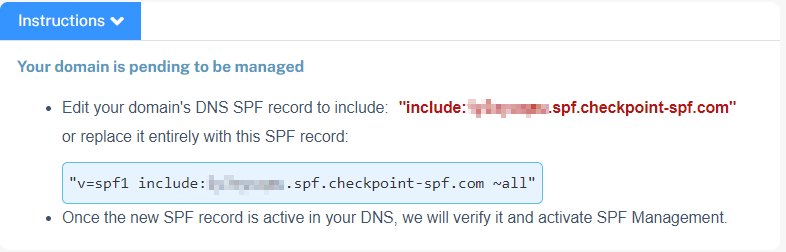
新しいSPFレコードがDNSで有効になると、Email Securityはそれを検証し、SPF Management を有効化します。
|
|
注 - DMARCオンボーディングの一環としてMicrosoftのデプロイメントを使用している場合、Outlook用のSPFエントリはCheck Point SPF参照とともに含まれます。たとえば |
SPF レコードへの新しいソースの追加
SPFレコードに新しいソースを手動で追加するには、次の手順を実行します。
-
SPF Management ページで、ソースを追加する必要があるドメインをクリックします。
-
ページ上部の Insert Source の横にある Instructions をクリックします。
-
表示されるポップアップで、Mechanism リストからメカニズムを選択します。
-
ip4: 指定したIPV4またはIPV6アドレスに一致します
-
ip6: 指定したIPV4またはIPV6アドレスに一致します
-
include: 別のドメインのSPFルールを使用します
-
a: ドメイン's AまたはAAAAレコードに一致します
-
mx: ドメイン's MXレコードに一致します
-
exists: DNSクエリが結果を返した場合に一致します
-
-
Value フィールドに、選択した Mechanism に関連する値を入力します。
異なる Value に対する Mechanisms の例:
-
ip4:
-
単一 IP アドレス: 192.0.2.1
-
サブネット: 192.0.2.1/16
-
-
ip6:
-
単一 IP アドレス: 2001:0db8:85a3:0000:0000:8a2e:0370:7334
-
サブネット: 2001:db8::/32
-
-
include: _spf.example.com
-
a: ドメインを指定するか、空欄のままにします
-
mx: ドメインを指定するか、空欄のままにします
-
exists: %{i}._spf.example.com
-
-
Notes フィールドに、必要に応じて説明を入力します。
-
ここをOK.
既知のソースのリストからSPFレコードに新しいソースを追加するには、次の手順を実行します。
-
SPF Management ページで、ソースを追加する必要があるドメインをクリックします。
-
ページ上部の Add Source from List の横にある Instructions をクリックします。
-
Sourceセクションで、必要なソースを選択し、OKをクリックします。
|
|
注 - 定義済みリスト(たとえば、Atlassian)からソースを追加する場合、またはドメイン/サブドメインを追加する場合、システムは数分または数時間ごとにDNSレコードを自動的に更新します。 たとえば、サブドメインにIPアドレスを追加すると、システムはSPF管理メカニズムを通じて自動的にそれを更新します。 |
SPFレコードの設定
SPFレコードでこれらのSPF修飾子を使用することで、許可されていないソースから送信されたメールに対するアクションを定義できます。
-
Fail (-all): メールを拒否します(推奨)。
-
SoftFail (~all): メールをSoftFailとしてフラグ付けし、拒否される場合があります。
-
Allow (+all): メールを許可します。

重要 -
-
None: 特定のアクションを定義しません。

注 - ご使用のドメインにデフォルトのSPFポリシーがあることを確認してください。
SPFレコードの定義
DNS設定で、適切なポリシーを使用してメインのSPFレコードを設定する必要があります。
|
|
注 - SPFはDNSレベルで管理されるため、Email Security Administrator Portalでポリシーを設定する必要はありません。これらの設定は、SPF評価結果に影響しません。 |
送信ソースの管理
承認済みの送信ソースは、必要に応じて管理できます。そのためには、Sending Sourcesテーブルの最後のカラムにある アイコンをクリックします。
-
ソースを挿入するには、Insert Source Above / Belowをクリックします。表示されるポップアップで、必要なオプションを選択し、OKをクリックします。
ページ上部のInsert Sourceのすぐ横にあるInstructionsを直接クリックすることもできます。表示されるポップアップで、必要なオプションを選択し、OKをクリックします。
-
ソースを削除するには、Delete Sourceをクリックします。表示される確認ポップアップで、OKをクリックします。
-
ソースを更新するには、Update Sourceをクリックします。表示されるポップアップで、必要な変更を加え、OKをクリックします。
-
SPFレコード内のall要素のプレフィックスを変更するには、Update Prefixをクリックします。表示されるUpdate Prefixポップアップで、必要な変更を加え、OKをクリックします。
注 - このオプションは、事前設定されたプレフィックスを持つソースに対してのみ使用できます。
変更を加えた後、Save & Updateをクリックして、設定されたソースに基づいてSPFレコードを生成します。
|
カラム |
説明 |
|---|---|
|
ステータス |
送信ソースのステータスです。
|
|
プレフィックス |
メールソースに対するアクションです。 |
|
タイプ |
要素のタイプです。 |
|
値 |
メカニズムの値です。 |
|
注 |
送信ソースの説明です。 |
|
警告 |
警告がある場合、その説明です。 |
 - アクティブ
 - 非アクティブ