
Configuración de dispositivos
Configuración inicial
 Cómo incorporar y configurar un dispositivo de forma interactiva con un código QR
Ver el vídeo
|
|
Nota: El vídeo muestra el dispositivo 29200, pero es aplicable a los demás modelos de dispositivos de esta Guía de inicio. |
Estos son los métodos de configuración inicial que puede utilizar:
-
Interactivo (este es el método recomendado) - seleccione uno de estos:
-
Escanee el código QR situado en la Etiqueta de servicio y siga las instrucciones que aparecen.
-
Escanee el código QR en la página de "Bienvenida" que viene en la caja del dispositivo y siga las instrucciones que aparecen.
-
-
Heredado: Conecte el dispositivo según las instrucciones en la 9000 Appliances Quick Start Guide.
En la sección Configurar su dispositivo, siga la Opción n.° 2.
Luego, configure el dispositivo con el Asistente de Configuración Inicial de Gaia.
-
Consulte la Installation and Upgrade Guide para su versión.
-
En la sección Instalación de puerta de enlace de seguridad > Configuración de Gaia por primera vez, siga las instrucciones del Asistente de configuración por primera vez.
-
|
|
Importante: Para la configuración inicial de Maestro, consulte la Quantum Maestro Getting Started Guide. |

Conexión a la CLI del dispositivo
Puede configurar opciones avanzadas en el sistema operativo Gaia en la línea de comando.
Para conectarse a la interfaz de línea de comandos del dispositivo, elija una de las opciones siguientes:
-
Una conexión SSH al puerto de la interfaz de administración inferior (en un dispositivo de Puerta de enlace de seguridad, la política de Control de acceso debe permitir esta conexión SSH).
-
Un cable de consola en serie y software de emulación de terminales, como PuTTY (de Windows) o Minicom (de Unix/Linux).
Los dispositivos admiten las siguientes opciones de conectividad de consolas en serie:
-
USB tipo C - use el cable de consola USB tipo C incluido.
-
RJ45 - utilice el cable de consola serie DB9 DTE a RJ45 incluido.
Los parámetros de conexión para los dispositivos son los siguientes: 9600 bps, 8 bits, sin paridad, 1 bit de parada (8N1), control de flujo: ninguno.
Si utiliza por igual los puertos de consola USB tipo C y RJ45, el puerto USB tipo C tiene prioridad. Para usar el puerto RJ45, primero desconecte el cable de la consola USB tipo C.
Una vez completado el uso del puerto RJ45, reconecte el cable de consola mini USB.

Nota: Para utilizar el puerto de consola USB tipo C debe instalar un controlador en la máquina cliente de la consola (ordenador de escritorio/portátil). Para obtener instrucciones de instalación y el enlace de descarga, consulte
-
Puesta en marcha del dispositivo
Conecte el dispositivo a una fuente de alimentación y enciéndalo.
Para iniciar el funcionamiento del dispositivo:
Conecte los cables de alimentación a las unidades de alimentación en el panel trasero.
El dispositivo se enciende.
|
|
Nota: Cuando un cable de fuente de alimentación no está conectado a la toma de corriente, la alarma suena continuamente. Si escucha la alarma, vuelva a conectar el cable a la toma de corriente. Para apagar la alarma, presione el botón rojo "Alarma apagada" en el panel trasero del dispositivo. |
Imágenes de Software disponibles
Los Dispositivos 9000 vienen con imágenes de software. Consulte la Página de inicio del dispositivo sk181698.
Volver a una imagen de software anterior lleva unos minutos.
Para seguir el progreso y ver cuándo el dispositivo está listo, use una consola serie para conectarse al dispositivo.
Creación del objeto de red
Configurar un objeto Gateway de seguridad / Clúster en el Management Server:
-
Conéctese al servidor de administración mediante SmartConsole.
-
Configurar un nuevo objeto de Gateway de seguridad / Cluster.
Para obtener más información, consulte:
-
Quantum Security Management Administration Guide para su versión
-
ClusterXL Administration Guide para su versión
-
Maestro Administration Guide para su versión
-
-
Configurar la Política de seguridad aplicable.
-
Instalar la Política de control de acceso.
-
Instalar la Política de prevención de amenazas.
Sincronización del RAID
Los dispositivos 9700 / 9800 admiten dos unidades de almacenamiento.
-
Se utiliza la duplicación RAID-1 en ambos dispositivos de almacenamiento.
Esto permite que el dispositivo continúe funcionando aunque haya una falla en el dispositivo de almacenamiento.
-
La reconstrucción del reflejo es automática.
-
Ambos dispositivos de almacenamiento deben ser del mismo tipo.
Primer arranque
En el primer arranque, espere hasta seis horas para permitir que los dispositivos de almacenamiento se sincronicen completamente.
Si reinicia el dispositivo antes de que se sincronicen los dispositivos de almacenamiento, la sincronización comienza de nuevo desde el principio en el próximo inicio.
Para monitorizar el estado del RAID de los dispositivos de almacenamiento desde la interfaz de línea de comandos CLI:
-
Conéctese a la línea de comandos del dispositivo.
-
Inicie sesión en el clish de Gaia.
-
Ejecute este comando para monitorizar el estado del RAID de los dispositivos de almacenamiento:
raid_diagnosticEste comando muestra datos acerca del RAID y de los dispositivos de almacenamiento, con el porcentaje de sincronización completada.
En dispositivos 9800 / 9700:
-
DiskID 0es el dispositivo de almacenamiento superior (numerado como "0" en el chasis del dispositivo). -
DiskID 1es el dispositivo de almacenamiento inferior (numerado como "1" en el chasis del dispositivo).
Tras el primer arranque y después de la sustitución de un segundo dispositivo de almacenamiento, el estado ("state") del RAID muestra
DEGRADED(en la línea de VolumeID), lo que indica que las unidades no están sincronizadas. El estado ("state") del DiskID:0 muestraONLINEy, el estado del DiskID:1 muestraINITIALIZING.Una vez sincronizado el RAID, su estado (en la línea de VolumeID) muestra
OPTIMAL, lo que indica que las unidades están sincronizadas. Los estados de DiskID:0 y DiskID:1 muestranONLINE.Ejemplo del modelo 9800:

En este ejemplo se muestra que los dispositivos de almacenamiento están totalmente sincronizados (los tamaños de disco y el proveedor pueden variar).
-
Para monitorizar el estado del RAID de los dispositivos de almacenamiento desde el portal de Gaia:
-
Inicie sesión en el portal de Gaia.
-
En el árbol de navegación izquierdo, haga clic en Maintenance > RAID Monitoring.
Para monitorizar el estado del RAID de los dispositivos de almacenamiento desde SmartConsole:
-
En el panel de navegación izquierdo, haga clic en Puertas de enlace y servidores.
-
En el panel superior, seleccione el objeto Gateway de seguridad / Clúster que representa el dispositivo.
-
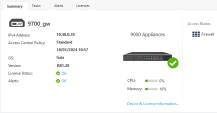
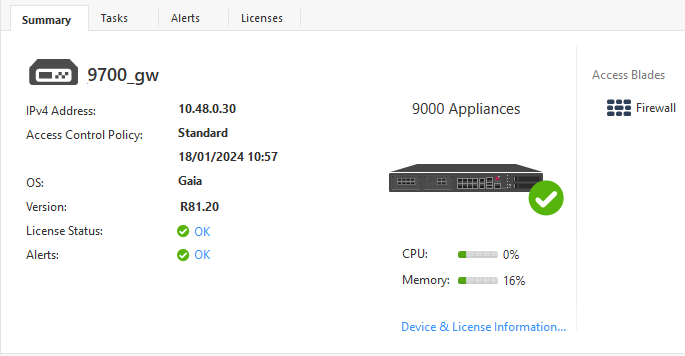
En el panel inferior, en la pestaña Resumen, haga clic en Información del dispositivo y de la licencia.
Ejemplo:
-
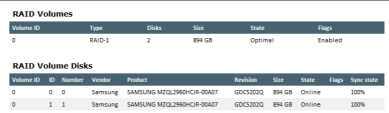
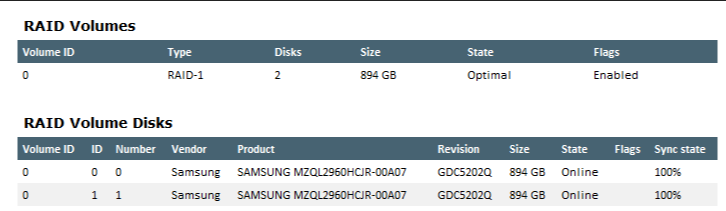
Haga clic en RAID Volumes.
En la ventana se muestra información de volumen y del disco.
Ejemplo:
Para monitorizar el estado del RAID de los dispositivos de almacenamiento utilizando SNMP:
Configurar capturas de SNMP para enviar información acerca del RAID.
Utilice este OID: 1.3.6.1.4.1.2620.1.6.7.7
Para obtener más información sobre cómo configurar los ajustes de SNMP en el dispositivo, consulte Gaia Administration Guide para su versión.
Para un intercambio en caliente de un dispositivo de almacenamiento:
|
|
Importante: Asegúrese de que haya en el sistema al menos un dispositivo de almacenamiento totalmente sincronizado. |
-
Cuando el dispositivo esté encendido, retire el dispositivo de almacenamiento defectuoso.
-
Espere 15 segundos.
El dispositivo reconoce que usted ha retirado un dispositivo de almacenamiento.
-
Introducir un nuevo dispositivo de almacenamiento.
De ser necesario, se puede reiniciar el dispositivo con un dispositivo de almacenamiento e instalar el nuevo posteriormente.
El sistema añade automáticamente el nuevo dispositivo de almacenamiento a la configuración del RAID.