恢复出厂默认值
Quantum Spark设备包含一个默认的工厂镜像。
当设备第一次被打开时,它以默认镜像加载。
作为故障排除过程的一部分,如果有必要,你可以将设备恢复到出厂默认设置。
你可以通过 WebUI、Boot Loader 或后面板上的一个按钮将设备恢复到出厂默认镜像。
|
|
重要提示- 当你恢复出厂默认值时,你会删除设备上的所有信息,有必要运行首次配置向导。 |

要用 WebUI 恢复出厂默认值。
-
在Quantum Spark设备 WebUI中,点击设备 > 系统操作。打开 "系统操作 "页面。
-
在设备部分,单击出厂默认值。
-
在弹出的窗口中,点击确定。
-
在恢复出厂默认值的过程中,电源指示灯会闪烁蓝光以显示进度。
这需要一些时间。当这一切完成后,设备会自动重启。
要用背板上的按钮恢复出厂默认值。
-
用别针按下 "出厂默认 "按钮。保持至少12秒。
-
当电源指示灯亮起蓝色时,释放按钮。设备自我重启并立即开始恢复出厂默认值。
-
在恢复出厂默认值的过程中,电源指示灯会闪烁蓝光以显示进度。
这需要几分钟的时间。当这一切完成后,设备会自动重启。
使用U-boot(启动加载器)将Quantum Spark设备恢复到其默认的出厂配置。
-
用控制台连接到设备上(使用设备后面板上的串行控制台连接)。
-
启动设备并按CTRL+C。
出现Gaia嵌入式启动菜单。
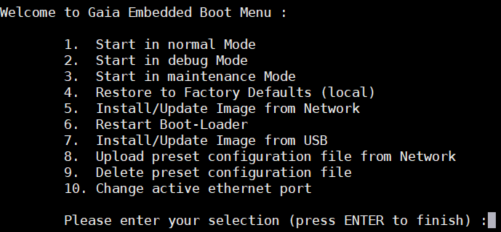
-
输入4,选择恢复到出厂默认值(本地)。
-
当出现提示"Are you sure?(y/n)",输入"y"继续,将设备恢复到出厂默认设置。
在恢复出厂默认值的过程中,电源指示灯会闪烁蓝光以显示进度。这最多需要几分钟时间。完成后,设备自动启动。
要禁用重置为默认值。
使用此CLI命令。
set additional-hw-settings reset-timeout 0
要启用重置为默认值。
使用此CLI命令。
set additional-hw-settings reset-timeout 12
自定义默认镜像
由于默认镜像是在设备生命周期的早期刻录的,它有时会变得过时,缺乏重要的安全修复或其他更新。因此,你可能想用一个较新的镜像来替换它。
如果你选择安装一个自定义的默认镜像,你也可以保留设置、策略、SIC 安全的内部通信。Check Point的专有机制,运行Check Point软件的Check Point计算机通过SSL相互验证,以实现安全通信。这种认证是基于ICA在Check Point管理服务器上颁发的证书。或许可证作为默认镜像的一部分。
要更新默认镜像。
在Clish中运行这个命令。
|
|
如果你把 "保留设置 "设置为 "否",你只能保留SIC和许可证。
如果你把 "强制 "设置为 "否",在重新启动设备之前会要求你确认。
欲了解更多信息,请参阅Quantum Spark 1500、1600和1800设备系列R81.10.X CLI指南 。