
セキュリティアウェアネス トレーニング
Email Security のセキュリティアウェアネス トレーニング機能は、組織が従業員に不可欠なセキュリティスキルへの認識を高めるのに役立ちます。これには、最近の攻撃を反映したフィッシング シミュレーションメールに関する認識向上と、対話型トレーニングモジュールが含まれます。
|
|
注 - セキュリティアウェアネス トレーニングは、Exchange Online(Microsoft 365 クラウド)のメールボックスでのみサポートされています。 |
サポートされているブラウザとネットワーク要件
Email Security で Security Awareness Training を使用する際に最適なユーザーエクスペリエンスを確保するため、ユーザーはサポートされているブラウザを通じて Security Awareness Training にアクセスし、十分なネットワーク帯域幅を維持する必要があります。
サポートされているブラウザ
Security Awareness Training 機能は、サポート対象のオペレーティングシステム上で、以下のブラウザの最新の安定版およびその1つ前のメジャーリリースをサポートしています。
-
Google Chrome
-
Microsoft Edge
-
Mozilla Firefox
-
Safari
古いブラウザバージョンまたはサポート対象外のデバイスの使用中に発生した問題には、ベストエフォートベースで対応します。
ネットワークおよび帯域幅の要件
学習者のエクスペリエンスの品質は、主に利用可能なネットワーク帯域幅に依存します。
-
最小要件: アクティブな学習者1人あたり 3 Mbps のダウンロード帯域幅。
-
推奨帯域幅: バッファリングを減らすため、特に混雑した Wi-Fi や共有ネットワークでは、アクティブな学習者1人あたり 5 Mbps のダウンロード帯域幅を推奨します。
動画再生では、通常、アップロード帯域幅は重要ではありません。ただし、安定した対話型セッションと信頼性の高いアクティビティ追跡を確保するために、1 Mbps以上のアップロード速度を推奨します。
セキュリティ意識向上トレーニングポリシーの作成
セキュリティ意識向上トレーニングポリシーを作成するには:
-
にログインし、Check Point PortalEmail Security Administrator Portalにアクセスします。
-
左側のナビゲーションパネルから、Security Training > Policyをクリックします。
-
Create New Policy Ruleをクリックします。
-
Choose SaaSドロップダウンから、必要なオプションを選択します。
-
Office 365 Mail
-
Gmail
-
-
[次へ]をクリックします。
-
Rule stateがRunningになっていることを確認します。
-
(任意)Rule nameフィールドに、ポリシーの名前を入力します。
-
保存をクリックします。

注:
-
デフォルトでは、セキュリティ意識向上トレーニングポリシーは組織内のすべてのMicrosoft 365ユーザに適用されます。
-
フィッシングシミュレーションはSMTP経由では送信されないため、Check PointのいずれのIPアドレスからも送信されません。これらはAPI経由でユーザのメールボックスに直接挿入されるため、許可リストに追加する送信元IP範囲はありません。
-
セキュリティ意識向上トレーニングポリシーのカスタマイズ
セキュリティ意識向上トレーニングポリシーをカスタマイズするには:
-
カスタマイズするセキュリティ意識向上トレーニングポリシーをクリックします。
-
Users and groupsセクションで、ポリシーを適用するユーザおよび/またはユーザグループを選択します:
-
ポリシーを組織内のすべてのユーザおよびグループに適用するには、 All Office 365 usersまたはAll Google usersを選択します。
注 - Gmailでは現在、グループ選択はサポートされていません。
-
ポリシーを特定のユーザまたはグループに適用するには、ユーザ/グループを選択し、Add to Selectedをクリックします。
-
-
Phishing Simulation Strategyを選択します:
-
AI Adaptive Simulations - 組織内のユーザが最近直面した攻撃タイプを反映したフィッシングシミュレーションメールを送信します。
-
(任意)ユーザにシミュレーションメールを送信するために使用されるフィッシングメールテンプレートを表示するには、Generated Phishing Simulations (samples)をクリックします。
ユーザの最近のコミュニケーションパターンに基づいて生成されたフィッシングシミュレーションのサンプルを表示するには、ユーザ's email addressを入力し、Generateをクリックします。
-
-
Use Custom Templates - 選択したテンプレートに基づいてフィッシングシミュレーションメールを送信します。
-
特定のフィッシングシミュレーションテンプレートを選択するには、Select Phishing Simulation Templatesをクリックします。
-
Select Phishing Simulationポップアップで、特定のテンプレートまたはカテゴリ全体を選択します。
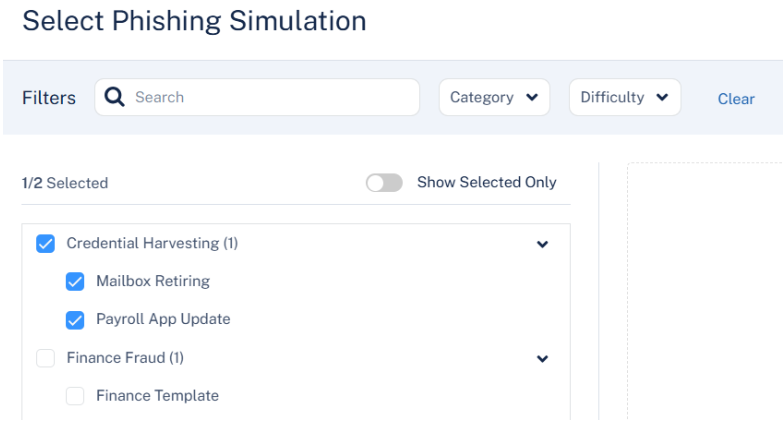
フィルタを使用して、テンプレートのCategoryおよびDifficultyレベルでリストを絞り込むことができます。
-
適用をクリックします。
-
-
Do not perform simulation - ユーザにはシミュレーションメールは送信されません。
-
-
役員、管理者、同僚など、内部ユーザになりすますシミュレートされたフィッシングシナリオを除外するには、Simulation TypesセクションでInclude phishing simulations impersonating internal usersチェックボックスを選択します。
-
Simulation Schedulingセクションを設定します。
-
Frequency セクションで、必要なシミュレーションメールの頻度を選択します。
-
Daily (Limited) - 以下を参照1日の送信頻度
-
毎週
-
隔週
-
毎月
-
四半期ごと
-
毎年
注 - デフォルトでは、シミュレーションメールの頻度はBiweeklyに設定されています。
-
-
Send randomly onセクションで、ユーザにシミュレーションメールをランダムに送信する曜日を選択します。
-
月曜日
-
火曜日
-
水曜日
-
木曜日
-
金曜日
-
土曜日
-
日曜日
-
-
Time Rangeセクションで、選択した曜日にメール送信を開始する時刻、メール送信を停止する終了時刻、および必要なタイムゾーンを選択します。
注 - デフォルトでは、時間範囲は午前9:00から午後18:00に設定され、タイムゾーンは(UTC +00:00) UTCに設定されています。
-
-
Action on Failureセクションを設定します。
-
Automatically enroll users in follow-up training if they fail consecutive phishing simulationsセクションで、次のいずれかのオプションを選択します:
-
はい
-
いいえ
-
-
Consecutive failuresドロップダウンから、ユーザをフォローアップトレーニングに自動登録するトリガとなる連続フィッシングシミュレーション失敗回数を選択します。
注 - Automatically enroll users in follow-up training if they fail consecutive phishing simulationsオプションが有効な場合、指定した回数だけ連続してフィッシングシミュレーションに失敗したユーザは、システムによって自動的にフォローアップトレーニングに登録されます。
-
Due in (days)フィールドで、割り当てられたフォローアップトレーニングを完了するまでの日数を選択します。
注 - デフォルトでは、期限は7日に設定されています。期限日を過ぎると、
-
-
-
Select training modulesをクリックします。
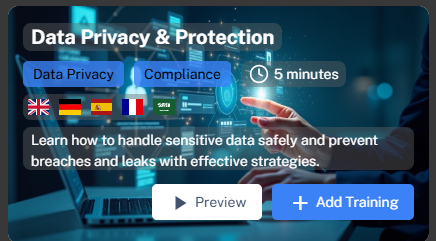
Select Training Moduleポップアップに利用可能なトレーニングモジュールが表示されます。利用可能なトレーニングモジュール.
各モジュールには、次の詳細が表示されます。
-
トレーニングモジュール名と、そのモジュール内の主要な概念。
-
所要時間には、モジュールの完了に必要な時間が表示されます。
-
フラグは、そのトレーニングモジュールで利用可能な言語を表します。
-
(任意)トレーニングモジュールのプレビューを表示するには、Previewをクリックします。
トレーニングモジュールをポリシーに追加した後、必要な権限を付与して、組織全体に対するアクセスを認可する必要があります。参照: 組織のトレーニング モジュール アクセスの承認.
-
-
必要なモジュールについて、 Add Trainingをクリックします。
-
保存をクリックします。
注 - 各トレーニングの完了期限は14日です。
-
-
Selected training modulesセクションには、ユーザに割り当てられたモジュールの順序が表示されます。
-
トレーニングモジュールを必要な順序に並べるには、
-
 のアイコンをクリックします。
 -
モジュールを順序内の希望する位置に移動し、ドロップします。
-
-
選択したトレーニングモジュールを削除するには、
 アイコンをクリックします。
-
-
トレーニングおよび電子メール通知のリマインダ設定を構成するには、 Advanced settingsをクリックし、次を実行します。
-
Training max frequency (days) フィールドに、システムが新しいトレーニングセッションを開始するまでの日数を入力します。
-
Training reminder interval フィールドに、システムがリマインダを送信するまでの日数を入力します。たとえば、2と入力すると、システムは2日ごとにリマインダを送信します。
-
トレーニングおよびリマインダの電子メール通知を構成するには、
-
Training invitation subject フィールドに、トレーニング招待メールの件名を入力します。
-
Training invitation body template フィールドに、トレーニング招待メールの本文を入力します。
-
Training remind subject フィールドに、トレーニングリマインダメールの件名を入力します。
-
Training remind body template フィールドに、トレーニングリマインダメールの本文を入力します。
-
(任意)Phishing simulation bannersセクションで、Add banner to phishing simulation emailsチェックボックスを選択します。
注 - Add banner to phishing simulation emailsチェックボックスが有効な場合、システムはユーザの受信トレイに送信されるすべてのフィッシングメールにバナーを追加します。
サポートされているプレースホルダを表示するには、参照: トレーニングメールおよびリマインダーメール - サポートされているプレースホルダ.
-
-
ここをSave.
-
-
ここをSave.
注:
-
セキュリティ意識向上トレーニングポリシーの構成が完了すると、エンドユーザはトレーニングモジュールにアクセスするためのリンクが記載されたメールを受信します。ユーザがトレーニングモジュールにアクセスできるようにするには、管理者が必要な権限を付与して認証する必要があります。
-
既存のSecurity Awareness Trainingポリシーに新しいユーザが追加されると、各ユーザの完了期間は登録日から開始されます。新しい各ユーザには、ポリシーで指定された全期間(たとえば90日)が割り当てられ、ポリシーが元々作成された時期や他のユーザが登録された時期にかかわらず、割り当てられたトレーニングコースを完了できます。
-
1日の送信頻度
1日の送信頻度を使用すると、POC(Proof of Concept)や集中的なセキュリティ意識向上トレーニング期間などの短期キャンペーン向けに、フィッシングシミュレーションを毎日実行できます。
|
|
注 - Daily (Limited)頻度は、誤用を防ぐために制限および制御されています。 |
主な制限事項:
-
テナントごとに合計30日までサポートします。
-
同時にアクティブにできるDailyポリシーは1つだけです。
-
使用カウンタは、ポリシーがアクティブ化された時点で開始します。
-
ポリシーが早期に削除された場合、システムは未使用の残り日数を保持します。
-
30日すべてが消費されると:
-
システムはSecurity Awareness Trainingポリシーを自動的にWeekly頻度に切り替えます。
-
Daily (Limited)頻度は利用できなくなります。
-
Security Awareness Training通知の送信者のカスタマイズ
Email Securityでは、Security Awareness Training通知の送信者の詳細をカスタマイズできます。
エンドユーザは、トレーニングモジュールが割り当てられたとき、またはシミュレートされたフィッシングテストに失敗したときに通知を受け取ります。送信者をカスタマイズすることで、組織は指定したメールボックスに返信を集約でき、セキュリティ管理者やトレーニング管理者がコミュニケーションを効率化するのに役立ちます。
|
|
注 - このカスタマイズは、Security Awareness Training通知にのみ適用されます。シミュレートされたフィッシングメールについては、システムがGenAIを通じて送信者を自動生成し、実際のフィッシング攻撃により現実的に似せます。 |
Security Awareness Training通知の送信者を設定するには:
-
Email Security Administrator Portalにアクセスします。
-
Security Training > Policyに移動します。
-
Global Settingsをクリックします。
-
Configure Global Settingsポップアップで下にスクロールし、 Custom Notification Senderセクションを設定します。
-
フレンドリーFrom名
-
フレンドリーFrom名が不要な場合は、Noneを選択します。
注 - 一部のメールクライアントでは、送信アドレスがFriendly-from nameに重複表示されます。
-
カスタマイズした名前を使用するには、Customを選択し、送信者名を入力します。
-
-
送信者アドレス
-
デフォルトのメールアドレスを使用するには、Defaultを選択します。デフォルトのメールアドレスはno-reply@checkpoint.comです。
-
カスタムメールアドレスを使用するには、Customを選択し、メールアドレスを入力します。
-
デフォルトの送信者またはお使いのドメイン配下の任意のメール アドレスを使用する場合は、
include:spfa.cpmails.com -
カスタム ドメインは、お使いの Check Point Portal テナント内の保護対象ドメインの1つである必要があります。
注:
-
-
Reply-toアドレス
-
From addressをReply-toアドレスとして使用するには、Same as From addressを選択します。
-
カスタムメールアドレスを使用するには、Customを選択し、メールアドレスを入力します。
-
-
-
保存をクリックします。
カスタム フィッシングシミュレーションテンプレートの作成
カスタム フィッシングシミュレーションテンプレートを作成するには:
-
Security Training > Custom Templatesに移動します。
-
Create New Templateをクリックします。
Select Phishing Simulation Templatesポップアップが表示されます。
-
Template Detailsセクションをカスタマイズします:
-
Template Nameフィールドに、テンプレートの名前を入力します。
-
Attack Typeドロップダウンから、フィッシングシミュレーションテンプレートに最も適した攻撃タイプを選択します。
-
ソーシャルエンジニアリング
-
フィッシングリンク
-
-
Categoryドロップダウンから、既存のカテゴリを選択するか、新しいカテゴリを作成します。必要に応じて複数のカテゴリを作成できます。
このフィールドを使用して、異なるテンプレートを分類できます。これにより、カスタムテンプレートを整理し、ポリシー内で割り当てる際に特定のグループを簡単に選択できます。参照: カスタム フィッシング シミュレーション テンプレートのユーザへの割り当て.
-
Difficultyドロップダウンから、必要な難易度レベルを選択します。
-
簡単
-
中
-
難しい
-
Expert
注 - システムは現在、このフィールドを表示目的でのみ使用します。今後のリリースでは、システムはテンプレートの割り当てに難易度レベルを使用します。Email Securityでは、各テンプレートに適切な難易度レベルを割り当てることを推奨しています。
-
-
(任意) Descriptionフィールドに、テンプレートに必要な説明を入力します。
-
-
Email Detailsセクションで、シミュレーションメールがユーザにどのように表示されるかを定義します:
-
Subject Lineフィールドに、メールの件名を入力します。
-
Sender Nameフィールドに、必要なユーザ名を入力します。
-
Sender Emailフィールドに、送信者のメールアドレスを入力します。シミュレーションメールはユーザのメールボックスに挿入され、なりすましとしてブロックされることはありません。
注:
-
Microsoft Entra に存在する内部メールアドレスを選択した場合、Microsoft は設定された送信者名を、Microsoft Entra においてこのアドレスに関連付けられている名前に置き換えることがあります。
-
システムは、なりすましたユーザに誤って返信が送信されるのを防ぐため、Reply-to アドレスを自動的に設定します。
-
-
-
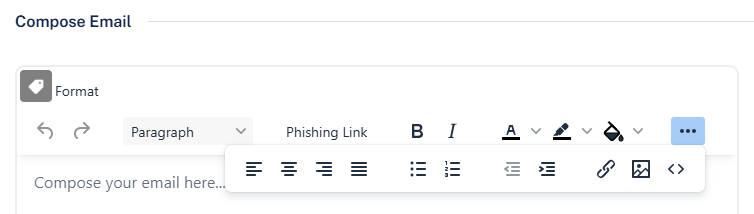
メールを作成セクションで、メール本文を作成します。メール作成時の主な機能:
-
プレースホルダ – システムがユーザまたはテンプレートごとに設定する動的プレースホルダを挿入します。プレースホルダを追加するには、エディタの左上隅にあるタグ
 アイコンをクリックします。カスタムテンプレート用のプレースホルダの詳細については、次を参照してくださいカスタム フィッシング シミュレーション テンプレート – プレースホルダ.
 -
画像の埋め込み – 三点アイコンをクリックし、画像を選択してメールに埋め込みます。
-
カスタム HTML デザイン – 三点アイコンをクリックし、ソースコード <> アイコンを選択して、本文をカスタム HTML コードに置き換えます。
-
フィッシングリンク – フィッシングリンクを追加するには、エディタに誘導テキスト(たとえば、Click here)を入力します。テキストを選択し、フィッシングリンクをクリックします。
注 - システムは現在、カスタム フィッシング シミュレーション テンプレートへの添付ファイルの追加をサポートしていません。
-
カスタム フィッシング シミュレーション テンプレート – プレースホルダ
カスタム フィッシング シミュレーション テンプレートを作成する際、管理者はプレースホルダを挿入できます。システムはテンプレート送信時に、これをユーザ固有またはテンプレート固有の値に動的に置き換えます。
プレースホルダを追加するには、メールを作成エディタを開き、タグ アイコンをクリックします。次に、リストから必要なプレースホルダを選択します。システムはシミュレーションメールの送信時に、プレースホルダを関連する値に自動的に置き換えます。
プレースホルダは次のフィールドで使用できます:
-
メールの件名
-
メールのコンテンツ
|
プレースホルダ名 |
プレースホルダ値 |
説明 |
|---|---|---|
|
送信者名 |
{from_name} |
テンプレートで定義された送信者の表示名です。 |
|
フィッシングリンク URL |
{link} |
Email Security によって自動生成される URL です。ユーザがこのリンクをクリックすると、システムはそのシミュレーションを失敗として記録します。 |
|
受信者の名 |
{receiver_first_name} |
Microsoft Entra で定義されている、メールを受信するユーザの名です。 |
|
受信者の姓 |
{receiver_last_name} |
Microsoft Entra で定義されている、メールを受信するユーザの姓です。 |
|
受信者のフルネーム |
{receiver_name} |
Microsoft Entra で定義されている、メールを受信するユーザのフルネームです。 |
|
受信者の組織 |
{receiver_org} |
Email Security は、受信者ドメインに基づいて組織名を自動的に設定します。 |
|
受信者のメールアドレス |
{recipient_email_address} |
Microsoft Entra で定義されている受信者のメールアドレスです。 |
EML からのテンプレートメール詳細のインポート
カスタム フィッシング シミュレーション テンプレートのメール詳細セクションを手動で入力する代わりに、管理者は既存のメールをシステムにインポートできます。
このオプションは、以前使用していた SAT ソリューションからカスタム フィッシング シミュレーション テンプレートをインポートする場合や、実際の悪意のあるメールに基づいてテンプレートを作成する場合に便利です。
制限事項
-
受け付けられるのは .EML ファイルのみです。
-
ファイルサイズは 5 MB を超えてはなりません。
-
添付ファイルはサポートされておらず、インポートされません。
-
埋め込み/インライン画像はインポートされません。
インポート完了後、管理者は画像を手動で追加できます。参照: カスタム フィッシングシミュレーションテンプレートの作成.
-
サードパーティ製 SAT のプレースホルダ – サポートされているサードパーティ製 SAT ソリューションからエクスポートされた EML ファイルをインポートする場合、システムはプレースホルダを自動的に検出して置き換えます。
注:
-
サポートされているサードパーティ製ソリューション: KnowBe4、Proofpoint、Mimecast。
-
一部のプレースホルダーは正しく変換されない場合があります。インポートの完了後は、必ず手動で確認し、テンプレート全体を検証してください。
-
-
システムは、リンク、電話番号、銀行口座番号、または類似のコンテンツを自動的には置換しません。
メールをインポートするには:
-
Security Training > Custom Templatesに移動します。
-
Create New Templateをクリックします。
Select Phishing Simulation Templatesポップアップが表示されます。

-
Autofill From Fileの横にあるImport .emlをクリックします。
-
必要なファイルをアップロードします。
カスタム フィッシング シミュレーション テンプレートのユーザへの割り当て
カスタム フィッシング シミュレーション テンプレートを作成した後、管理者は標準のSecurity Awareness Training(SAT)ポリシーを通じてそれらをユーザに割り当てることができます。参照: セキュリティ意識向上トレーニングポリシーの作成.
自動AIベースのテンプレートパーソナライズを活用しながら、特定のユーザにカスタム テンプレートを割り当てたい場合は、2つのポリシー ルールを設定します。
-
カスタム フィッシング シミュレーション テンプレートのみを含む1つ目のポリシー ルール(トレーニング モジュールなし)。
-
AIベースの自動テンプレート割り当てと必要なトレーニング モジュールを含む2つ目のポリシー ルール。
この設定により、選択したユーザは同じトレーニング期間内に追加のフィッシング シミュレーションを受け取ります。
カスタム フィッシング シミュレーションの失敗
ユーザが次のいずれかの操作を実行した場合、Email Securityはそのユーザをカスタム フィッシング シミュレーション テンプレートの失敗としてマークします。
-
フィッシング リンクをクリックした場合。参照: カスタム フィッシング シミュレーション テンプレート – プレースホルダ.
-
フィッシング シミュレーション メールに返信した場合。
フィッシング シミュレーション メールへのバナーの追加
Email Securityでは、管理者は外部送信者警告バナーに似たバナーをフィッシング シミュレーション メールに追加できます。
フィッシング シミュレーション メールにバナーを追加するには:
-
Email Security管理者ポータルにアクセスします。
-
Security Training > Policyに移動します。
-
Global Settingsをクリックします。
-
Configure Global Settingsポップアップで、Phishing simulation bannersセクションまで下にスクロールします。
-
Add banner to phishing simulation emailsチェックボックスを選択します。
注 - Add banner to phishing simulation emailsチェックボックスが有効になっている場合、システムはユーザ's inboxに送信されるすべてのフィッシング メールにバナーを追加します。
-
保存をクリックします。
組織のトレーニング モジュール アクセスの承認
Email Securityでは、ユーザはメール通知で提供されるリンクを使用してトレーニング モジュールにアクセスできます。
管理者は、必要な権限を付与して組織全体のアクセスを承認する必要があります。
トレーニング モジュールのMicrosoftログイン権限を承認するには:
-
メール内で提供されているリンクをクリックします。
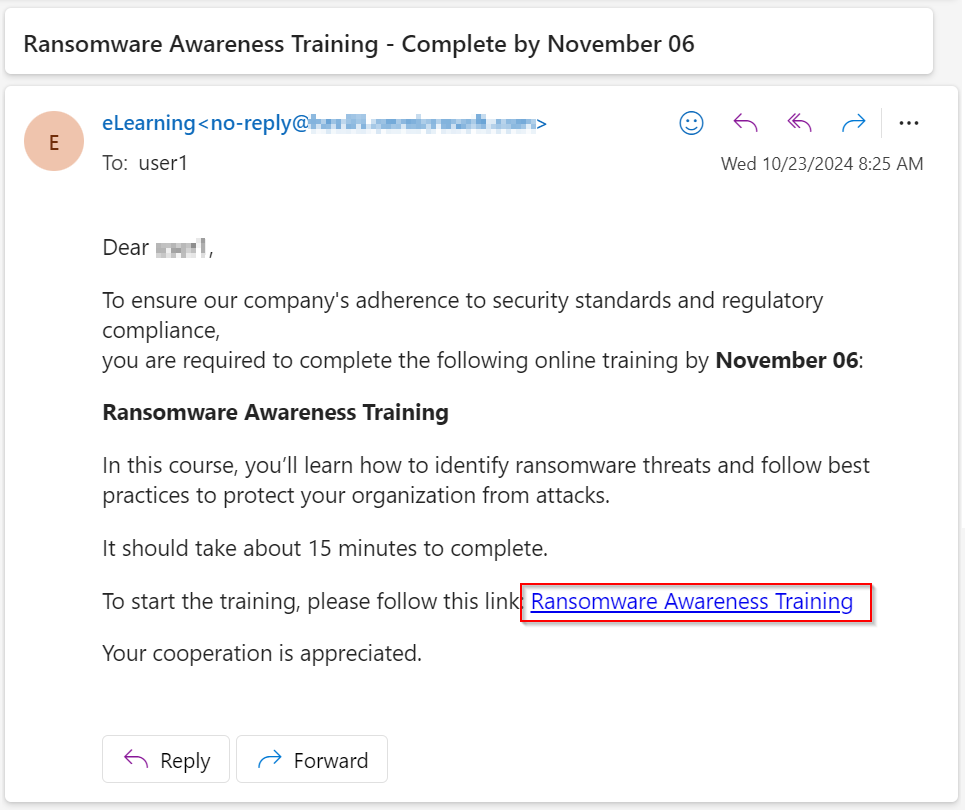
または
security awareness trainingポリシーの設定中に、Previewページから承認することもできます。参照: Training Modulesを選択します。
Previewをクリックします。

-
サインインページで、Sign in with Microsoftをクリックします。

-
管理者の認証情報を入力してサインインします。
Permissions requestedポップアップが、
-
エンドユーザがMicrosoft認証情報を使用してサインインできるようにするには、Consent on behalf of your organizationチェックボックスを選択します。
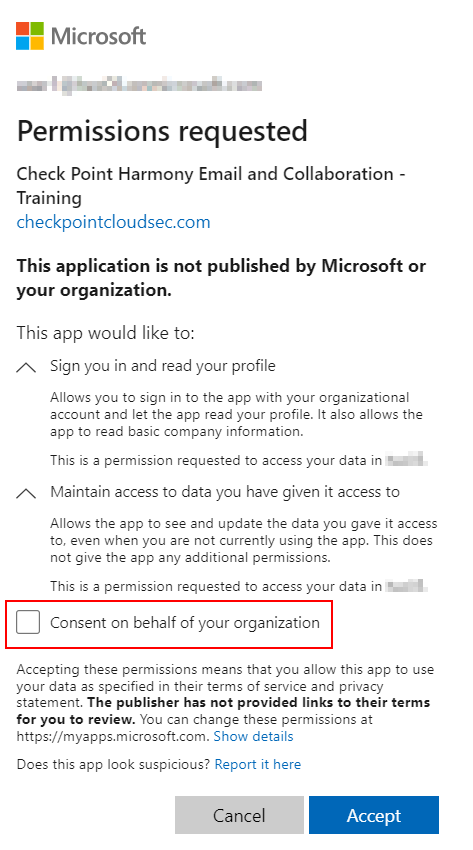
注 - Consent on behalf of your organizationチェックボックスを選択して権限を付与すると、ユーザがMicrosoftでサインインできるようになります。管理者は、次のいずれかのロールを持っている必要があります。
-
グローバル管理者
-
特権ロール管理者
-
クラウド アプリケーション管理者
-
アプリケーション管理者
-
すべてのユーザに代わって同意を付与する権限を含むカスタム ディレクトリ ロール
-
-
[許可]をクリックします。
エンドユーザは、メールに記載されたリンクを使用して、組織のMicrosoft認証情報でサインインし、トレーニングモジュールにアクセスできるようになりました。
Security Awareness Training メールヘッダ
ヘッダ名:
X-Check-Point-Security-Awareness-Training
ヘッダ値:
-
phishing-simulation – フィッシングシミュレーションメールであることを示します。
-
training-notification – トレーニングへの招待またはリマインダーメールであることを示します。
-
phishing-simulation-feedback – ユーザがフィッシングシミュレーションメールに応答した後に提供されるフィードバックメールであることを示します。
Microsoftログイン認可に必要な権限
|
Microsoft / Google から必要な権限 |
Email Securityによって実行される機能 |
|---|---|
| サインインし、プロファイルを読み取る | ユーザがアプリにサインインできるようにし、アプリがサインインしたユーザのプロファイルを読み取れるようにします。また、アプリがサインインしたユーザの基本的な会社情報を読み取ることもできるようにします。 |
| アクセスを許可したデータへのアクセスを維持する | 現在アプリを使用していない場合でも、アプリがサインインしたユーザのデータを表示および更新できるようにします。 |
トレーニングメールおよびリマインダーメール - サポートされているプレースホルダ
Security Awareness Trainingでトレーニングおよびリマインダー用のメール通知を設定する際、管理者はこれらのプレースホルダを使用してコンテンツを動的に置き換えることができます。
|
プレースホルダ名 |
プレースホルダ値 |
|---|---|
|
メール受信者名 |
{recipient_name} |
|
トレーニングモジュール名 |
{training_name} |
|
トレーニングモジュールの説明 |
{training_description} |
|
トレーニングモジュールを完了する必要がある期日 |
{training_due_date} |
|
トレーニングモードの長さ(分または時間) |
{training_duration} |
|
トレーニングモジュール完了までの残り日数 |
{training_days_left} |
Security Awareness Training Webページのブランディング
組織のブランディングを反映するようにトレーニングモジュールのインタフェースおよびフィッシングシミュレーションのWebページをカスタマイズするには:
-
Security Training > Policyに移動します。
-
ページ上部のSecurity training policiesの横にあるConfigurationをクリックします。
-
Branding of user interaction (landing pages, course screens)セクションで、次のいずれかを選択します。
-
組織のブランディングに一致するWebページおよびコース画面を表示するには、Auto-brand pages with AI for my domain (recommended)を選択します。Email SecurityはAIを使用し、組織のドメインに基づいてページを自動的にブランディングします。
-
Check Pointのブランディングを使用するには、Use Check Point brandingを選択します。
-
-
ここをSave.
Security Awareness Trainingドメイン
メールは配信されますが、セキュリティツールにより、一部のURLはクリック時にブロックされる場合があります。これを防ぐには、次のドメインおよびそのサブドメインを、送信者とリンクの両方について、非
 login-microsoftonline.co
-
us.login-microsoftonline.co
-
eu.login-microsoftonline.co
-
au.login-microsoftonline.co
-
me.login-microsoftonline.co
-
ca.login-microsoftonline.co
-
uk.login-microsoftonline.co
-
in.login-microsoftonline.co
office356.co
-
us.office356.co
-
eu.office356.co
-
au.office356.co
-
me.office356.co
-
ca.office356.co
-
uk.office356.co
-
in.office356.co
office356.email
-
us.office356.email
-
eu.office356.email
-
au.office356.email
-
me.office356.email
-
ca.office356.email
-
uk.office356.email
-
in.office356.email
redeem-amazon.com
-
us.redeem-amazon.com
-
eu.redeem-amazon.com
-
au.redeem-amazon.com
-
me.redeem-amazon.com
-
ca.redeem-amazon.com
-
uk.redeem-amazon.com
-
in.redeem-amazon.com
tracking-amazon.com
-
us.tracking-amazon.com
-
eu.tracking-amazon.com
-
au.tracking-amazon.com
-
me.tracking-amazon.com
-
ca.tracking-amazon.com
-
uk.tracking-amazon.com
-
in.tracking-amazon.com
update-fedex.com
-
us.update-fedex.com
-
eu.update-fedex.com
-
au.update-fedex.com
-
me.update-fedex.com
-
ca.update-fedex.com
-
uk.update-fedex.com
-
in.update-fedex.com
training-cp.com
-
us.training-cp.com
-
ca.training-cp.com
-
eu.training-cp.com
-
uk.training-cp.com
-
au.training-cp.com
-
me.training-cp.com
-
in.training-cp.com
fedex.email
-
us.fedex.email
-
ca.fedex.email
-
eu.fedex.email
-
uk.fedex.email
-
au.fedex.email
-
me.fedex.email
-
in.fedex.email
dnc.cloud
-
us.dnc.cloud
-
ca.dnc.cloud
-
eu.dnc.cloud
-
uk.dnc.cloud
-
au.dnc.cloud
-
me.dnc.cloud
-
in.dnc.cloud
rnc.cloud
-
us.rnc.cloud
-
ca.rnc.cloud
-
eu.rnc.cloud
-
uk.rnc.cloud
-
au.rnc.cloud
-
me.rnc.cloud
-
in.rnc.cloud
avnn.us
-
us.avnn.us
-
ca.avnn.us
-
eu.avnn.us
-
uk.avnn.us
-
au.avnn.us
-
me.avnn.us
-
in.avnn.us
フィッシングシミュレーションにおけるユーザの操作のモニタリング
セキュリティトレーニングダッシュボードには、組織メンバのトレーニング完了状況とフィッシングシミュレーションの実施結果の概要が、ウィジェット、チャート、および表を使用して表示されます。また、個々のトレーニング状況とユーザの詳細も表示されるため、管理者は組織'sのセキュリティ意識とフィッシングの脅威に対する準備状況を分析できます。
ダッシュボードページを表示するには、セキュリティトレーニング > ダッシュボードをクリックします。
ダッシュボードの期間を選択するには、ページ上部の「ダッシュボード」の横にあるドロップダウンからオプションを選択します。
-
過去24時間
-
過去7日間
-
過去30日間
-
過去12ヶ月間
-
カスタム
詳細をPDFにエクスポートするには、Export to PDFをクリックします。
全体的なトレーニング進捗
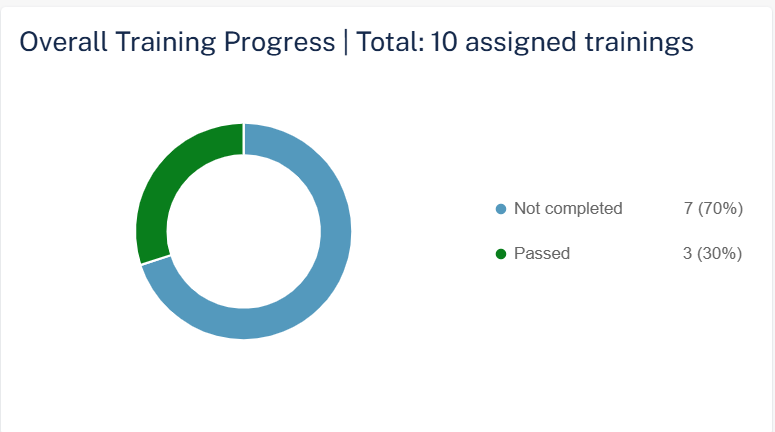
全体的なトレーニング進捗ウィジェットには、割り当てられたトレーニングの数とそのステータスがselected time frameに表示されます。
-
通過
-
失敗
-
未完了
特定の割り当て済みトレーニングを表示するには、ウィジェット内の該当するフィールドをクリックすると、システムによって Usersページにフィルタリングされたトレーニングが表示されます。
フィッシングシミュレーションの概要
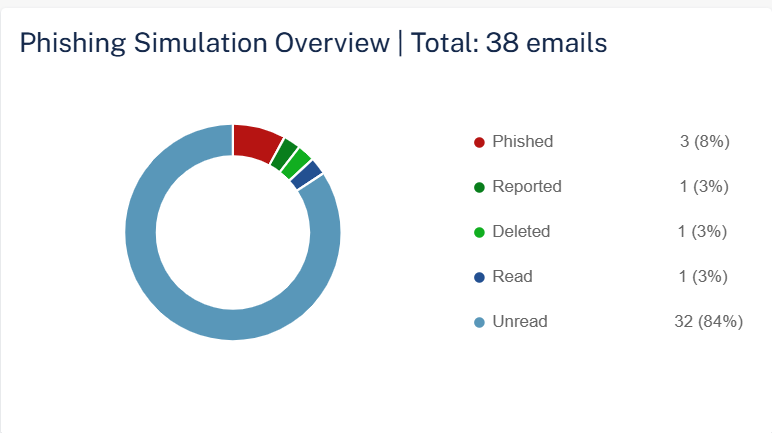
フィッシングシミュレーションの概要ウィジェットには、送信されたフィッシングシミュレーションメールの数とそのステータスがselected time frameに表示されます。
-
未読
-
読む
-
削除済み
-
レポート済み
-
フィッシング被害
-
クリック済み
-
QRコードをスキャン済み
-
返信済み
-
転送済み
-
添付ファイルを開封済み
-
不明な番号に電話済み
-
データ共有済み
-
特定のフィッシングシミュレーションを表示するには、ウィジェット内の該当するフィールドをクリックすると、システムによってUsers ページにフィルタリングされたフィッシングシミュレーションが表示されます。
トレーニングのコンプライアンスレベルの推移(組織全体)
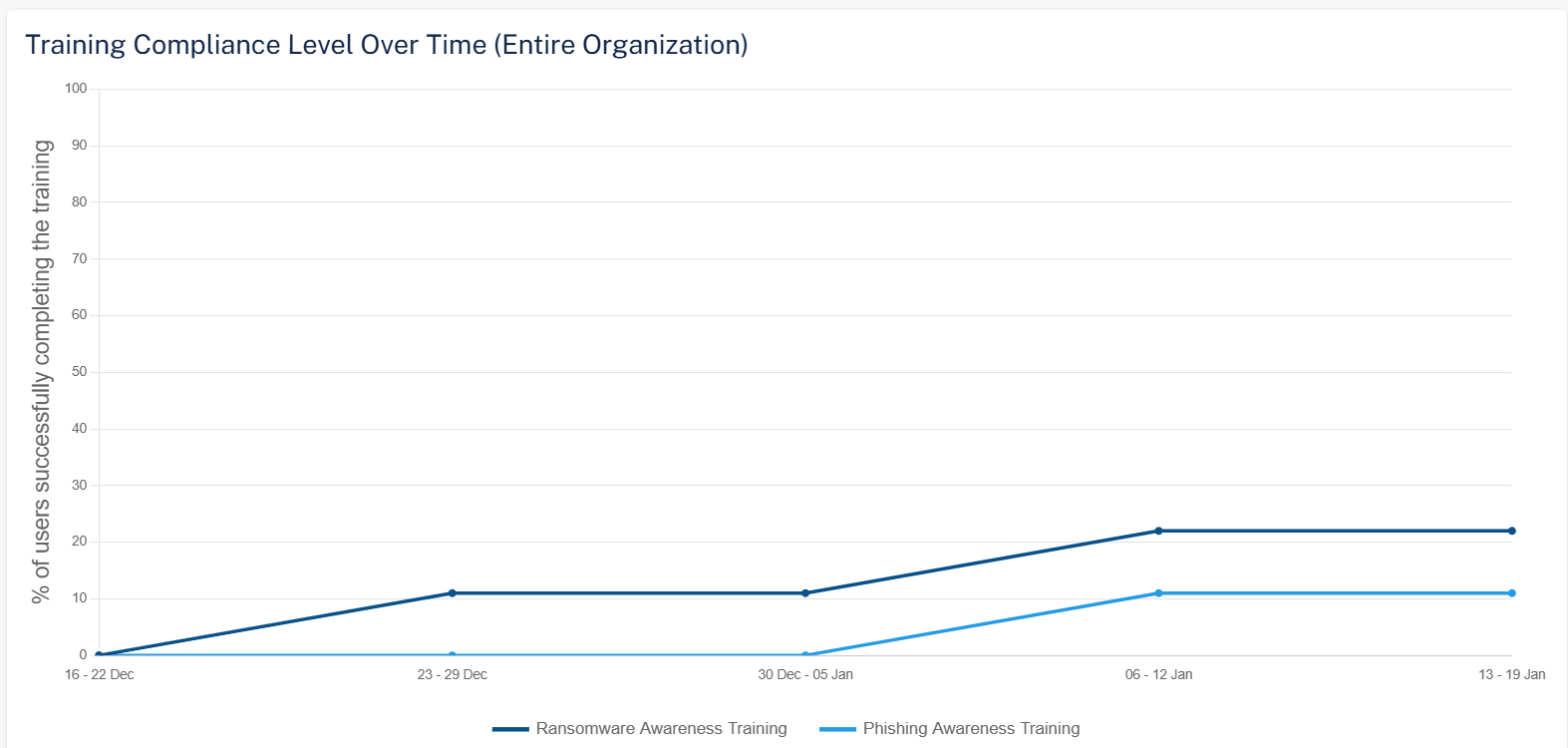
トレーニングのコンプライアンスレベルの推移(組織全体)ウィジェットには、トレーニングを完了した組織内のユーザの割合がselected time frameに表示されます。
送信されたフィッシングシミュレーションメール
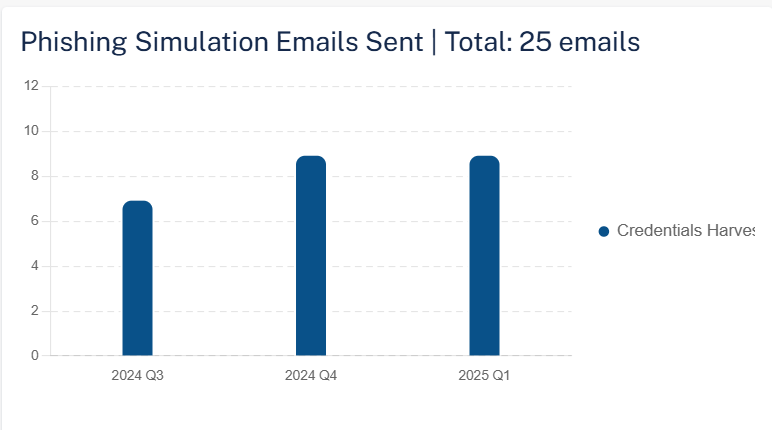
送信されたフィッシングシミュレーションメールウィジェットには、送信されたフィッシングシミュレーションメールの総数とそのステータスがselected time frameに表示されます。
攻撃タイプ別フィッシングシミュレーション

攻撃タイプ別フィッシングシミュレーションウィジェットには、攻撃タイプに基づく送信済みフィッシングシミュレーションメール数がselected time frameに表示されます。
攻撃タイプに基づく特定のフィッシングシミュレーションの詳細を表示するには、ウィジェット内の該当するフィールドをクリックすると、システムによってUsersページに攻撃タイプ別にフィルタリングされたフィッシングシミュレーションが表示されます。
フィッシング被害ユーザの操作パターン
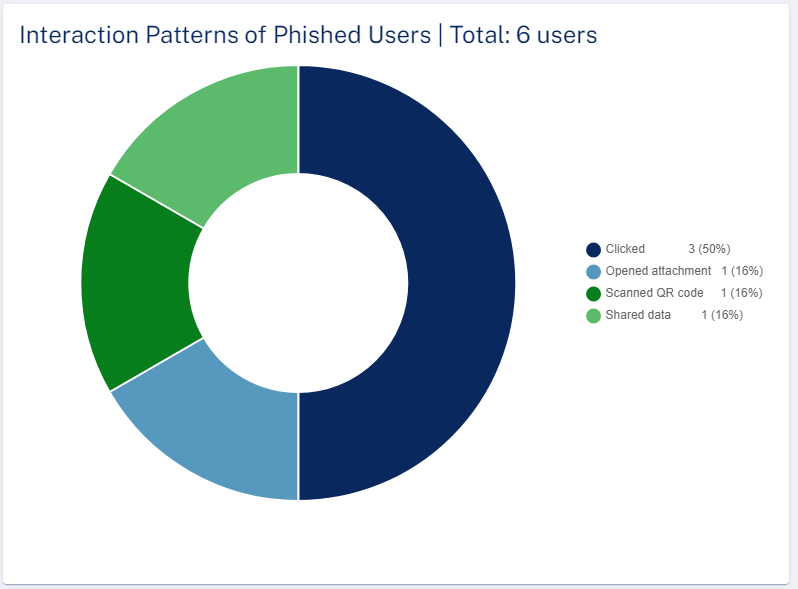
フィッシング被害ユーザの操作パターンウィジェットには、フィッシング被害メールの総数とその操作ステータスがselected time frameに表示されます。
特定のフィッシング被害メールとその操作を表示するには、ウィジェット内の該当するフィールドをクリックすると、システムによってUsersページにフィッシング被害ユーザのフィルタリングされた操作が表示されます。
フィッシングシミュレーション - 経時的な失敗率

フィッシングシミュレーション - 経時的な失敗率ウィジェットには、シミュレーションに失敗したメールの割合がselected time frameに表示されます。
フィッシング被害が多い上位部門

フィッシング被害が多い上位部門ウィジェットには、フィッシング被害ユーザが最も多い組織内の上位10部門がselected time frameに表示されます。
フィッシング被害ユーザが最も多い組織内の特定の部門を表示するには、ウィジェット内の該当するフィールドをクリックすると、システムによってUsersページにフィルタリングされた部門が表示されます。
フィッシング被害が多い上位ユーザ
フィッシング被害が多い上位ユーザ表には、selected time frameでより多くフィッシング被害に遭っているユーザが表示されます。
|
カラム |
説明 |
|---|---|
|
名前 |
組織内のユーザの名前。 |
|
タイトル |
組織内のユーザの役職。 |
|
部門 |
組織内でユーザが所属する部門。 |
|
失敗 |
開封されたフィッシングメールの数。 |
ユーザトレーニング進捗のモニタリング
トレーニング進捗
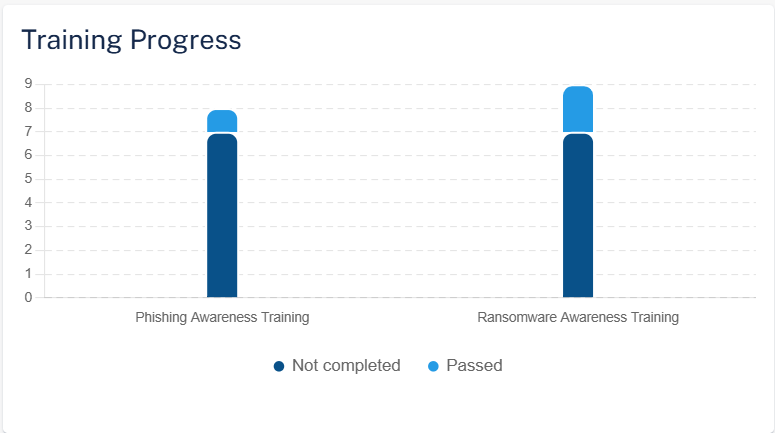
トレーニング進捗ウィジェットには、selected time frame内のトレーニングモジュールとそのステータスが表示されます。
トレーニングステータス
トレーニングステータステーブルには、各トレーニングモジュールのステータスが表示されます。
|
カラム |
説明 |
|---|---|
|
トレーニング |
トレーニングモジュール名 |
|
ポリシー |
ポリシーの名前。 |
|
開始日 |
トレーニングモジュールがユーザに割り当てられる日付。 |
|
トレーニングステータス |
トレーニングステータス:
|
|
ユーザ |
トレーニングモジュールが割り当てられているユーザ。 |
|
通過 |
トレーニングモジュールに合格したユーザの割合。 |
|
失敗 |
トレーニングモジュールで失敗したユーザの割合。 |
|
完了していません |
トレーニングモジュールを開始していないユーザの割合。 |
ユーザ
ユーザ テーブルには、ユーザに送信されたフィッシングシミュレーションメールと、selected time frame内のそれらのトレーニングステータスが表示されます。
|
カラム |
説明 |
|---|---|
|
名前 |
組織内のユーザの名前。 |
|
タイトル |
組織内のユーザの役職。 |
|
部門 |
組織内でユーザが所属する部門。 |
|
フィッシングシミュレーション |
ユーザに送信されたシミュレーションメールの種類とそのステータス。 シミュレーション名をクリックすると、そのシミュレーションに特化してフィルタリングされた分析を表示します。Monitoring Phishing Simulationsを参照してください。 |
|
Awareness トレーニング |
トレーニングモジュール名とそのステータス。 トレーニングモジュール名をクリックすると、そのモジュールに特化してフィルタリングされた分析を表示します。Monitoring User Awareness Training Progressを参照してください。 |
フィッシングシミュレーションのモニタリング
特定のフィッシングシミュレーションの詳細を表示するには、ユーザ テーブルのフィッシングシミュレーションカラムで、必要なフィッシングシミュレーション名をクリックします。
Email Security により、該当するフィッシングシミュレーションダッシュボードにリダイレクトされます。
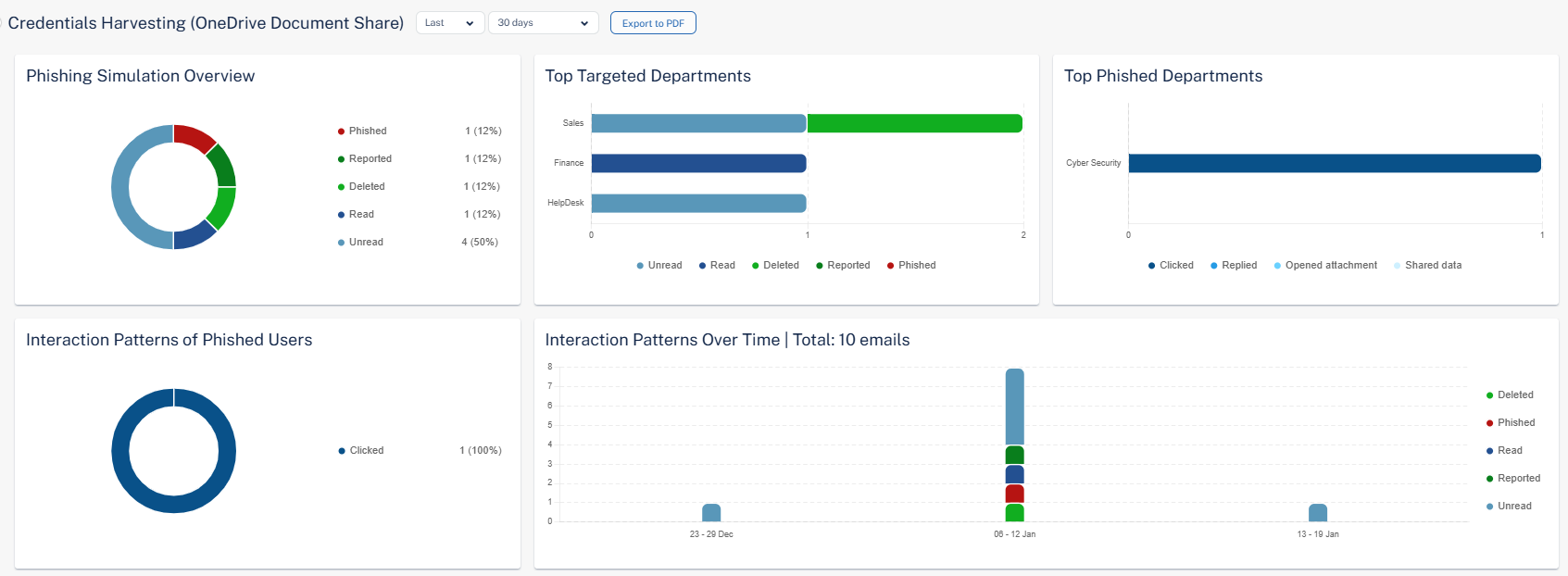
フィッシングシミュレーションの期間を選択するには、ページ上部のフィッシングシミュレーション名の横にあるドロップダウンからオプションを選択します。
-
過去24時間
-
過去7日間
-
過去30日間
-
過去12ヶ月間
-
カスタム
詳細をPDFにエクスポートするには、Export to PDFをクリックします。
フィッシングシミュレーションの概要
フィッシングシミュレーションの概要ウィジェットには、selected time frame内で選択したフィッシングシミュレーションについて、送信されたフィッシングシミュレーションメールの数とそのステータスが表示されます。
-
未読
-
読む
-
削除済み
-
レポート済み
-
フィッシング済み
-
クリック済み
-
QRコードをスキャン済み
-
返信済み
-
転送済み
-
添付ファイルを開封済み
-
不明な番号に発信済み
-
データを共有済み
-
上位の対象部門
上位の対象部門ウィジェットには、selected time frameで選択したフィッシングシミュレーションについて、フィッシングされたユーザ数が最も多い組織内の上位10部門が表示されます。
上位のフィッシングされた部門
上位のフィッシングされた部門ウィジェットには、selected time frameで選択したフィッシングシミュレーションについて、フィッシングされたユーザ数が最も多い組織内の上位10部門が表示されます。
-
クリック済み
-
返信済み
-
添付ファイルを開封済み
-
データを共有済み
フィッシングされたユーザのインタラクションパターン
フィッシングされたユーザのインタラクションパターンウィジェットには、selected time frameで選択したフィッシングシミュレーションについて、フィッシングメールの合計数とそのインタラクションステータスが表示されます。
-
クリック済み
-
返信済み
-
添付ファイルを開封済み
-
データを共有済み
-
QRコードをスキャン済み
経時的なインタラクションパターン
経時的なインタラクションパターンウィジェットには、selected time frameで選択したフィッシングシミュレーションについて、ユーザに送信されたフィッシングメールの合計数とそのインタラクションステータスが表示されます。
-
未読
-
読む
-
削除済み
-
レポート済み
-
フィッシング済み
-
QRコードをスキャン済み
ユーザインタラクション
ユーザインタラクションテーブルには、ユーザに送信されたフィッシングシミュレーションメールと、そのトレーニングステータスがselected time frameに表示されます。
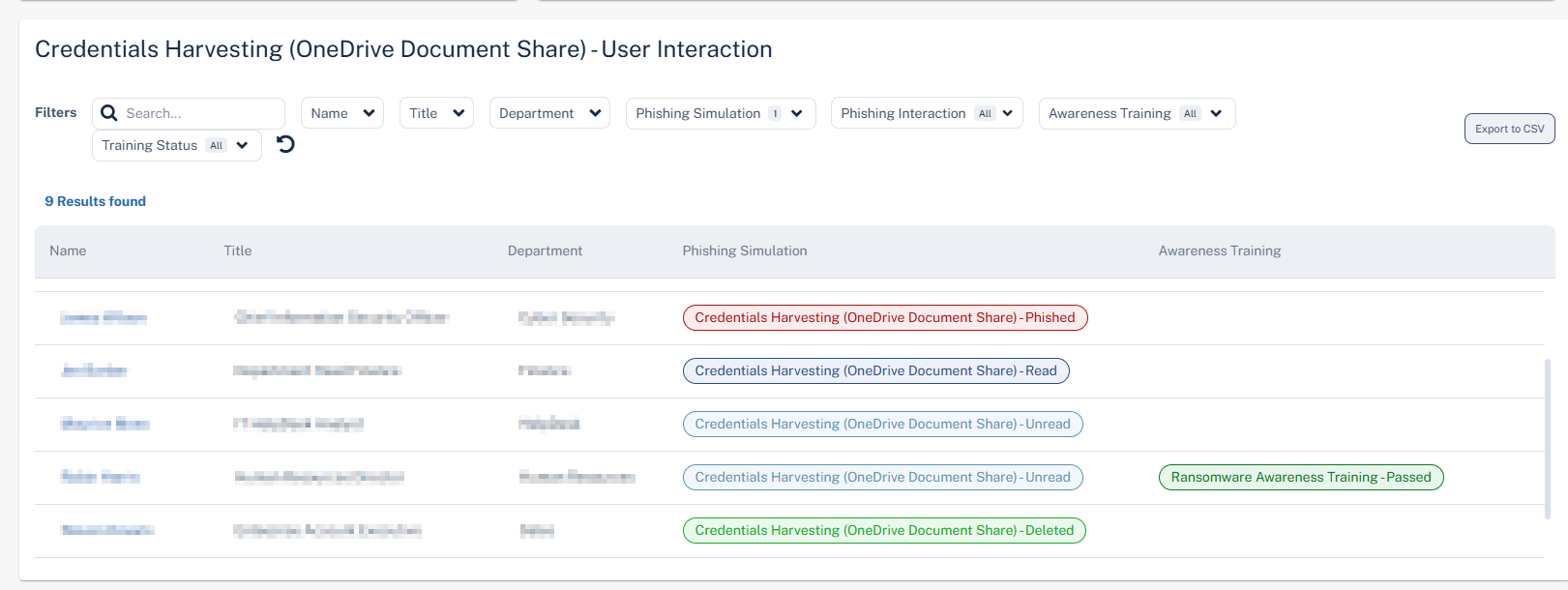
|
カラム |
説明 |
|---|---|
|
名前 |
組織内のユーザの名前です。 |
|
タイトル |
組織内のユーザの役職です。 |
|
部門 |
組織内でそのユーザが所属する部門です。 |
|
フィッシングシミュレーション |
ユーザに送信されたシミュレーションメールの種類とそのステータスです。 シミュレーション名をクリックすると、そのシミュレーションに特化してフィルタリングされた分析を表示できます。Monitoring Phishing Simulationsを参照してください。 |
|
意識向上トレーニング |
トレーニングモジュール名とそのステータスです。 トレーニングモジュール名をクリックすると、そのモジュールに特化してフィルタリングされた分析を表示できます。Monitoring User Awareness Training Progressを参照してください。 |
ユーザの意識向上トレーニングの進捗をモニタリングする
特定のトレーニングモジュールの進捗を表示するには、Users テーブルのAwareness Trainingカラムでトレーニングモジュール名をクリックします。
Email Security により、関連する意識向上トレーニングモジュールの進捗ダッシュボードにリダイレクトされます。
トレーニングモジュールの期間を選択するには、ページ上部の意識向上トレーニングモジュール名の横にあるドロップダウンからオプションを選択します。
-
過去24時間
-
過去7日間
-
過去30日間
-
過去12ヶ月間
-
カスタム
詳細をPDFにエクスポートするには、Export to PDFをクリックします。
全体的なトレーニング進捗
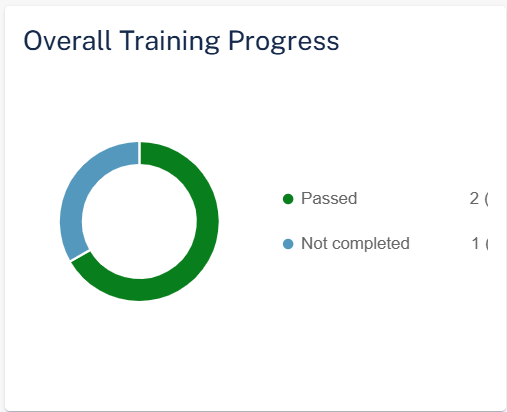
全体的なトレーニング進捗ウィジェットには、selected time frameで選択したトレーニングモジュールについて、トレーニングモジュール数とそのステータスが表示されます。
-
通過
-
失敗
-
未完了
割り当て数上位の部門

割り当て済み上位部門ウィジェットには、selected time frame内で選択したトレーニングモジュールが割り当てられている組織内の上位10部門とそのステータスが表示されます。
未合格の上位部門

未合格の上位部門ウィジェットには、selected time frame内で選択したトレーニングモジュールに合格しなかった組織内の上位10部門が表示されます。
-
失敗
-
未完了
トレーニングコンプライアンスレベルの推移(組織全体)

トレーニングコンプライアンスレベルの推移(組織全体)ウィジェットには、selected time frame内で選択したトレーニングモジュールのトレーニングを完了した組織内のユーザの割合が表示されます。
トレーニング進捗の推移
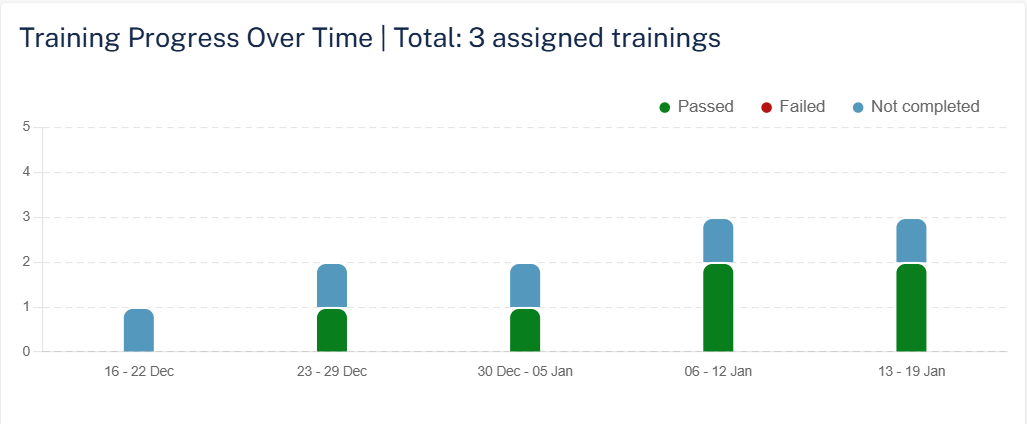
トレーニング進捗の推移ウィジェットには、selected time frame内で選択したトレーニングモジュールについて、割り当てられたトレーニング数とそのステータスが表示されます。
ユーザ進捗
ユーザ進捗テーブルには、selected time frame内でユーザに送信されたフィッシングシミュレーションメールと、そのトレーニングステータスが表示されます。
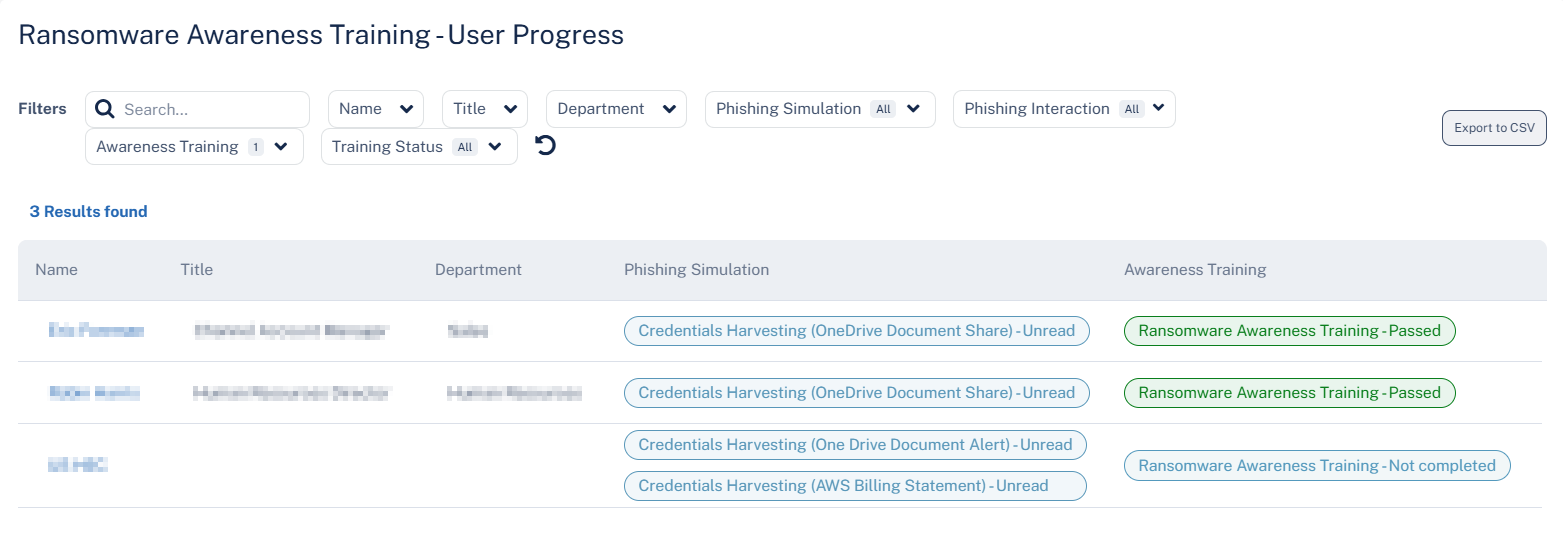
|
カラム |
説明 |
|---|---|
|
名前 |
組織内のユーザの名前です。 |
|
タイトル |
組織内のユーザの役職です。 |
|
部門 |
組織内でユーザが所属する部門です。 |
|
フィッシングシミュレーション |
ユーザに送信されたシミュレーションメールの種類とそのステータスです。 |
|
意識向上トレーニング |
トレーニングモジュール名とそのステータスです。 |
トレーニングログ
トレーニングログテーブルには、selected time frame内でユーザとそのトレーニングステータスが表示されます。
|
カラム |
説明 |
|---|---|
|
名前 |
組織内のユーザの名前です。 |
|
タイトル |
組織内のユーザの役職です。 |
|
部門 |
組織内でユーザが所属する部門です。 |
|
残り日数 |
トレーニングモジュールを完了するまでの残り日数です。 |
|
トレーニング |
トレーニングモジュールの名前です。 |
|
ステータス |
トレーニングモジュールのステータスです。
|
|
ステータスの詳細 |
ステータスに関する詳細情報。 |
|
時間 |
トレーニングが開始された日時。 |
フィッシング シミュレーションのライブアクティビティログ
Phishing Simulations Live Activity Logテーブルには、ユーザに送信されたシミュレーションメールとそのステータスが表示されます。

|
カラム |
説明 |
|---|---|
|
名前 |
組織内のユーザの名前。 |
|
タイトル |
組織内のユーザの役職。 |
|
部門 |
組織内でユーザが所属する部門。 |
|
シミュレーション |
ユーザに送信されたシミュレーションメールの種類。 |
|
送信時間 |
シミュレーションメールが送信された日時。 |
|
ステータス |
シミュレーションメールのステータス。
|
|
ステータス時間 |
ステータスを受信した時間。 |
Mail ExplorerでSecurity Awareness Training関連メールを検索する
管理者は、フィッシング シミュレーション、シミュレーションフィードバックメッセージ、トレーニング通知など、Security Awareness Trainingアクティビティに関連するメールを見つけることができます。
.
さらに、管理者は、セキュリティアウェアネストレーニング関連メールの種類に基づく、より詳細なフィルタを適用して結果をさらに絞り込むこともできます。
セキュリティアウェアネストレーニングに関連するメールをフィルタリングするには:
-
Mail Explorerに移動します。
-
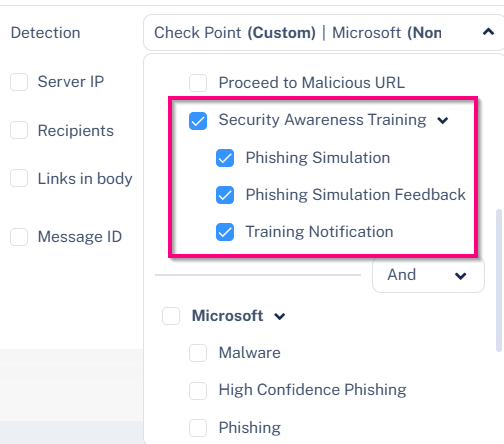
Detectionセクションで、Security Awareness Trainingチェックボックスを
-
Phishing Simulation– セキュリティアウェアネス強化の一環としてエンドユーザに送信されたフィッシングシミュレーションメールを表示します。
-
Phishing Simulation Feedback– フィッシングシミュレーションメールをクリックした、またはそれに対して操作を行ったユーザに送信されたフィードバックメールを表示します。
-
Training Notification– ユーザに対して、特定のトレーニングモジュールを完了する必要があることを通知するメールを表示します。
-
Security Awareness Training - エンドユーザエクスペリエンス
管理者によって設定されたセキュリティトレーニングポリシーに従って、
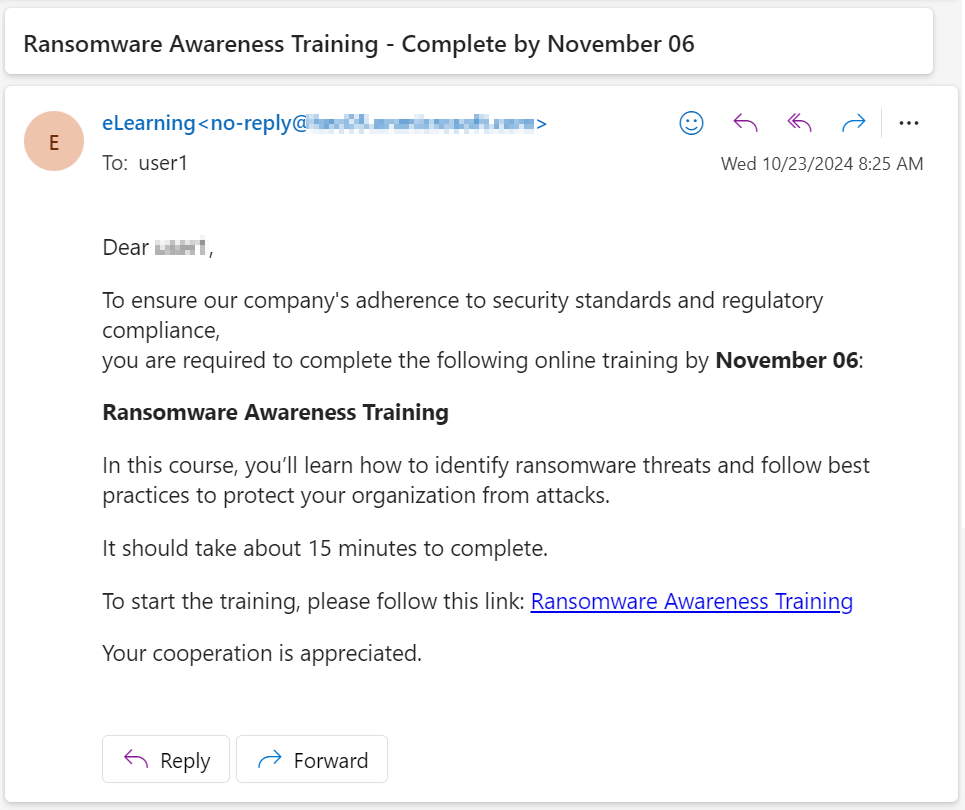
トレーニングモジュールを開始するには:
-
メールに記載されているリンクをクリックします。
Welcome to Security Awareness Trainingページが表示されます。

-
Microsoftでサインインをクリックします。
-
組織のMicrosoft認証情報を入力してサインインします。
トレーニングモジュールのページが表示されます。
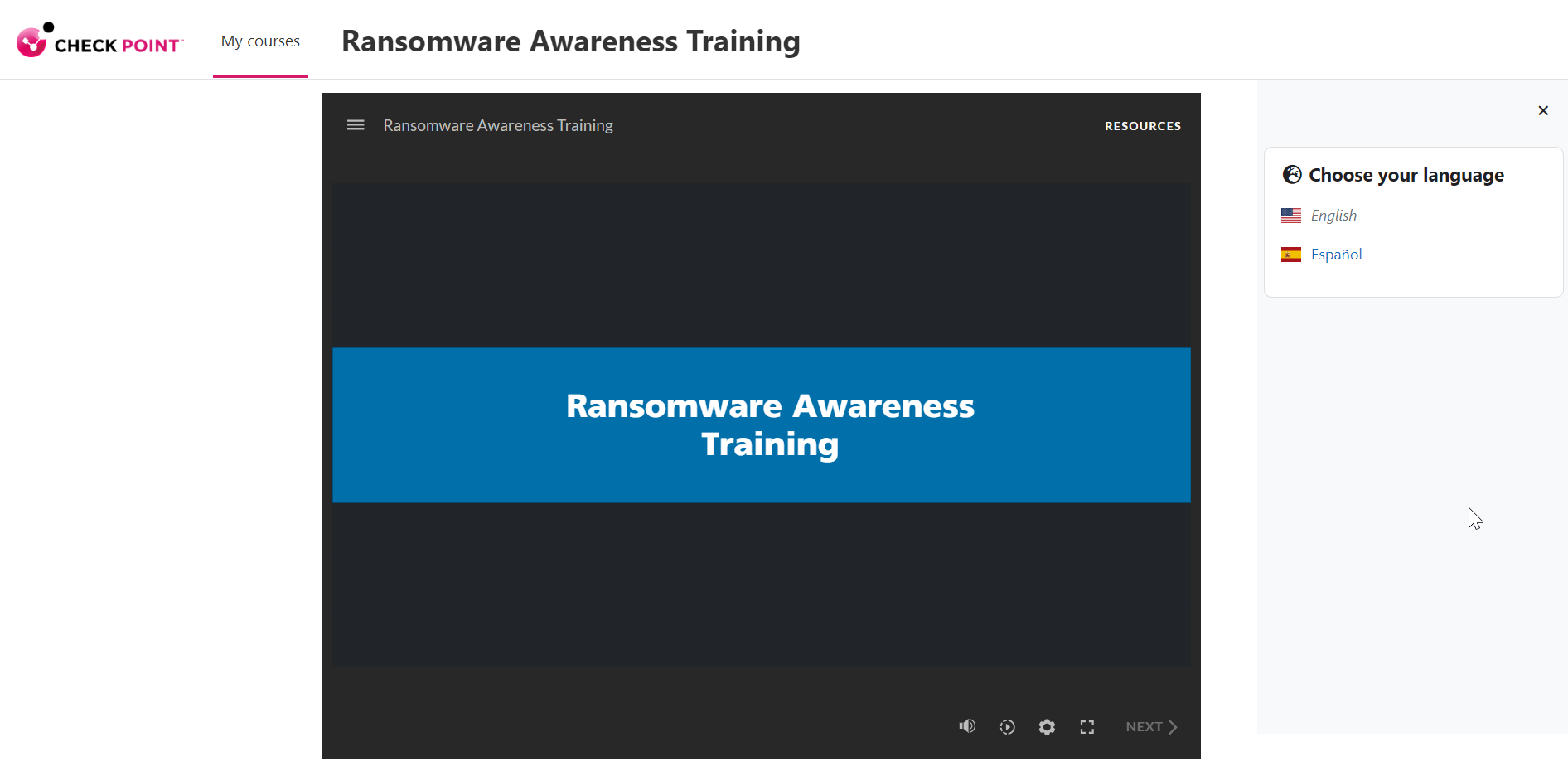
-
(任意)トレーニングモジュールが複数の言語で利用可能な場合は、Choose your languageウィジェットが画面の右側に表示されます。必要な言語を選択してください。
注 - システムは、Microsoftアカウント属性に基づいて、フィッシング シミュレーションメールおよびトレーニングモジュールのユーザの言語を判定します。
-
preferredLanguage: この属性が設定されている場合、システムはそれをプライマリ言語として使用します(サポートされている場合)。
-
usageLocation: preferredLanguageが定義されていない場合。デフォルトでは、システムはusageLocationで指定された国のプライマリ言語を選択します。
サポートされている言語の詳細については、以下を参照してくださいフィッシング シミュレーションでサポートされている言語andトレーニングモジュールの対応言語.
-
-
(任意)トレーニングモジュール内のさまざまなセクションを表示するには、
 アイコンをクリックします。
Menuが表示され、トレーニングモジュール内のさまざまなセクションが表示されます。
-
必要に応じて、Startをクリックしてトレーニングを開始します。
トレーニングには、内容の理解を深めるための複数の質問から成るクイズが含まれています。また、主要なユースケースを扱い、セキュリティ脅威から保護するための戦略も提供します。
Security Awareness Training - サポートされている言語
フィッシング シミュレーションでサポートされている言語
Email Security は、各ユーザに最も適したフィッシングシミュレーション攻撃を自動的に生成します。また、シミュレーション攻撃に最も適した言語も自動的に選択します。選択される可能性がある言語の一覧は次のとおりです。
-
アラビア語
-
ブルガリア語
-
チェコ語
-
デンマーク語
-
英語
-
フィンランド語
-
フランス語
-
ドイツ語
-
ギリシャ語
-
ヘブライ語
-
アイスランド語
-
イタリア語
-
日本語
-
ノルウェー語
-
ポーランド語
-
ポルトガル語
-
ポルトガル語(BRA)
-
ロシア語
-
スロバキア語
-
スペイン語
-
トルコ語
トレーニングモジュールの対応言語
トレーニングモジュールは複数の言語で利用できます。デフォルトでは、選択したトレーニングモジュールがその言語で利用可能である場合、ユーザには Microsoft / Google アカウント設定で定義された希望言語でトレーニングモジュールが表示されます。
以下は、トレーニングモジュールで対応している言語の一覧です。
|
|
注 - すべてのモジュールが、対応しているすべての言語に翻訳されているわけではありません。必要な言語にモジュールが翻訳されていない場合は、次までご連絡くださいCheck Point Support. |
-
アラビア語
-
チェコ語
-
英語(米国)
-
フランス語
-
ドイツ語
-
ギリシャ語
-
ヘブライ語
-
イタリア語
-
ポルトガル語(BRA)
-
スペイン語
フィッシングシミュレーションメール - エンドユーザエクスペリエンス
管理者によって設定されたセキュリティトレーニングポリシーに従い、エンドユーザは定期的にフィッシングシミュレーションメールを受信します。ユーザがこれらのメール内のリンクをクリックすると、Webページにシミュレーションに関連するリスク指標が表示され、ユーザはフィッシング アウェアネストレーニングを受講できます。

利用可能なトレーニングモジュール
|
トレーニングモジュール名 |
説明 |
|---|---|
| フィッシング意識向上 | フィッシング攻撃を特定し、防止し、報告する方法を学びます。 |
| ランサムウェア意識向上 |
ランサムウェアの仕組み、そのリスク、および攻撃を防止または対応するための戦略を理解します。 |
| セーフブラウジング |
マルウェア、フィッシング、オンライン上の不正や詐欺を回避するための安全なブラウジング方法を学びます。 |
| ソーシャルエンジニアリング |
情報を盗んだり、不正アクセスを得たりするために使われる操作手口を認識し、防御する方法を学びます。 |
| データプライバシー & 保護 |
機密データを安全に取り扱い、効果的な戦略によって侵害や漏えいを防ぐ方法を学びます。 |
| モバイルデバイスセキュリティ |
不正アクセス、データの盗難、サイバー脅威を防ぐためのベストプラクティスを用いて、モバイルデバイスを保護する方法を学びます。 |
| パスワードと認証 |
パスワードを強化し、安全なログイン方法を使用して、アカウントを不正アクセスから保護する方法を学びます。 |
|
物理セキュリティ |
施設や機密性の高いアセットへの不正アクセスを防ぐために、職場のセキュリティプロトコルを理解します。 |
|
リモートワークのセキュリティ |
リモートワーク中に会社のリソースへ安全にアクセスし、サイバー脅威を防ぐ方法を学びます。 |
|
AIの安全な使用 |
データ保護を確保し、企業の知的プロパティを守りながら、AIツールを責任を持って使用します。 |
|
贈収賄および腐敗防止 |
倫理的な実践と会社のポリシーに従って、贈収賄や腐敗を認識し、防止します。 |
|
ハラスメント防止 |
安全で敬意ある環境を維持するために、職場でのハラスメントを特定し、防止し、対処します。 |
|
内部脅威の認識向上 |
疑わしい行動を認識し、セキュリティのベストプラクティスを徹底することで、内部脅威を検知し、防止します。 |
|
PCI-DSS コンプライアンス |
顧客情報を保護し、不正を防ぐために、支払いカードデータを安全に取り扱う方法を学びます。 |
|
HIPAA コンプライアンス |
患者データを保護し、不正アクセスを防ぐために、HIPAAのガイドラインを理解します。 |
|
GDPR |
情報の取り扱いに関する基準を定め、プライバシーを確保し、説明責任を徹底するこの規制に従う方法を学びます。 |
|
個人情報 (PII) の保護 |
なりすまし被害やデータ侵害を防ぐために、PIIを認識し、取り扱い、保護する方法を学びます。 |
|
インシデント報告 & 対応の基礎 |
セキュリティ上の危険信号を認識し、適切に対応する方法を学びます。 |
|
マルウェアに関する認識向上 |
ウイルス、スパイウェア、アドウェアなどのマルウェアを、被害が発生する前に特定し、防止します。 |
|
リムーバブルメディア & USB デバイスの安全性 |
データ損失、マルウェア、不正アクセスを防ぐために、リムーバブルメディアを安全に使用します。 |
|
スピアフィッシング & CEO詐欺 |
行動を操作し、機密データにアクセスするために使われる、標的型フィッシングやなりすましの手口を特定します。 |
|
メールと添付ファイルの安全性 |
サイバー攻撃を防ぐために、不審なメールを見分け、添付ファイルを安全に取り扱う方法を学びます。
|
|
URLの基礎 |
URLの構造を理解し、不審または悪意のあるリンクを特定する方法を学びます。 |
|
ビッシング & スミッシングに関する認識向上 |
個人情報や機密情報を盗もうとする電話やテキストメッセージによる不正、詐欺、不正行為を認識し、対応する方法を学びます。 |
|
ダイバーシティとインクルージョン |
職場での敬意ある日々のやり取りを通じて、ダイバーシティを支援し、インクルージョンを促進する方法を学びます。 |
|
認証情報の収集に関する認識向上 |
偽のログインページを見抜き、パスワードの罠を避け、認証情報を狙った不正、詐欺、不正行為に安全に対応する方法を学びます。 |
|
ビジネスメール詐欺 (BEC) に関する認識向上 |
攻撃者がメールのなりすましやアカウント侵害を通じて信頼を悪用し、業務プロセスを回避する仕組みを理解します。 |
|
QRコード フィッシングに関する認識向上 |
QRコードを安全にスキャンし、フィッシングの試みを検知し、データまたは認証情報の窃取を防ぐ方法を学びます。 |
|
カレンダー招待 フィッシングに関する認識向上 |
カレンダー招待に隠されたフィッシングの試みを認識し、攻撃を防ぐために安全に対応します。 |
|
ディープフェイクとなりすましの脅威 |
AIが生成した動画や音声が、信頼できる人物になりすますためにどのように使われるのか、またディープフェイクの脅威を見抜いて対処する方法を学びます。 |
|
ソーシャルメディア フィッシングに関する認識向上 |
フィッシングの脅威がソーシャルメディアを通じてどのように広がるのか、兆候をどのように認識するのか、そして安全に対応する方法を学びます。 |
|
請求書詐欺に関する認識向上 |
請求書詐欺の仕組みを理解し、危険信号を特定し、安全な検証手順を用いて金銭的損失を防ぎます。 |
|
Family Educational Rights and Privacy Act (FERPA) |
FERPAの基準に従って、学生のプライバシーと教育記録の完全性を保護します。 |
|
Gramm-Leach-Bliley Act (GLBA) |
GLBAの下で、顧客の財務データを保護し、非公開個人情報(NPI)を安全に取り扱う方法を学びます。 |
|
CCPA(California Consumer Privacy Act) |
このカリフォルニア州法の内容、適用される場合、保護するデータ、およびご自身のロールでプライバシーをどのように支援するかを学びます。 |
|
サードパーティリスクに関する認識向上 |
安全なアクセス、コミュニケーション、報告の実践を適用して、サードパーティと安全に連携する方法を学びます。 |
|
Microsoft Teams フィッシングに関する認識向上 |
Microsoft Teams内でのフィッシングの試みを検知し、対応する方法を学びます。 |
|
ソーシャルエンジニアリング & 操作の手法 |
攻撃者が感情や人間の行動を悪用するために用いる操作戦術を認識し、対応します。 |
|
クラウドアカウントセキュリティ |
クラウドアカウントを保護し、ファイルを安全に共有し、無許可のアクセスやデータ露出を防ぐ方法を学びます。 |
|
AI生成脅威の認識 |
攻撃者がAIを悪用して現実的な不正、詐欺、不正行為やマルウェアを作成する方法、およびそれらを安全に検証して報告する方法を理解します。 |
|
リンク操作 & URLの偽装 |
フィッシングや認証情報の窃取を防ぐために、偽装されたリンクを見分け、リンク先を検証します。 |