
Slack
概要
Slackは、職場向けに設計されたメッセージングプラットフォームです。従業員や外部の協力者は、チャット、オンライン会議、ファイル共有を行うことができます。Email Securityは、悪意のあるコンテンツやデータ漏えい(DLP)についてメッセージとファイルをスキャンすることで、Slackにセキュリティ、プライバシー、およびコンプライアンスを追加し、悪意のあるコンテンツに関する対処可能なイベントを生成します。
Email Securityは、ダイレクトメッセージまたはチャネル(プライベート(内部ユーザ)およびプライベートからパブリックへのチャネル)を通じて共有されるメッセージとファイルをスキャンします。
仕組み
Email Securityは、Slackに対して次のセキュリティ機能を提供するセキュリティレイヤーを追加します。
-
データ漏えい防止(DLP): 機密性の高いテキストメッセージとファイルの保護
-
アンチマルウェア: 悪意のあるコンテンツがないかファイルをスキャン
-
URLレピュテーション: ファイルおよびメッセージ内の悪意のあるリンクをブロック
-
修復: 悪意のあるファイルまたは機密ファイルおよびメッセージをトゥームストーン化
Slackのアクティブ化
Slackをアクティブ化する手順の詳細については、以下を参照してくださいSlackの有効化.
Slackの非アクティブ化
Slackを非アクティブ化するには:
-
Security Settings > SaaS Applicationsに移動します。
-
SlackのStopをクリックします。
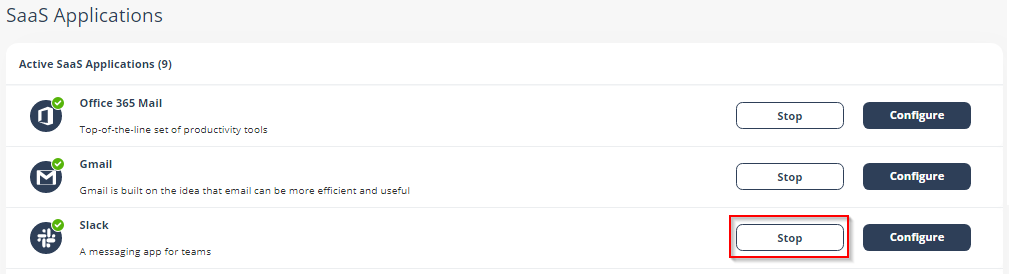
Slackセキュリティ設定
トゥームストーンメッセージのカスタマイズ
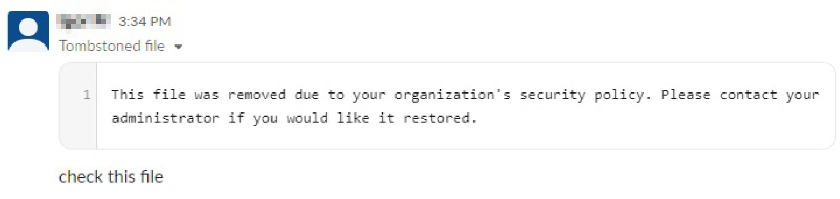
メッセージ/ファイルがトゥームストーン化されると、トゥームストーン化されたメッセージ/ファイルの代わりにトゥームストーンメッセージが表示されます。元のメッセージ/ファイルには、送信者およびチャット/チャネル内の受信者はアクセスできなくなります。
管理者は、メッセージとファイルの両方についてトゥームストーンメッセージをカスタマイズできます。
トゥームストーンメッセージをカスタマイズするには:
-
Security Settings > SaaS Applicationsに移動します。
-
SlackのConfigureをクリックします。
-
メッセージ用のトゥームストーンメッセージをカスタマイズするには、Slack Messageフィールドを更新します。
-
ファイル用のトゥームストーンメッセージをカスタマイズするには、Slack Filesフィールドを更新します。
-
ユーザがメッセージのブロックを解除できるようにするには、Allow unblock messageチェックボックスをオフにします。
-
Saveをクリックします。
Slackポリシーの設定
マルウェアポリシー
デフォルトでは、Slackのマルウェアポリシーは、Slackを使用して送信されたファイル内の悪意のあるコンテンツをスキャンします。
サポートされるアクション
Slackのマルウェアポリシーは、次のアクションをサポートします。
-
悪意のあるコンテンツを含むファイルおよびテキストメッセージのトゥームストーン化。
-
悪意のあるコンテンツが見つかった場合、送信者にはトゥームストーンメッセージが送られます。
-
悪意のあるコンテンツが見つかった場合、受信者にはトゥームストーンメッセージが送られます。
-
-
送信者にアラート: 悪意のあるコンテンツを含むファイルまたはメッセージの送信者にメール通知を送信します。
-
管理者にアラート: 悪意のあるファイルおよびメッセージについて管理者にメール通知を送信します。
マルウェアポリシーの設定
マルウェアポリシーを設定するには:
-
Email Security Administrator Portalの左パネルでPolicyをクリックします。
-
Add a New Policy Ruleをクリックします。
-
Choose SaaSドロップダウンリストから、Slackを選択します。
-
Choose SecurityドロップダウンリストからMalwareを選択し、Nextをクリックします。
-
必要な保護モード(Detect and RemediateまたはDetect)を選択します。
必要に応じて、Rule Nameを変更できます。
-
Bladesで、このポリシーに必要な脅威検出ブレードを選択します。
注 - マルウェア検出に使用可能なすべてのブレードを選択するには、All running threat detection bladesチェックボックスを有効にします。
-
ポリシーに必要なActionsを設定します。
-
メッセージをトゥームストーン化するには、Tombstone Messageチェックボックスを有効にします。
注 - このオプションは、Detect and Remediate保護モードで、かつURL Reputation脅威検出ブレードが有効になっている場合にのみ使用できます。
-
ファイルをトゥームストーン化するには、Tombstone Fileチェックボックスを有効にします。
注 - このオプションは、Detect and Remediate保護モードで、かつAnti-Malware脅威検出ブレードが有効になっている場合にのみ使用できます。
-
メッセージおよびファイル内のマルウェアについて送信者にメールアラートを送信するには、Alert sender - messagesおよびAlert sender - filesチェックボックスを有効にします。
-
メッセージおよびファイル内のマルウェアについて管理者にメールアラートを送信するには、Alert admin(s) - messages および Alert admin(s) - files チェックボックスを有効にします。

注:
-
ポリシーでここでアラートを有効にしていても、管理者がセキュリティイベントのメールアラートを受信するのは、Receive Alerts ロールが Specific Service Role で有効になっている場合のみです。Check Point Portal でのロールと権限の管理の詳細については、の Global Settings > Users を参照してくださいCheck Point Portal Administration Guide.
-
メールアラートテンプレートをカスタマイズするには、アラートの右側にあるギアアイコンをクリックします。
-
-
Save and Applyをクリックします。
DLP ポリシー
デフォルトでは、DLP ポリシーは、クレジットカード番号や Social Security Number(SSN)など、漏えいの可能性がある情報についてメッセージおよびファイルをスキャンします。
サポートされるアクション
Slack DLP ポリシーは、次のアクションをサポートします。
-
機密情報を含むファイルおよびテキストメッセージのトゥームストーン化。
-
機密情報が見つかった場合、送信者はトゥームストーン化されたメッセージを受け取ります。
-
機密情報が見つかった場合、受信者はトゥームストーン化されたメッセージを受け取ります。
-
-
送信者にアラート: 機密情報を含むファイルまたはメッセージの送信者にメール通知を送信します。
-
管理者にアラート: 機密情報を含むファイルまたはメッセージについて管理者にメール通知を送信します。
Slack 向け DLP ポリシーの設定
DLP ポリシーを設定するには:
-
Email Security Administrator Portal の左パネルで Policy をクリックします。
-
Add a New Policy Ruleをクリックします。
-
Choose SaaS ドロップダウンリストから、Slack を選択します。
-
Choose Security ドロップダウンリストから DLP を選択し、Next をクリックします。
-
必要な保護モード(Detect and Remediate または Detect)を選択します。
必要に応じて、Rule Name を変更できます。
-
DLP Criteria で、ポリシーに必要な DLP カテゴリを選択します。
DLP データタイプおよびカテゴリの詳細については、以下を参照してください付録 E: DLP 組み込みデータタイプとカテゴリ.
-
ポリシーに必要な機密レベルを選択します。
-
非常に高い(ヒット数 > 0)
-
高い(ヒット数 > 2)
-
中(ヒット数 > 5)
-
低い(ヒット数 > 10)
-
非常に低い(ヒット数 > 20)
-
-
内部ユーザとのみ共有されたメッセージおよびファイルに対して DLP ポリシーを除外するには、Skip Internal items チェックボックスを有効にします。
-
ポリシーで必要な Actions を設定します。
-
メッセージをトゥームストーン化するには、Tombstone Message チェックボックスを有効にします。
注 - このオプションは、Detect and Remediate 保護モードが有効な場合にのみ使用できます。
-
ファイルをトゥームストーン化するには、Tombstone File チェックボックスを有効にします。
注 - このオプションは、Detect and Remediate 保護モードが有効な場合にのみ使用できます。
-
メッセージおよびファイル内の DLP について送信者にメールアラートを送信するには、Alert sender - messages および Alert sender - files チェックボックスを有効にします。
-
メッセージおよびファイル内の DLP について管理者にメールアラートを送信するには、Alert admin(s) - messages および Alert admin(s) - files チェックボックスを有効にします。
注:
-
ポリシーでここでアラートを有効にしていても、管理者がセキュリティイベントのメールアラートを受信するのは、Receive Alerts ロールが Specific Service Role で有効になっている場合のみです。Check Point Portal でのロールと権限の管理の詳細については、の Global Settings > Users を参照してくださいCheck Point Portal Administration Guide.
-
メールアラートテンプレートをカスタマイズするには、アラートの右側にあるギアアイコンをクリックします。
-
-
Save and Applyをクリックします。
Slack セキュリティイベントの表示
Email Security は、Slack の検出をセキュリティイベントとして記録します。イベントタイプは、そのイベントを作成したポリシーのタイプによって異なります。セキュリティイベントは、自動的に検出または防止された場合でも、防止されずに後から管理者によって発見された場合でも、さまざまな方法で処理できます。
Events 画面には、すべてのセキュリティイベントの詳細ビューが表示されます。
方法については、