Microsoft Teams
Microsoft 365E1/E3 ライセンスをご利用のお客様は、以下をご覧くださいE1/E3 テナント向け Microsoft Teams ファイルスキャンの設定.
概要
Microsoft Teams は、Microsoft 365 製品ファミリーの一部として Microsoft が開発したコミュニケーション プラットフォームです。従業員や外部の共同作業者は、チャット、オンライン会議、ファイル共有を行えます。Email Security は、チャットまたはチームで共有されるメッセージとファイルをスキャンして、悪意のあるコンテンツやデータ漏洩防止 (DLP) を検出し、悪意のあるコンテンツに対して対処可能なイベントを生成することで、Microsoft Teams にセキュリティ、プライバシー、およびコンプライアンスを追加します。
Email Security は、ダイレクトメッセージまたはチームを通じて共有されるメッセージとファイルをスキャンします。
仕組み
Email Security は、Microsoft Teams に対して次のセキュリティ機能を提供するセキュリティレイヤーを追加します。
-
データ漏洩防止 (DLP): 機密性の高いテキストメッセージとファイルを保護します
-
アンチマルウェア: ファイル内の悪意のあるコンテンツをスキャンします
-
URL レピュテーション: ファイルおよびメッセージ内の悪意のあるリンクをブロックします
-
ユーザ行動異常: 疑わしいログインや侵害されたアカウントを特定します
-
修復: 悪意のあるファイル、または機密性の高いファイルとメッセージをトゥームストーン化します
必要な権限
Email Security が Microsoft Teams を保護するには、以下の権限が必要です。
|
|
注 - Email Security Administrator Portal でお客様のデータにアクセスするには、これらの権限がすべて必要です。 |
|
Microsoft から必要な権限 |
Email Securityによって実行される機能 |
|---|---|
|
チャネル メッセージを送信する |
サインインしたユーザに代わって、アプリが Microsoft Teams でチャネル メッセージを送信できるようにします。 |
|
サインインしてユーザ プロファイルを読み取る |
ユーザがアプリにサインインできるようにし、アプリがサインインしたユーザのプロファイルを読み取れるようにします。また、アプリがサインインしたユーザの基本的な会社情報を読み取ることもできるようにします。 |
|
ドメインを読み取る |
サインインしたユーザなしで、アプリがすべてのドメイン プロパティを読み取れるようにします。 |
|
Microsoft Teams のタブを読み書きする |
サインインしたユーザなしで、アプリが Microsoft Teams 内の任意のチームのタブを読み書きできるようにします。これによってタブ内のコンテンツへのアクセス権が付与されるわけではありません。 |
|
Microsoft Teams のタブを読み取る |
サインインしたユーザなしで、アプリが Microsoft Teams 内の任意のチーム内にあるタブの名前と設定を読み取れるようにします。これによってタブ内のコンテンツへのアクセス権が付与されるわけではありません。 |
|
すべてのグループ メンバーシップを読み書きする |
サインインしたユーザなしで、アプリがグループを一覧表示し、基本的なプロパティを読み取り、このアプリがアクセスできるグループのメンバーシップを読み取りおよび更新できるようにします。グループのプロパティと所有者は更新できず、グループを削除することもできません。 |
|
すべてのグループ メッセージを読み取る |
サインインしたユーザなしで、アプリがすべてのグループのメンバーシップと基本的なグループ プロパティを読み取れるようにします。 |
|
すべてのユーザの Teams アプリを管理する |
サインインしたユーザなしで、アプリが任意のユーザ向けの Teams アプリを読み取り、インストール、アップグレード、およびアンインストールできるようにします。これによって、アプリケーション固有の設定を読み書きする機能が付与されるわけではありません。 |
|
すべてのユーザのインストール済み Teams アプリを読み取る |
サインインしたユーザなしで、アプリが任意のユーザにインストールされている Teams アプリを読み取れるようにします。これによって、アプリケーション固有の設定を読み取る機能が付与されるわけではありません。 |
|
すべてのユーザの teamwork アクティビティ フィードを読み取る |
サインインしたユーザなしで、アプリがすべてのユーザの teamwork アクティビティ フィードを読み取れるようにします。 |
|
ディレクトリ データを読み取る |
サインインしたユーザなしで、アプリがユーザ、グループ、アプリなど、お客様の組織のディレクトリ内のデータを読み取れるようにします。 |
|
すべてのグループを読み書きする |
アプリがグループを作成し、すべてのグループ プロパティとメンバーシップを読み取り、グループ プロパティとメンバーシップを更新し、グループを削除できるようにします。また、アプリがグループの予定表と会話を読み書きできるようにします。これらすべての操作は、サインインしたユーザなしでアプリによって実行できます。 |
|
すべてのグループを読み取る |
サインインしたユーザなしで、アプリがグループ プロパティとメンバーシップを読み取り、すべてのグループの予定表と会話を読み取れるようにします。 |
|
ポリシー違反としてチャネル メッセージにフラグを付ける |
アプリが、DLP 処理の出力を処理するために一連のデータ漏洩防止 (DLP) ポリシー違反プロパティをパッチ適用して、Microsoft Teams のチャネル メッセージを更新できるようにします。 |
|
すべてのチャネル メッセージを読み取る |
アプリが Microsoft Teams 内のすべてのチャネル メッセージを読み取れるようにします。 |
|
すべてのチャット メッセージを読み取る |
アプリが Microsoft Teams 内のすべての 1 対 1 またはグループ チャット メッセージを読み取れるようにします。 |
|
ポリシー違反についてチャットメッセージにフラグを付ける |
アプリが、DLP処理の出力を処理するために一連のデータ漏洩防止(DLP)ポリシー違反プロパティをパッチ適用することで、Microsoft Teamsの1対1またはグループチャットメッセージを更新できるようにします。 |
|
すべてのユーザ'の完全なプロファイルを読み取る |
サインインしたユーザなしで、アプリがユーザプロファイルを読み取れるようにします。 |
|
すべてのサイトコレクション内のファイルを読み取る |
サインインしたユーザなしで、アプリがすべてのサイトコレクション内のすべてのファイルを読み取れるようにします。 |
|
すべてのチャットメッセージの読み取りと書き込み |
サインインしたユーザなしで、アプリがMicrosoft Teams内のすべてのチャットメッセージを読み書きできるようにします。 |
|
すべてのサイトコレクション内のアイテムを読み取る |
サインインしたユーザなしで、アプリがすべてのサイトコレクション内のドキュメントおよびリストアイテムを読み取れるようにします。 |
|
すべての非表示メンバーシップを読み取る |
サインインしたユーザなしで、アプリが非表示のグループおよび管理単位のメンバーシップを読み取れるようにします。 |
Microsoft Teamsのアクティブ化
Microsoft Teamsをアクティブ化する手順の詳細については、次を参照してくださいMicrosoft Teamsのアクティブ化.
Microsoft Teamsの非アクティブ化
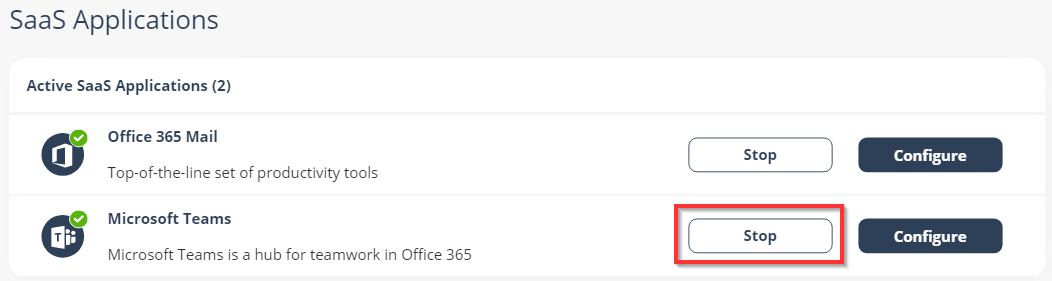
Microsoft Teamsを非アクティブ化するには:
-
Security Settings > SaaS Applicationsに移動します。
-
Microsoft TeamsのStopをクリックします。
Microsoft Teamsのセキュリティ設定
トゥームストーンメッセージのカスタマイズ
メッセージ/ファイルがトゥームストーン化されると、トゥームストーン化されたメッセージ/ファイルの代わりにトゥームストーンメッセージが表示されます。元のメッセージ/ファイルには、チャット/チャネル内の送信者と受信者がアクセスできなくなります。
管理者は、メッセージとファイルの両方についてトゥームストーンメッセージをカスタマイズできます。
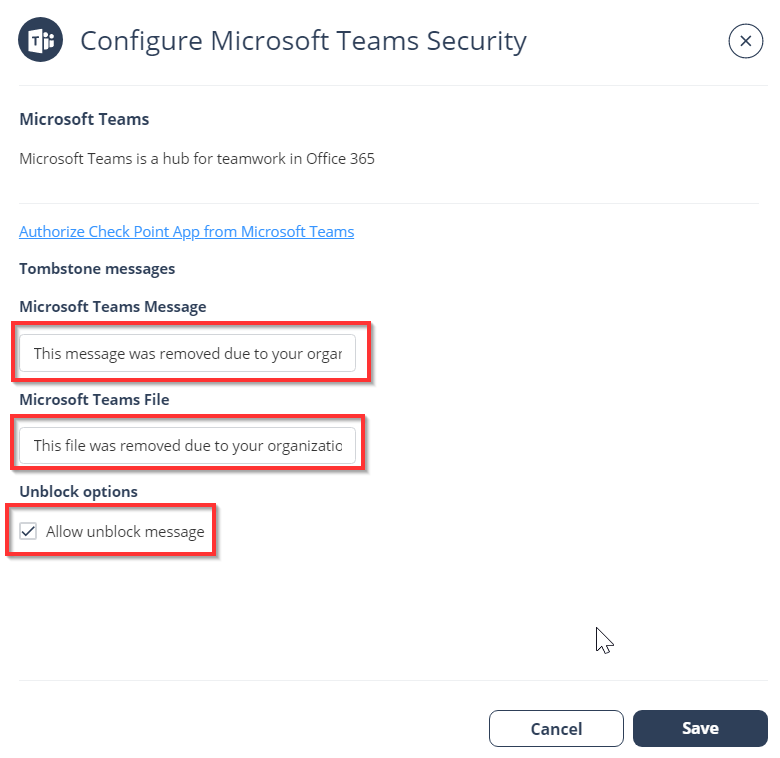
トゥームストーンメッセージをカスタマイズするには:
-
Security Settings > SaaS Applicationsに移動します。
-
Microsoft TeamsのConfigureをクリックします。
-
メッセージ用のトゥームストーンメッセージをカスタマイズするには、Microsoft Teams Messageフィールドを更新します。
-
ファイル用のトゥームストーンメッセージをカスタマイズするには、Microsoft Teams Filesフィールドを更新します。
-
ユーザがトゥームストーン化されたメッセージのブロックを解除できるようにするには、Allow unblock messageチェックボックスを有効にします。
-
Saveをクリックします。
Microsoft Teamsポリシーの設定
マルウェアポリシー
デフォルトでは、Microsoft Teamsマルウェアポリシーは、Microsoft Teamsを使用して送信されるファイル内の悪意のあるコンテンツをスキャンします。
サポートされるアクション
Microsoft Teamsマルウェアポリシーは、次のアクションをサポートしています:
-
悪意のあるコンテンツを含むファイルおよびテキストメッセージのトゥームストーン化。
-
悪意のあるコンテンツが検出された場合、送信者はトゥームストーン化されたメッセージを受信します。
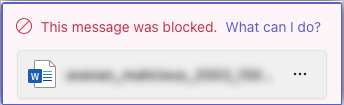
トゥームストーン化されたメッセージのブロック解除については、次を参照してくださいメッセージのブロック解除.
-
悪意のあるコンテンツが検出された場合、受信者はトゥームストーン化されたメッセージを受信します。

-
-
送信者にアラート: 悪意のあるコンテンツを含むファイルまたはメッセージの送信者に、メール通知を送信します。
-
管理者にアラート: 悪意のあるファイルまたはメッセージについて、管理者にメール通知を送信します。
マルウェアポリシーの設定
マルウェアポリシーを設定するには:
-
Email Security Administrator Portal の左ペインで、Policyをクリックします。
-
Add a New Policy Ruleをクリックします。
-
Choose SaaSドロップダウンリストから、Microsoft Teams を選択します。
-
Choose Securityドロップダウンリストから Malware を選択し、Nextをクリックします。
-
目的の保護モード(Detect and Remediate または Detect)を選択します。
必要に応じて、Rule Nameを変更できます。
-
Bladesで、ポリシーに必要な脅威検出ブレードを選択します。

注 - マルウェア検出に使用可能なすべてのブレードを選択するには、All running threat detection bladesチェックボックスを有効にします。
-
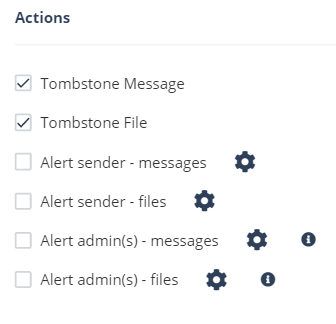
ポリシーに必要なActionsを設定します。
-
メッセージをトゥームストーン化するには、Tombstone Messageチェックボックスを有効にします。
注 - このオプションは、Detect and Remediate保護モードで、かつ URL Reputation脅威検出ブレードが有効になっている場合にのみ使用できます。
-
ファイルをトゥームストーン化するには、Tombstone Fileチェックボックスを有効にします。
注 - このオプションは、Detect and Remediate保護モードで、かつ Anti-Malware脅威検出ブレードが有効になっている場合にのみ使用できます。
-
メッセージおよびファイル内のマルウェアについて送信者にメールアラートを送信するには、Alert sender - messagesおよび Alert sender - filesチェックボックスを有効にします。
-
メッセージおよびファイル内のマルウェアについて管理者にメールアラートを送信するには、Alert admin(s) - messagesおよび Alert admin(s) - filesチェックボックスを有効にします。
注:
-
ポリシーでここでアラートを有効にしていても、管理者がセキュリティイベントのメールアラートを受信するのは、Receive Alertsで Specific Service Role ロールが有効になっている場合のみです。Check Point Portal でのロールと権限の管理の詳細については、次の Global Settings > Users を参照してくださいCheck Point Portal Administration Guide.
-
メールアラートテンプレートをカスタマイズするには、アラートの右側にある歯車アイコンをクリックします。
-
-
Save and Applyをクリックします。
DLP ポリシー
デフォルトでは、DLP ポリシーは、クレジットカード番号や Social Security Number(SSN)など、漏えいの可能性がある情報についてメッセージとファイルをスキャンします。
サポートされているアクション
Microsoft Teams DLP ポリシーは、次のアクションをサポートしています:
-
機密情報を含むファイルおよびテキストメッセージのトゥームストーン化。
-
機密情報が検出された場合、送信者はトゥームストーン化されたメッセージを受信します。

トゥームストーン化されたメッセージのブロック解除については、次を参照してくださいメッセージのブロック解除.
-
機密情報が検出された場合、受信者はトゥームストーン化されたメッセージを受信します。

-
-
送信者にアラート: 機密情報を含むファイルまたはメッセージの送信者に、メール通知を送信します。
-
管理者にアラート: 機密情報を含むファイルまたはメッセージについて、管理者にメール通知を送信します。
Microsoft Teams の DLP ポリシーの設定
DLP ポリシーを設定するには:
-
Email Security Administrator Portal の左ペインで、Policyをクリックします。
-
Add a New Policy Ruleをクリックします。
-
Choose SaaSドロップダウンリストから、Microsoft Teams を選択します。
-
Choose Securityドロップダウンリストから DLP を選択し、Nextをクリックします。
-
目的の保護モード(Detect and Remediate または Detect)を選択します。
必要に応じて、Rule Nameを変更できます。
-
DLP Criteriaで、ポリシーに必要な DLP カテゴリを選択します。
DLP データタイプおよびカテゴリの詳細については、次を参照してください付録 E: DLP 組み込みデータタイプとカテゴリ.
-
ポリシーに必要な感度レベルを選択します。
-
非常に高い(ヒット数 > 0)
-
高い(ヒット数 > 2)
-
中(ヒット数 > 5)
-
低い(ヒット数 > 10)
-
非常に低い(ヒット数 > 20)
-
-
内部ユーザとのみ共有されるメッセージおよびファイルに対して DLP ポリシーを除外するには、Skip Internal items チェックボックスを有効にします。
-
ポリシーで必須の Actions を設定します。
-
メッセージをトゥームストーン化するには、Tombstone Message チェックボックスを有効にします。
注 - このオプションは、Detect and Remediate 保護モードが有効な場合にのみ使用できます。
-
ファイルをトゥームストーン化するには、Tombstone File チェックボックスを有効にします。
注 - このオプションは、Detect and Remediate 保護モードが有効な場合にのみ使用できます。
-
メッセージおよびファイル内の DLP について送信者にメールアラートを送信するには、Alert sender - messages と Alert sender - files チェックボックスを有効にします。
-
メッセージおよびファイル内の DLP について管理者にメールアラートを送信するには、Alert admin(s) - messages と Alert admin(s) - files チェックボックスを有効にします。
注:
-
ここでポリシー内のアラートが有効になっていても、管理者がセキュリティイベントのメールアラートを受信するのは、Receive Alerts ロールが Specific Service Role で有効になっている場合のみです。Check Point Portal でロールと権限を管理する方法の詳細については、Global Settings > Users を参照してくださいCheck Point Portal Administration Guide.
-
メールアラートテンプレートをカスタマイズするには、アラートの右側にある歯車アイコンをクリックします。
-
-
Save and Applyをクリックします。
保護された Microsoft Teams メッセージ
Email Security は、Microsoft API を使用して Microsoft Teams に接続します。
Microsoft API は主に DLP の課題に対処するために設計されており、マルウェア/フィッシングメッセージ向けではないため、送信者が組織内にいるかどうか、およびそれがダイレクトメッセージかチームチャネル会話の一部かどうかに基づいて、異なるセキュリティレベルが適用されます。これらの制限は、DLP と悪意のあるメッセージのシナリオの両方に影響します。
|
メッセージの方向 |
ポータルで表示されるメッセージ |
イベントとアラートを生成 |
悪意のあるメッセージとファイルをブロック |
|
|---|---|---|---|---|
|
ダイレクトメッセージ |
||||
|
組織内のメッセージ(Internal > Internal) |
はい |
はい |
はい |
|
|
組織から組織外部に送信されたメッセージ(Internal > External) |
はい |
はい |
はい |
|
|
組織外部から組織に送信されたメッセージ(External > Internal) |
はい |
はい |
いいえ |
|
|
Microsoft Teams チャネルで送信されたメッセージ |
||||
|
内部(保護対象)ユーザによって作成されたチャネル |
内部ユーザによって送信されたメッセージ |
はい |
はい |
はい |
|
外部ユーザによって送信されたメッセージ |
はい |
はい |
はい |
|
|
外部ユーザによって作成されたチャネル |
内部ユーザによって送信されたメッセージ |
いいえ |
いいえ |
いいえ |
|
外部ユーザによって送信されたメッセージ |
いいえ |
いいえ |
いいえ | |
部分的に保護されたメッセージの処理
検査またはトゥームストーン化できない Microsoft Teams メッセージを保護するために、管理者は次のことを実行できます。
-
設定:マルウェアポリシーandDLP ポリシー外部の関係者から検出された悪意のあるメッセージのアラートを受信し、迅速に対応します。
-
外部会議のセキュリティ設定と、組織外のユーザとのチャットを強化します。Microsoft documentationを参照してください。
保護されたユーザ
どのアプリケーションでも同様に、ユーザの Microsoft Teams メッセージを保護するには、そのユーザがサポートされているライセンスのいずれかを所有している必要があります。詳細:SaaS アプリケーションを有効化するための最小ライセンス要件.
Email Security は、サポートされているライセンスを持たないユーザによって送信されたメッセージ、および外部の関係者からそのようなユーザに送信されたメッセージを保護しません。また、これらのメッセージは Email Security Administrator Portal には表示されません。
Email Security がサポートされていない Microsoft Teams ライセンスを持つユーザを検出すると、Overviewページにそのステータスを表示します。
-
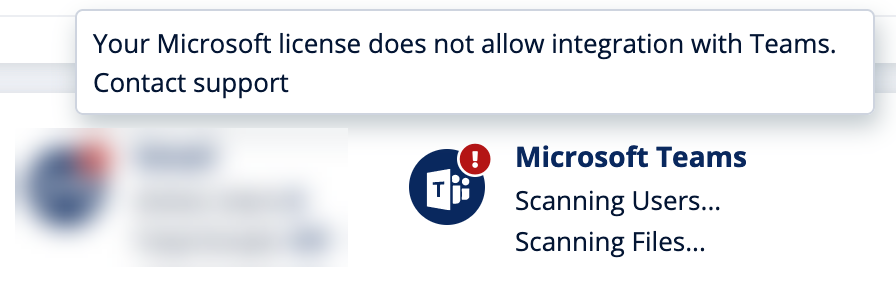
サポートされているライセンスを持つユーザがいない場合、Email Security は Microsoft Teams が保護されていないことを示すエラーインジケータを表示します。
-
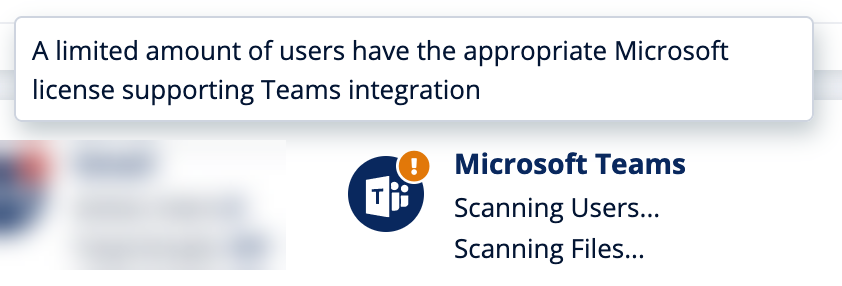
サポートされていないライセンスを持つユーザが一部いる場合、Email Security は一部のユーザが保護されていないことを示す警告インジケータを表示します。
メッセージのブロック解除
悪意のある情報または機密情報が検出されると、Email Security はそのメッセージを tombstone 化します。
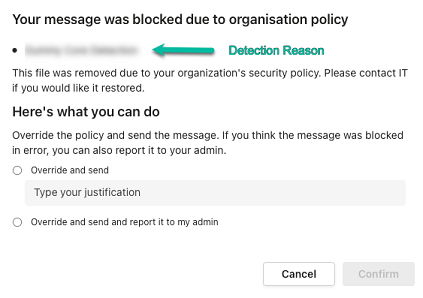
メッセージのブロックを解除するには、ユーザは What can I do? をクリックする必要があります。
-
メッセージのブロック解除を許可するようにトゥームストーンメッセージのカスタマイズで設定されている場合、送信者はこれらのいずれかを選択できます。
-
メッセージのブロックを解除するには:
-
Override and sendを選択します。
-
メッセージ送信の正当な理由を入力します。
-
Confirmをクリックします。
-
-
メッセージのブロックを解除し、さらにそれを管理者に報告するには、送信者は Override and send and report it to my admin を選択し、Confirm をクリックできます。
-
-
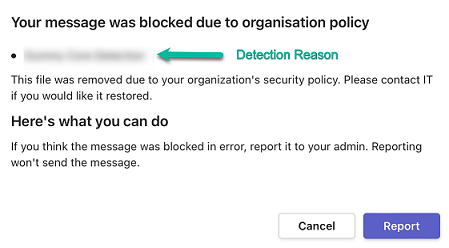
メッセージのブロック解除を許可するように設定されていない場合、送信者には次のメッセージが表示されます:
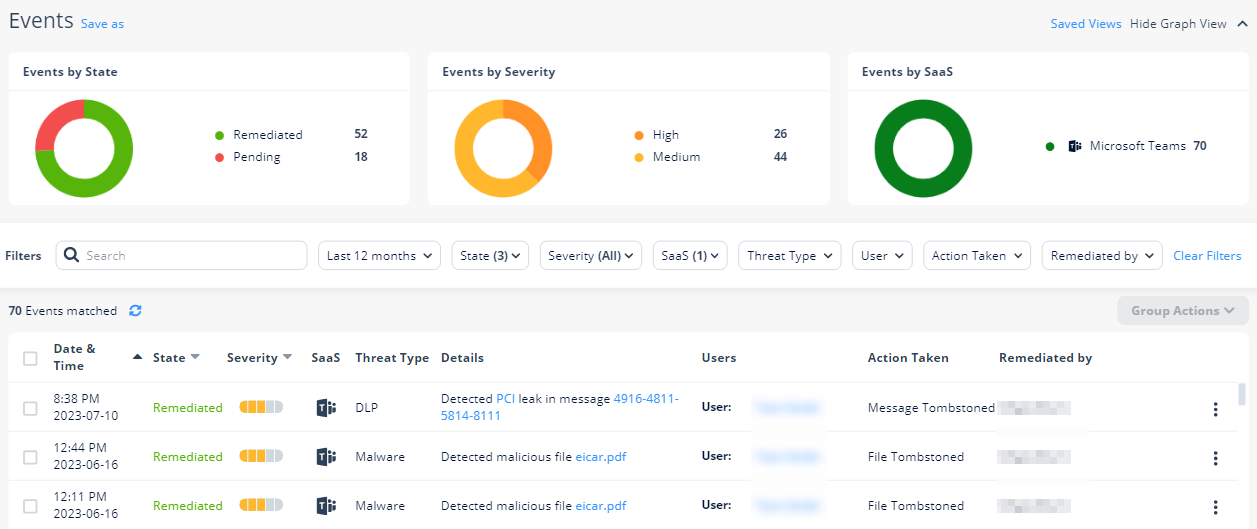
Microsoft Teams セキュリティイベントの表示
Email Security は Microsoft Teams の検出結果をセキュリティイベントとして記録します。イベントタイプは、そのイベントを作成したポリシーの種類によって異なります。セキュリティイベントは、自動的に検出/防止されたものか、防止されなかった後に管理者によって発見されたものかに応じて、さまざまな方法で対処できます。
Events 画面には、すべてのセキュリティイベントの詳細ビューが表示されます。