
アンチマルウェアの例外
アンチマルウェア許可リスト
管理者は、ファイルをマルウェア検査の対象から除外して、それらに対してアンチマルウェア エンジンが常にクリーンという判定を返すようにできます。次の条件を使用して、アンチマルウェア許可リストのルールを作成できます。
-
送信者のメールアドレス
-
送信者のドメイン
-
ファイル MD5/マクロ MD5
-
ファイルの種類
これらのいずれかからアンチマルウェアの許可リスト ルールを追加できます:
-
 アンチマルウェアの許可リストから
-
Security Settings > Exceptions > Anti-Malware をクリックします。
-
ページ上部のドロップダウンで、例外タイプとして Allow-List を選択します。
-
Create Allow-Listをクリックします。
Create Anti-Malware Allow-List ポップアップが表示されます。
-
送信者のメールアドレスまたはドメインの許可リストを作成するには:
-
Allow-List Typeリストから、Sender を選択します。
-
Sender Email Address / Domainフィールドに、メールアドレスまたはドメインを入力します。

注 - 複数のメールアドレスまたはドメインを追加すると、システムは許可リストを個別に作成します。
-
-
ファイルMD5ハッシュの許可リストを作成するには:
-
Allow-List Typeリストから、File MD5 を選択します。
-
File MD5 フィールドに、File MD5 を入力します。
-
-
ファイルタイプの許可リストを作成するには:
-
Allow-List Typeリストから、File Type を選択します。
-
File Type フィールドに、ファイル拡張子を入力します。
注 - 複数のファイルタイプを追加すると、システムは許可リストを個別に作成します。
PDFなどの特定のファイルタイプでは、リンクが含まれている場合にのみファイルを許可するよう選択できます。そのためには、Links リストで、必要なオプションを選択します。
- Allow always (with or without links)
- Allow only if contains links
- Allow only if does not contain links
-
-
(任意) Comment フィールドに、許可リスト ルールのコメントを入力します。
注:
-
管理者は、メールを許可した理由を把握するために、Email ページでこのコメントを表示できます。
-
管理者は、コメントテキストを使用して特定の許可リストをフィルタすることもできます。
-
-
OKをクリックします。
-
-
エンティティプロファイルページから
-
Security Eventsから必要な添付ファイルプロファイルを開きます。
-
Security Stackの下で、アンチマルウェアに対して Create Allow-List を選択します。
Create Anti-Malware Allow-List ポップアップが表示されます。
-
送信者のメールアドレスまたはドメインの許可リストを作成するには:
-
Allow-List Typeリストから、Sender を選択します。
-
Sender Email Address / Domain フィールドに、メールアドレスまたはドメインを入力します。
注 - 複数のメールアドレスまたはドメインを追加すると、システムは許可リストを個別に作成します。
-
-
ファイル MD5 ハッシュまたは Macro MD5 の許可リストを作成するには:
-
Allow-List Typeリストから、File MD5 を選択します。
File MD5 またはファイルで検出された Macro MD5 が自動的に表示されます。
注:
-
管理者は、特定の Macro MD5 を選択することで、各 Macro MD5 のコードを確認できます。
-
許可リスト ルールには 1 つのマクロしか追加できず、許可リストに追加されたマクロを含むファイルは悪意があるものとしてフラグ付けされません。
-
-
ファイルタイプの許可リストを作成するには:
-
Allow-List Typeリストから、File Typeを選択します。
-
File Type フィールドに、ファイル拡張子を入力します。
注 - 複数のファイルタイプを追加すると、システムは許可リストを個別に作成します。
PDFなどの特定のファイルタイプでは、リンクが含まれている場合にのみファイルを許可するよう選択できます。これを行うには、Links リストで、必要なオプションを選択します。
- Allow always (with or without links)
- Allow only if contains links
- Allow only if does not contain links
-
-
(任意) Comment フィールドに、許可リスト ルールのコメントを入力します。
注:
-
管理者は Email ページでこのコメントを確認し、そのメールを許可した理由を把握できます。
-
管理者はコメントテキストを使用して、特定の許可リストをフィルタすることもできます。
-
-
ここをOK.
-
注 - マクロ MD5 許可リストでは、次のファイル形式がサポートされています: DOC、DOCM、DOCX、DOTM、DOTX、POT、POTM、POTX、PPA、PPAM、PPS、PPSM、PPSX、PPT、PPTM、PPTX、XLAM、XLS、XLSB、XLSM、XLSX、XLTM、および XLTX。
アンチマルウェア ブロックリスト
管理者は、任意のファイルタイプをマルウェアとしてマークするために、アンチマルウェア ブロックリストを作成できます。ファイルタイプに対するブロックリスト ルールを追加することで、アンチマルウェア エンジンは、一致するすべてのファイルタイプをマルウェアを含むものとして自動的にマークします。
注 - リンク識別をサポートするファイルタイプ(PDF、EML、HTML)については、リンクが含まれているかどうかに基づいてこれらのファイルをブロックするかどうかを選択できます。
これらのいずれからでも、Anti-Malware Block-List ルールを追加できます:
-
Anti-Malware Block-List から
-
Security Settings > Exceptions > Anti-Malware をクリックします。
-
ページ上部のドロップダウンで、例外タイプとして Block-List を選択します。
-
Create Block-Listをクリックします。
-
必要なFile Typeを入力します。
注 - 複数のファイルタイプを追加すると、各ファイルタイプは個別の例外として追加されます。
-
リンク識別をサポートするファイルタイプ(PDF、EML、HTML)については、これらのいずれかを選択します。
-
Block always (with or without links)
-
Block only if contains links
-
Block only if does not contain links
注 - このオプションは、PDF、EML、HTML のファイルタイプでのみ使用できます。
-
-
必要に応じて、ブロックリスト ルールのコメントを入力します。
管理者は、コメント内のテキストを使用して、コメントに特定のテキストを含むブロックリストをフィルタリングして検索できます。
-
ここをOK.
-
-
エンティティプロファイルページから
-
Security Eventsから必要な添付ファイルプロファイルを開きます。
-
Security Stack で、Anti-Malware の Create Block-List をクリックします。
検出されたファイルタイプは自動的に表示されます。
-
必要に応じて、必要なファイルタイプを追加します。
注 - 複数のファイルタイプを追加すると、各ファイルタイプは個別の例外として追加されます。
-
リンク識別をサポートするファイルタイプ(PDF、EML、HTML)については、これらのいずれかを選択します。
-
Block always (with or without links)
-
Block only if contains links
-
Block only if does not contain links
注 - このオプションは、PDF、EML、HTML のファイルタイプでのみ使用できます。
-
-
必要に応じて、ブロックリスト ルールのコメントを入力します。
管理者は、コメント内のテキストを使用して、コメントに特定のテキストを含むブロックリストをフィルタリングして検索できます。
-
ここをOK.
-
パスワード保護付き添付ファイル許可リスト
メールアドレスまたはドメインに対してパスワード保護付き添付ファイル許可リストが検出されると、システムはポリシーで設定されたパスワード保護付き添付ファイルのワークフローを無視し、添付ファイルをエンドユーザに配信します。
-
パスワードを検出: システムは添付ファイルをマルウェアについてスキャンし、判定を行います。
-
パスワードを検出しない: システムは許可リスト登録済み(クリーン)として判定し、添付ファイルをユーザに配信します。
パスワード保護付き添付ファイル許可リストを作成するには:
-
Security Settings > Exceptions > アンチマルウェア をクリックします。
-
ページ上部のドロップダウンで、例外タイプとして Password-Protected Attachments を選択します。
-
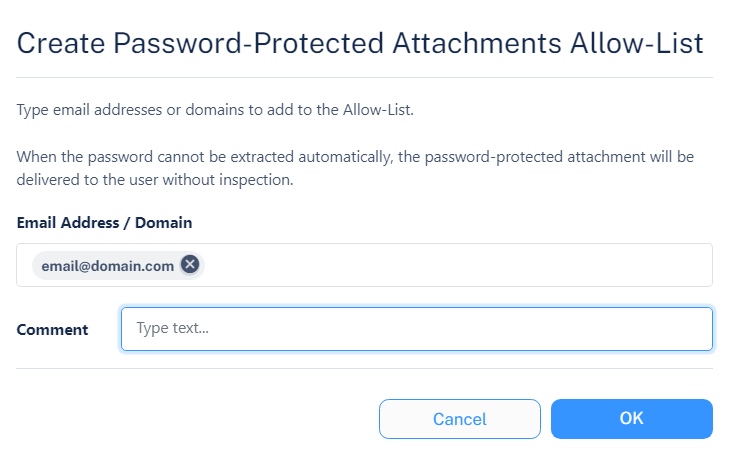
Create Allow-Listをクリックします。
-
Email Address / Domain フィールドに、メールアドレスまたはドメインを入力します。
複数のメールアドレスまたはドメインを入力すると、システムは各メールアドレス/ドメインごとに個別の許可リストを作成します。
-
必要に応じて、許可リスト ルールのコメントを入力します。
-
ここをOK.