
エンドユーザ日次隔離レポート(ダイジェスト)
Daily Quarantine Report (Digest)隔離されたメールおよび迷惑メール/スパムメールについて、エンドユーザに日次でメールレポートを送信できます。エンドユーザは、過去24時間に自分宛てに送信され、隔離されたメールに関する情報を含む詳細レポートを受け取ります。
グローバル攻撃および標的型攻撃では、1日に複数のフィッシングメールが生成される可能性があり、それぞれについて管理者が定義したポリシーに基づき、Email Security から隔離通知メールが送信されます。管理者が Daily Quarantine Report (Digest) を有効にすると、ユーザは隔離されたメールについて、1日1通の集約されたメールレポートを受け取ります。
レポートには次が含まれます:
-
隔離されたメール - 次によって隔離されたメール
-
リリースをリクエスト – 管理者に通知を送信して、メールをリリースします。管理者が承認すると、メールは受信トレイに配信されます。詳細については、以下を参照してください。復元リクエストの管理.
-
リリース – メールを直ちに受信トレイに配信します。
-
-
迷惑メール(オプション)- アンチフィッシングエンジン、Office 365(Spam Confidence Level(SCL) >= 5)、または Google によって迷惑メール/スパムメールとして識別されたメールです。デフォルトでは、これらのメールは迷惑メールフォルダに送信されます。ユーザは、必要に応じて誤分類されたメールを見つけて受信トレイに移動できます。
-
Link to generate quarantine report on demand(オプション)- Daily Quarantine Report (Digest) メールの下部にリンクを追加します。エンドユーザはこのリンクをクリックして、過去24時間の新しい隔離レポートを生成できます。
|
|
注:
|
日次隔離レポート(ダイジェスト)の設定
-
Security Settings > User Interaction > Quarantineをクリックします。
-
End User Quarantine Report (Digest) セクションで、 Send daily quarantine report to end users トグルボタンを選択します。

-
Scheduling で、レポートを送信する時刻とタイムゾーンを選択します。
-
Daily at セクションで、レポートを送信する1日の特定の時刻を選択します。
-
レポートを1日に複数回送信するには、+ Add More をクリックし、必要な時刻を選択します。
-
必要に応じて、レポートを毎時送信するよう設定でき、1日あたり最大24回まで送信できます。
-
-
Time zone セクションで、必要なタイムゾーンを選択します。
-
-
Recipients セクションで、日次隔離レポートの送信先ユーザを選択します。
-
組織内のすべての Office 365 ユーザおよび Google ユーザにレポートを送信するには、All Office 365 and Google Users を選択します。
-
組織内のすべての Google ユーザと、特定の Office 365 ユーザまたはグループにレポートを送信するには、All Google users and specific Office 365 Users or Groups を選択します。
-
Specific Users and Groups セクションで、必要なユーザまたはグループを選択します。
-
Add to Selectedをクリックします。

注 - 日次隔離レポートを受信するユーザは、ポリシーが送信するよう設定されていても、個別のフィッシング攻撃に関する通知を受け取らなくなります。
-
-
-
Sender セクションで、日次隔離ダイジェスト用の必要な送信者メールアドレスを設定します。
-
Friendly-From name
-
フレンドリーな送信者名が不要な場合は、None を選択します。
注 - 一部のメールクライアントでは、送信アドレスが Friendly-from name に重複表示されます。
-
カスタマイズした名前を使用するには、Custom を選択し、送信者名を入力します。
-
-
From address
-
デフォルトのメールアドレスを使用するには、Default を選択します。デフォルトのメールアドレスは no-reply@checkpoint.com です。
-
カスタムメールアドレスを使用するには、Custom を選択し、メールアドレスを入力します。
-
デフォルトの送信者またはお使いのドメイン配下の任意のメール アドレスを使用する場合は、
include:spfa.cpmails.com -
カスタム ドメインは、お使いの Check Point Portal テナント内の保護対象ドメインの1つである必要があります。
注:
-
-
Reply-to address
-
From address を Reply-to アドレスとして使用するには、Same as From address を選択します。
-
カスタムメールアドレスを使用するには、Custom を選択し、メールアドレスを入力します。
-
-
-
Content セクションで、エンドユーザ向けの日次隔離レポートのコンテンツを設定します:
-
迷惑メールフォルダに送信されたスパムメールをレポートに含めるには、Include spam emails that are sent to the Junk folder チェックボックスを選択します。
-
エンドユーザが各隔離メールの横にプレビューリンクを含められるようにするには、 Include a Preview link next to each quarantined email チェックボックスを選択します。
-
エンドユーザが過去24時間の新しい隔離レポートを生成できるようにするには、Allow end users to generate a quarantine report on demand チェックボックスを選択します。
このオプションにより、End User Quarantine Report (Digest) メールの下部にリンクが追加され、エンドユーザは過去24時間の新しい隔離レポートを生成できるようになります。
-
-
Email subject and body セクションで、日次隔離ダイジェストメールの件名と本文を設定します。
-
Subject フィールドに、日次隔離ダイジェストメール通知の件名を入力します。
-
Body フィールドに、メール通知に必要な情報を入力します。
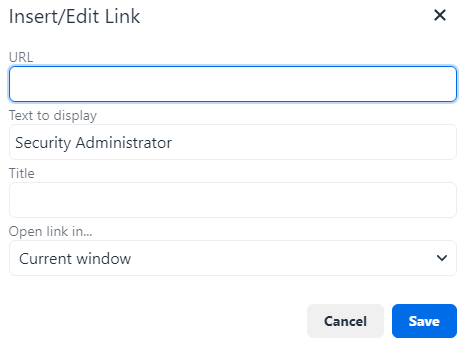
 メールフッターにリンクを追加するには:
-
リンクを追加する位置にカーソルを置きます。
-
 のアイコンをクリックします。
または
右クリックして、
Link を選択します。 -
URL フィールドにURLを入力します。
-
Text to display フィールドに、リンクに表示するテキストを入力します。
-
必要に応じて、リンクの Title を入力します。
-
Open link in リストで、Current window または New window を選択します。
-
ここをSave.
-
-
-
日次隔離レポートで、Microsoft によって隔離された項目に対してエンドユーザが実行できるアクションを選択するには:
-
End User Permissions に移動します。

-
Emails quarantined by Microsoft セクションで、Show emails quarantined by Microsoft チェックボックスをオンにします。
-
End-user permitted actions セクションでは、次の脅威について Microsoft によって隔離されたメールに対してエンドユーザが実行できるアクションを指定できます。
-
マルウェア
-
コンフィデンス - 高 フィッシング
-
フィッシング
-
コンフィデンス - 高 スパム
-
スパム
-
一括
-
データ損失防止
-
Transport ルール
-
-
脅威の種類ごとにサポートされるアクションを選択します。
-
自分で復元できる
-
復元できない
-
復元をリクエストできる(管理者の承認が必要)
-
-
ブロックリスト登録済みのメールを日次隔離レポートに含めるには、Include block-listed emails セクションで Block Listed Emails チェックボックスをオンにします。

注 - ブロックリストが原因で隔離されたメールは、日次隔離レポートおよび End User Portal に表示され、エンドユーザはブロックリスト登録されていないメールと同様にそれらに対してアクションを実行できます。
-
-
Save and Applyをクリックします。
Web ブラウザでのエンドユーザ認証の管理については、次を参照してくださいメール通知の認証.