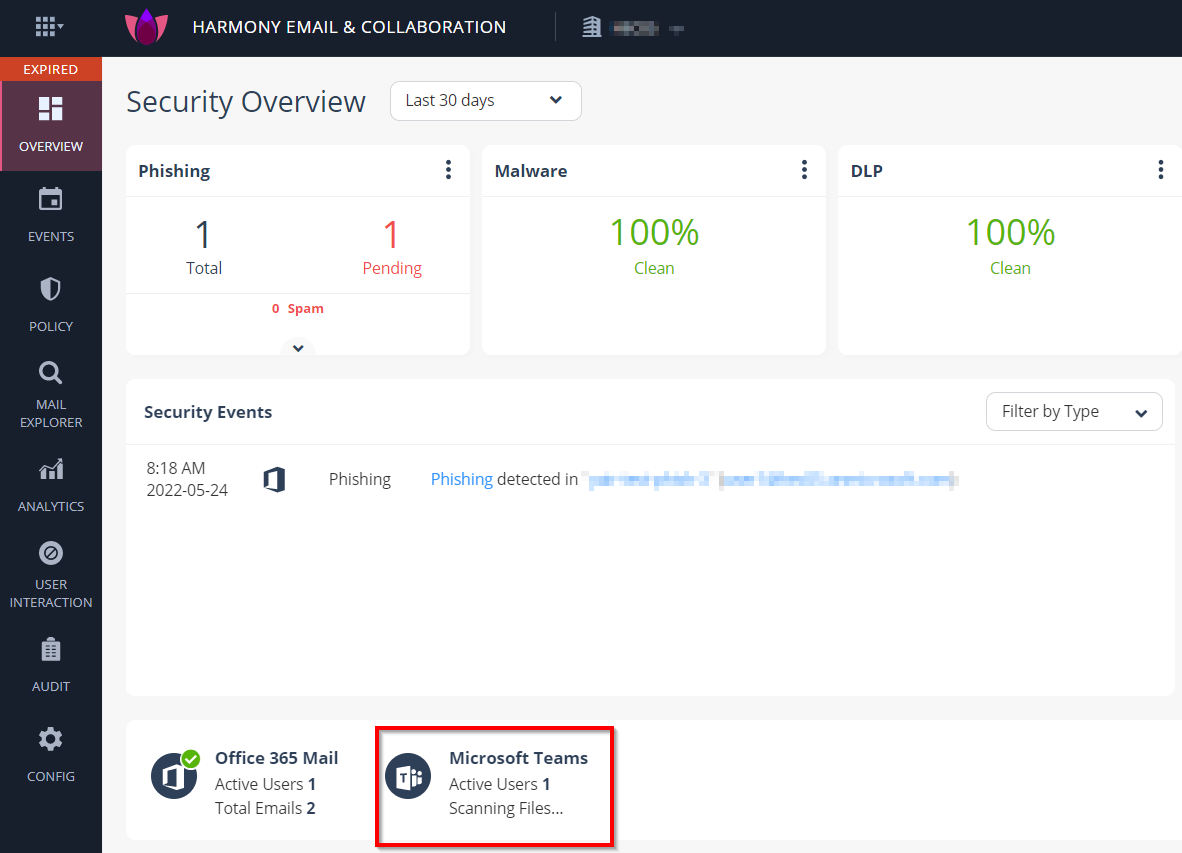
Microsoft Teamsのアクティブ化

重要

  • Microsoft Teamsをアクティブ化するには、Office 365 への管理者アクセス権が必要です。

  • Microsoft Teamsをアクティブ化するには、次のいずれかのライセンスが必要です。

    • Office 365 E5/A5/G5

    • Microsoft 365 E5/A5/G5

    • Microsoft 365 E5/A5/F5/G5 コンプライアンス および Microsoft 365 F5 Security & コンプライアンス

    • Microsoft 365 E5/A5/F5/G5 Information Protection and Governance、または Microsoft 365 E5 コンプライアンス アドオン(これらのいずれかを以下の E3 ライセンスのいずれか 1 つに追加する場合):

      • Enterprise Mobility + Security E3

      • Office 365 E3

      • Microsoft 365 E3

00:04: このチュートリアルでは、Microsoft Teams の保護を有効にする方法を

00:09: Check Point Email Security で説明します。

00:12: Check Point Portal にログインし、Email Security Administration

00:17: Portal にアクセスします。Microsoft Teams が Email Security にオンボーディングする最初の製品である場合、

00:22: Welcome ページが表示されます。

00:24: すでに checkpoint から契約を購入している場合は、already have a contract をクリックし、

00:28: 画面上の指示に従って user Center アカウントを追加します。

00:31: それ以外の場合は、デフォルトで Start free trial をクリックします。

00:35: 試用期間は 14 日間で、すべての機能にアクセスできます。

00:39: "Welcome to Check Point" ページが表示された場合は、"Let's 取得

00:42: Started" をクリックし、表示される "SaaS Selection" ページで Microsoft の "Start" をクリックします

00:46: Teams。すでに別の SaaS アプリケーションを Email Security でオンボーディングしている場合は、

00:51: Overview ページが表示されます。

00:54: security settings をクリックし、次に SAS アプリケーションをクリックします。

00:58: Microsoft teams の Start をクリックします。

01:00: 表示される確認ポップアップで Start をクリックして確認します

01:04: Microsoft のログインページにリダイレクトされるので、画面上の

01:08: 指示に従い、Microsoft グローバル管理者の認証情報でサインインします。

01:13: check point によって要求される権限を確認し、権限を付与するために[accept]をクリックします

01:17: 権限。

01:18: Microsoft Teams SaaS が有効になり、Email Security がセキュリティ

01:23: イベントのモニタリングを開始します。脅威を防止するには、

01:25: ポリシー保護モードを変更する必要があります。

01:28: そのためには、左側のナビゲーションパネルから、policy をクリックします。

01:33: Microsoft teams を展開し、デフォルトの脅威保護 ru をクリックします。

01:37: ポリシー保護モードとして detect and remed. を選択します。

01:41: [Save and Apply]をクリックします。

01:42: ポリシー保護モードが Detect and Remediate に変更されたので、Email

01:47: Security は修復アクションの実行を開始します。

Microsoft Teamsをアクティブ化するには:

  1. Getting Started Wizard から、Microsoft Teams の Start をクリックします。

    - このウィザードは、Email Security Administrator Portal で最初の SaaS アプリケーションをアクティブ化するときにのみ表示されます。

    または

    Security Settings > SaaS Applications に移動し、Microsoft Teams の Start をクリックします。
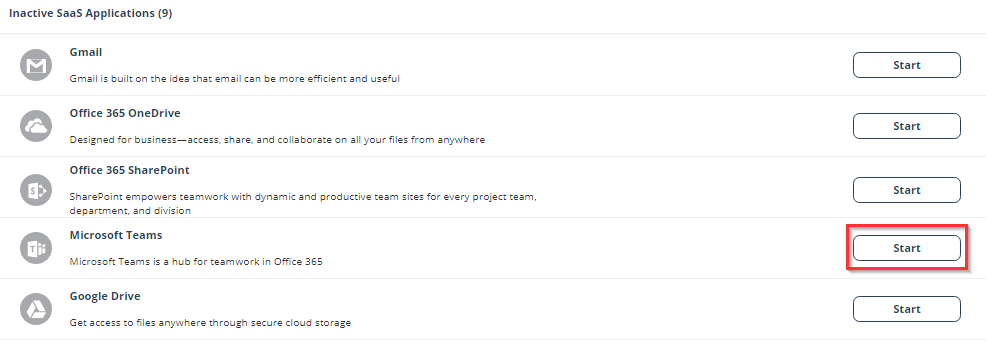
  2. 表示されるポップアップ画面で Start をクリックします。

  3. 開いた Microsoft Sign in ウィンドウで、Microsoft 管理者の認証情報を使用してサインインします。

    - 認証は Microsoft により実行され、Check Pointはこれらの認証情報を提供しません。

  4. Microsoft の認可画面で、Email Security に必要な権限を付与するために Accept をクリックします。

    Microsoft から要求される権限の一覧については、以下を参照してください必要な権限.
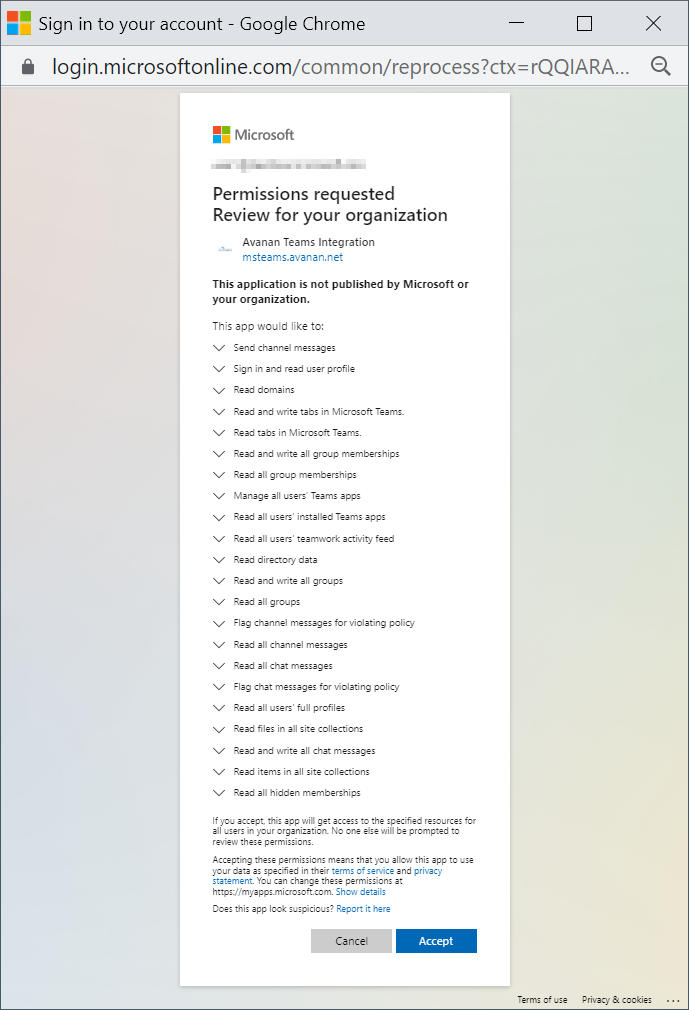
    Microsoft Teams SaaS が有効になり、モニタが直ちに開始されます。