
Office 365 Mailの非アクティブ化
-
Security Settings > SaaS Applicationsに移動します。
-
Office 365 MailのStopをクリックします。
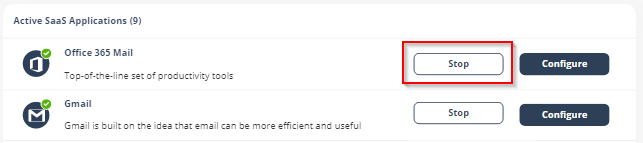
-
確認のポップアップで、Stopをクリックします。
非アクティブ化すると、
非アクティブ化プロセスを完了するには:
-
Office 365 protection was successfully uninstalledメッセージが表示された場合は、次の手順に従ってください。
-
グローバル管理者または共同管理者としてMicrosoft Entra ID (formerly Azure AD) portalにサインインします。
-
左側のメニューで、Enterprise applicationsを選択します。
All applicationsペインが開き、Microsoft Entra ID(旧Azure AD)テナント内のアプリケーションの一覧が表示されます。
-
削除する
-
左側のメニューのManageセクションで、Propertiesを選択します。
-
Propertiesペインの上部で、Deleteを選択し、続いてYesを選択して、Microsoft Entra ID(旧Azure AD)テナントからアプリケーションを削除することを確認します。
-
Reported message destinations設定を確認し(

注 - 最初にEmail SecurityをMicrosoft 365に接続した際、報告されたメールがEmail Security Administrator Portalに表示されるように、これらの設定が変更されました。詳細:報告されたフィッシングメール.
-
-
-
 Exchange管理センターで
-
グローバル管理者または共同管理者としてExchange Admin Centerにサインインします。
-
左側のメニューで、Mail Flow、次にRulesを選択します。
-
次で始まるすべてのエントリを削除します
-
Journal Rulesで、「Send undeliverable journal reports to:」というテキストの直後に表示されている値をクリックします。
-
ダイアログボックスで、その値をクリアし(または必要に応じて新しい値を設定し)、Saveをクリックします。
-
-
左側のメニューで、Mail Flow、次にConnectorsを選択します。
-
次で始まるすべてのエントリを削除します
-
左側のメニューで、Protection、次に Connection Filter を選択します。
-
Default entry を選択し、Edit をクリックします。
-
表示されるダイアログボックスで、Connection filtering をクリックし、Allowed IP Address リストからお客様のデータリージョンに関連する IP アドレスを削除します。
-
データレジデンシーが米国にある場合:
-
35.174.145.124
-
3.214.204.181
-
-
データレジデンシーがヨーロッパにある場合:
-
52.212.19.177
-
52.17.62.50
-
-
データレジデンシーがオーストラリアにある場合:
-
13.211.69.231
-
3.105.224.60
-
-
データレジデンシーがカナダにある場合:
-
15.222.110.90
-
52.60.189.48
-
-
データレジデンシーがインドにある場合:
-
3.109.187.96
-
43.204.62.184
-
-
データレジデンシーがアラブ首長国連邦にある場合:
-
3.29.194.128
-
3.29.194.144
-
-
データレジデンシーが英国にある場合:
-
13.42.61.32
-
13.42.61.47
-
-
-
ここをSave.
-
-
Microsoft Entra ID(旧称 Azure AD)ポータルで
-
Microsoft Entra ID (formerly Azure AD) portal にグローバル管理者または共同管理者としてサインインします。
-
左側のメニューで、Enterprise applications を選択します。
All applications ペインが開き、お客様の Microsoft Entra ID(旧称 Azure AD)テナント内のアプリケーションのリストが表示されます。
-
削除する
-
左側のメニューの Manage セクションで、Properties を選択します。
-
Properties ペインの上部で、Delete を選択し、次に Yes を選択して、お客様の Microsoft Entra ID(旧称 Azure AD)テナントからそのアプリケーションを削除することを確認します。
-
-
一定期間後に、お客様のテナント関連データは削除されます。データを直ちに削除したい場合は、連絡してくださいCheck Point Support.