
同じ Microsoft 365 アカウントに複数のポータルを接続する
管理者が、複数の Email Security テナントを同じ Microsoft 365 アカウントに接続する必要がある場合があります。
これは、厳格なユーザ分類を適用するために必要になることがあります。この場合、あるテナントの管理者は、他のテナントのユーザのメール、ファイル、およびメッセージを読みません。
使用事例
-
異なる管理者によって管理されている複数の支社を持つ大規模なグローバル組織。
-
MSP の Microsoft 365 アカウント上で複数の小規模顧客をホストしている MSP。
制限事項
-
過去に、以下の手順に従わずに Office 365 Mail SaaS アプリケーションを有効化した場合、追加のテナントをそれに接続することはできません。
-
複数の Email Security テナントを同じ Microsoft 365 アカウントに接続するには、既存の Office 365 Mail SaaS アプリケーションをテナントから切断し、再度接続する必要があります。参照: Office 365 Mailの非アクティブ化and複数の Email Security tenant の接続.
-
-
デフォルトでは、Email Security は、異なるリージョンのテナントを(地域別データレジデンシーを参照)同じ Microsoft 365 アカウントに接続することをサポートしていません。このオプションを有効にする必要がある場合は、次にお問い合わせくださいCheck Point Support.
-
各テナントは、特定のユーザのグループ(ユーザ グループ)に制限されている必要があります。これらのユーザ グループは相互に排他的である必要があり、どのユーザもそのような2つのグループのメンバになることはできません。
-
現在、複数の Email Security tenant を同じ Microsoft 365 アカウントに接続する場合、Microsoft Teams を有効にできるのは1つのテナントのみです。
-
単一のフィッシング報告メールボックス - デフォルトでは、専用のフィッシング報告メールボックスは、1つの Email Security tenant に対するフィッシング報告のみを取り込むことができます(以下を参照してください専用フィッシング報告メールボックス).Microsoft 365 アカウントに接続されているすべてのテナントからの報告を、単一の専用フィッシング報告メールボックスで取り込みたい場合は、Check Point Support にお問い合わせください。
オンボーディングに関する支援が必要な場合は、email_security_onboarding@checkpoint.com の Customer Success Management チームにお問い合わせください。
複数の Email Security tenant の接続
複数の Email Security tenant を同じ Microsoft 365 アカウントに接続するには、次の手順を実行します。
|
|
注 - テナントを接続する前に、以下を参照してください制限事項. |
-
Getting Started Wizardから、Office 365 Mail の Start をクリックします。
または
Security Settings > SaaS Applications に移動し、Office 365 Mail の Start をクリックします。

-
Office 365 の動作モードを選択します。
-
Automatic mode
Email Security は、Microsoft 365 環境に必要な構成を実行し、Monitor only モードで動作します。詳細:自動モードのオンボーディング - Microsoft 365 フットプリント.
-
Manual mode
アプリケーションを Office 365 メールアカウントにバインドする前、および Office 365 メールに関連付けられたセキュリティポリシーを追加または編集するたびに、Office 365 Admin Exchange Center で必要な構成を手動で実行する必要があります。詳細:付録A:Check PointOffice 365との手動統合.

注 :
-
FedRAMP のお客様の場合、Azure Government の GCC High and DoD ライセンスでは手動オンボーディングはサポートされていません。
-
-
Office 365 Licenseセクションで、必要なライセンスタイプを選択します。
-
GCC High / DoD- Azure Government の場合
-
Office 365 / GCC (Excluding GCC High)- Azure Commercial の場合
-
-
I Accept Terms Of Serviceチェックボックスを有効にします。
-
ライセンス消費と保護を特定のユーザグループに制限する必要がある場合、または複数の Email Security テナントを同じ Microsoft 365 アカウントに接続する必要がある場合:
-
Restrict inspection to a specific group (Groups Filter)チェックボックスを有効にし、OKをクリックします。
-
表示されるOffice 365 Authorizationウィンドウで、Privileged Role Administrator ロールまたはそれ以上の権限を持つユーザでサインインします。
認可画面で、Acceptアプリケーションに権限を付与するため、
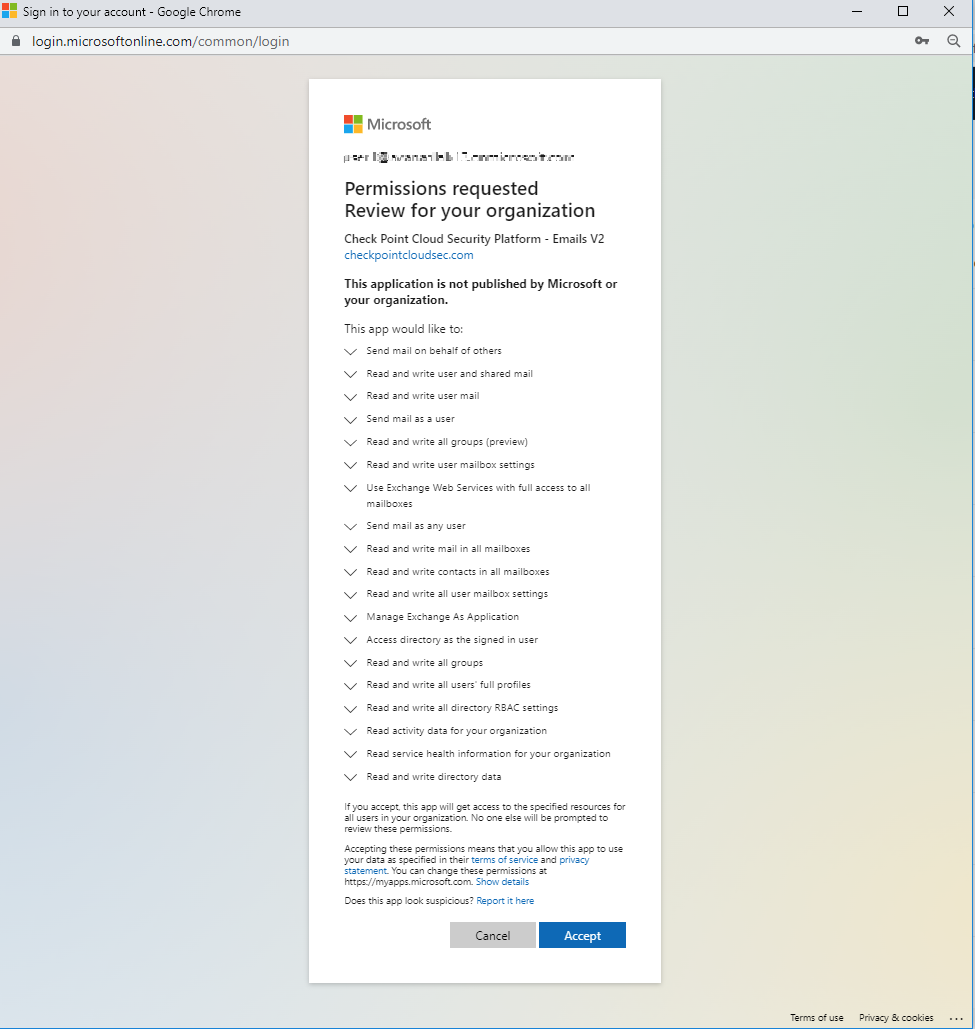
このアプリケーションにアクセスするために許可されている IP アドレスを表示するには、以下を参照してください付録 I: へのアクセスが許可されているIPアドレスCheck PointAzure アプリケーション.
-
表示されるOffice 365 Mail - Group Selectionポップアップで、Specific groupを選択します。
-
Email Security で保護する必要があるグループ名を入力します。
注:
-
グループ名には、関連付けられたメールアドレスが必要です。
-
Email Security では、グループ フィルタリング用に次のグループがサポートされています。
-
割り当てられたメンバーシップ:
-
Microsoft 365 グループ
-
メールが有効なセキュリティ グループ
-
配布リスト
-
-
動的メンバーシップ:
-
Microsoft 365 グループ
-
-
-
-
複数の Email Security テナントを同じ Microsoft 365 アカウントに接続する必要がある場合は、Multiple portals will be connected to this Office 365 accountチェックボックスを有効にします。

注意 - チェックボックスを有効にする前に、以下を参照してください同じ Microsoft 365 アカウントに複数のポータルを接続する.
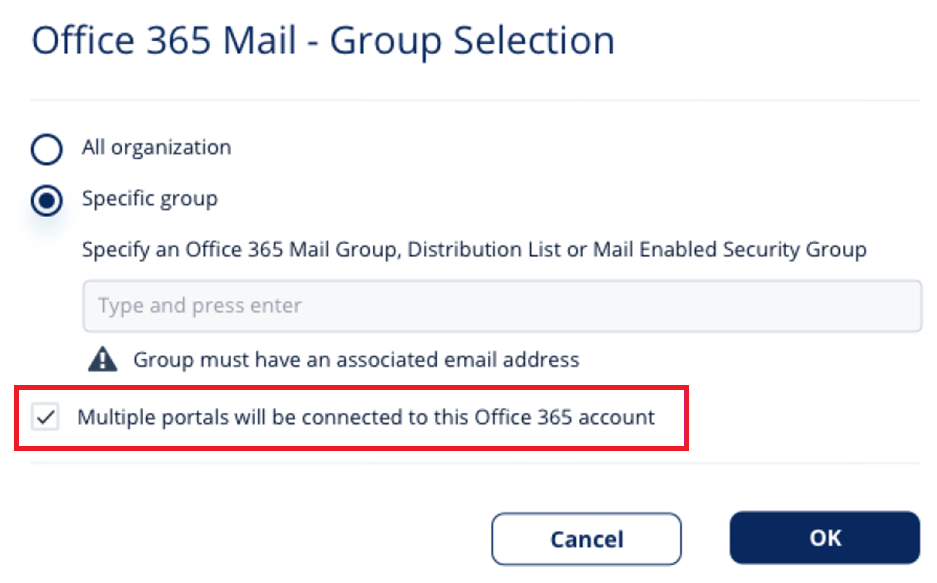
- ここをOK.
-
これで、Office 365 Mail SaaS が有効になり、モニタリングが直ちに開始されます。
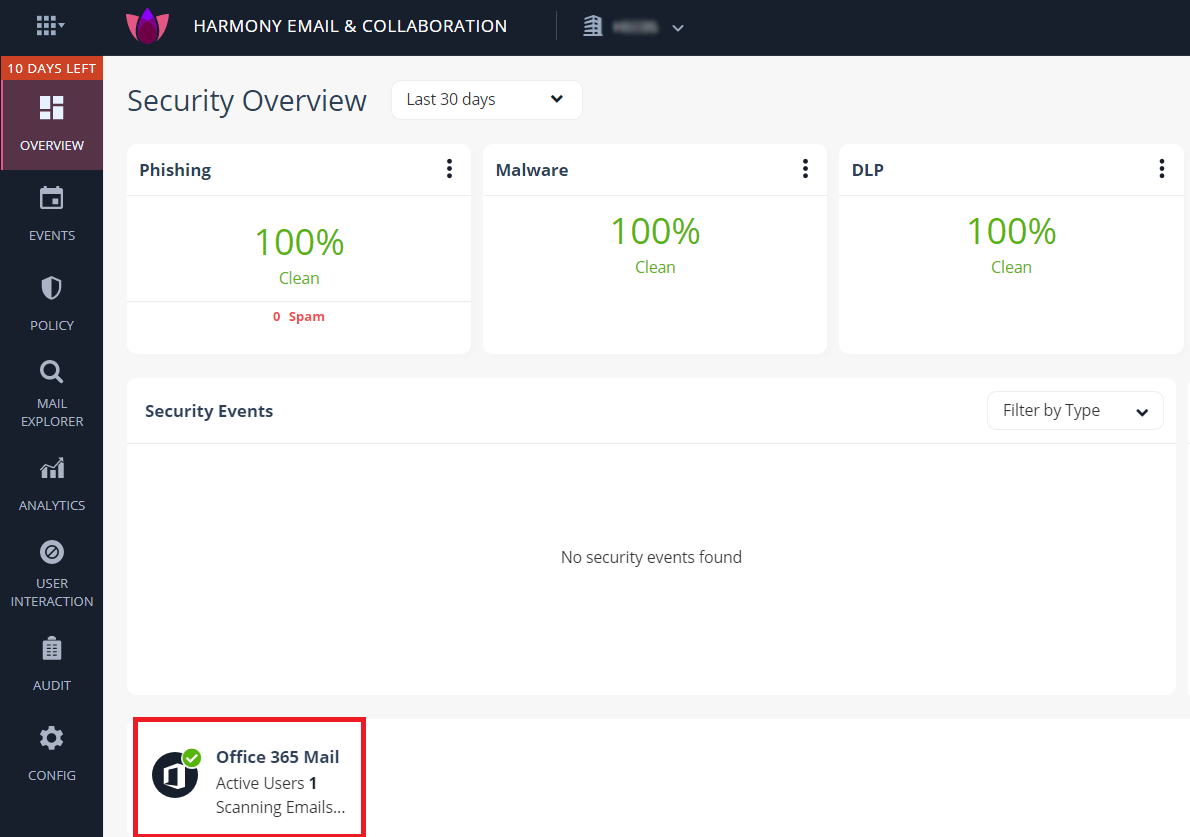
|
|
注 - Microsoft 365 を介して自動転送されたメッセージをスキャンするには、次へ連絡してくださいCheck Point Support. |
複数のテナントを同じ Microsoft 365 アカウントに接続する - Microsoft 365 フットプリント
Microsoft 365 への接続の一環として、Email Security はメール フロー ルール、コネクタ、ジャーナリング ルール、およびグループを作成します。
複数の Email Security tenant を同じ Microsoft 365 アカウントに自動接続する処理の一環として、これらのアーティファクトはテナントごとに個別に作成され、それらの名前には portal identifier として機能するサフィックスが含まれます。
これらのアーティファクトは、接続されたテナントごとに1回ずつ、Microsoft 365 アカウントに表示されます。
-
メール フロー ルール:
-
-
コネクタ
-
-
ジャーナル ルール
-
-
グループ – ポータルごとに Microsoft グループが作成されます
-
-
配布リスト
-
portal identifier の詳細については、以下を参照してくださいEmail Security Tenantのポータル識別子.