
スマート バナー
概要
Smart Bannersこれらは、Email Security が脅威がないと判断した受信メールに追加される、カスタマイズ可能なバナーです。
これらのバナーは、外部からのメール、未検証のメール、または不正の可能性があるメールなどを区別し、主に次の目的を果たすのに役立ちます。
-
ユーザのサイバー意識を高める - バナーは、メール内の不審な要素にユーザの注意を向けさせます。これにユーザの知見が組み合わさることで、そのメールが悪意のあるメールであると理解することにつながる可能性があります。
-
ユーザに会社のポリシーに従うよう注意喚起する - バナーは、特定のメールについて会社のポリシーに従うようユーザに注意を促します。たとえば、請求書が含まれているメールや、取引先の請求先情報の変更を依頼するメールなどです。
メールへのスマート バナーの添付
メールにスマート バナーを添付するには、次の手順を実行します。
-
Office 365 Mail または Gmail の既存の Threat Detection ポリシーを作成または編集します。参照: 受信メールの脅威検出ポリシー.
-
ポリシーの保護モードを Prevent (Inline) に設定します。

注 - Smart Banners は、Detect および Detect and Remediate の保護モードのポリシーではサポートされていません。
-
Clean Emails セクションまでスクロールし、Clean Workflow では Deliver with Smart Banners を選択します。
-
ここをSave.
|
|
注:
|
スマートバナーのカスタマイズ
スマートバナーをカスタマイズするには:
-
User Interaction >Smart Banners をクリックします。
-
バナーをクリックします。
バナーのプレビューが表示されます。
-
バナー上の
 アイコンをクリックします。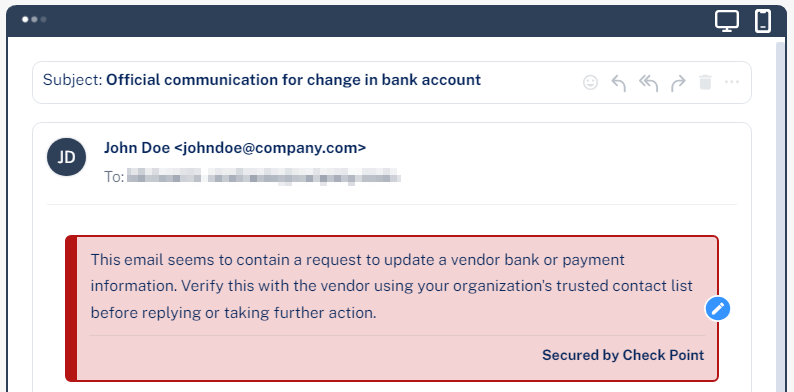
-
バナーの重大度と色を変更するには、Low、Medium、または High を選択します。
-
テキストに必要な変更を加えます。
-
Save and Applyをクリックします。
Secured by
-
User Interaction >Smart Banners にアクセス。
-
左上隅の Settings の横にある Smart Banners をクリックします。
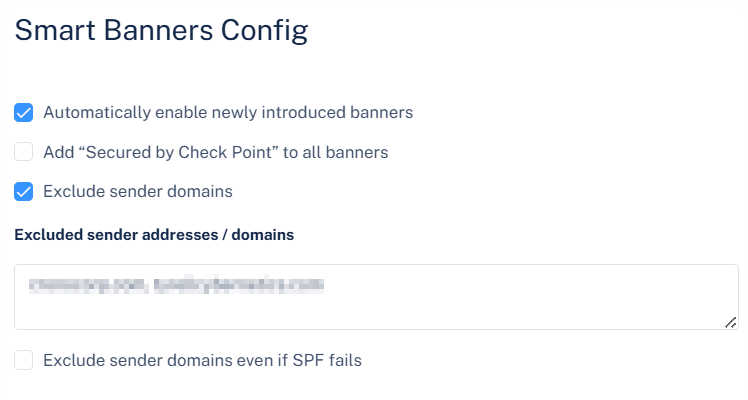
Smart Banners Config ポップアップが表示されます。
-
Add "Secured by Check Point" to all banners チェックボックスをオフにします。
-
ここをOK.
特定のスマートバナーの有効化/無効化
Email Security は、バナーが対象とするユースケースに一致する場合、特定の Smart Banner を付けてメールを配信します。
特定の Smart Banners を有効または無効にするには、以下を実行します:
-
User Interaction >Smart Banners にアクセス。
-
必要なバナーの左側にある On/Off ボタンを切り替えます。
-
Save and Applyをクリックします。
新しいスマートバナーの自動有効化
-
User Interaction >Smart Banners にアクセス。
-
左上隅の Settings の横にある Smart Banners をクリックします。
Smart Banners Config ポップアップが表示されます。
-
Automatically enable newly introduced banners チェックボックスをオンにします。
-
ここをOK.
特定の送信者ドメインをスマートバナーから除外する
Email Security では、管理者が特定のドメインから送信されたメールからスマートバナーを除外できます。これを行うには:
-
User Interaction >Smart Banners にアクセス。
-
左上隅の Settings の横にある Smart Banners をクリックします。
Smart Banners Config ポップアップが表示されます。
-
Exclude sender domains チェックボックスをオンにします。
-
Excluded sender addresses / domains フィールドに、必要なアドレスまたはドメインをカンマ区切りで入力します。
-
OKをクリックします。
許可リスト登録済みメールへのスマートバナーの追加
Email Security では、管理者が許可リスト登録済みメールに Smart Banners を適用できるため、ユーザは一貫したガイダンスを受け取れます。
この機能により、既存の許可リスト登録済みメール設定を変更することなくセキュリティ意識を強化でき、特定の送信者がフィッシング検査をバイパスする場合でも、組織は一貫したユーザ教育と意識向上を維持できます。
許可リスト登録済みメールにスマートバナーを追加するには:
-
Security Settings >Security Engines にアクセス。
-
Phishing Detection セクションで、Configure の Anti-Phishing をクリックします。
-
表示される Configure Anti-Phishing ポップアップで、Email Bomb - Excluded addresses セクションまで下にスクロールします。
-
Add Smart Banners to allow-listed emails チェックボックスをオンにします。
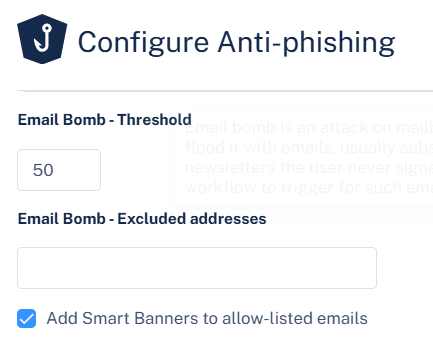
注 - Add Smart Banners to allow-listed emails チェックボックスをオンにすると、Email Security は、アンチフィッシング Allow-List ルールに一致する場合でも、許可リスト登録済みメールに Smart Banners を追加します。
-
Saveをクリックします。
サポートされているスマートバナー
Email Security は、これらのSmart Bannersをサポートしています:
|
カテゴリ |
スマートバナー名 |
説明 |
デフォルトの重大度 |
優先順位 |
デフォルトで有効になっていますか? |
|---|---|---|---|---|---|
|
ビジネスメール詐欺 |
送信者が実在する連絡先に似ている |
受信者がやり取りしている連絡先に似ていますが、同一ではない送信者からのメールです。 |
高 |
1 |
はい |
|
支払い詳細の更新要求 1 |
ベンダーから支払い詳細の変更を求める要求に似たメールです。 |
高 |
2 |
はい |
|
|
新しいベンダーからの請求書 1 |
これまで連絡を受けたことのないベンダーからの請求書が含まれるメールです。 |
中 |
21 |
はい |
|
|
給与情報の更新要求 1 |
給与情報の更新を依頼する外部送信者からのメールです。 |
低 |
41 |
はい |
|
|
金融取引の要求 |
請求書 / 発注書付きメール 1 |
請求書または発注書の形式で支払い要求を含むメールです。 |
低 |
42 |
はい |
|
支払いサービス経由の支払い要求 |
支払いサービスのアカウントを通じて受信した支払い要求を含むメールです。 |
低 |
43 |
はい |
|
|
検査の回避
|
制限付きリソースへのリンクを含むメール |
制限付きアクセスのリソースへのリンクを含むメールで、検査を回避することが目的である可能性があります。 |
低 |
44 |
はい |
|
電子署名サービスからのように見えるメール 6 |
電子署名文書へのリンクを含むメールで、検査を回避することが目的である可能性があります。 |
低 |
45 |
はい |
|
|
基本項目 |
送信者名がアドレスと異なる |
送信者名がメールアドレスと大きく異なる送信者からのメールで、なりすましの試みを示している可能性があります。 |
高 |
3 |
はい |
|
Reply-to ドメインが最近作成されており、そのアドレスが送信者のものと異なる |
返信先アドレスが送信者アドレスと異なり、その返信先ドメインが最近作成されたメールです。 |
高 |
4 |
はい |
|
|
送信者ドメインが最近作成されました 2 |
送信者ドメインが最近作成されたメールです。 |
中 |
23 |
はい |
|
|
送信者のSPFに失敗しました |
SPFチェックに失敗したメールです。 |
中 |
24 |
はい |
|
|
外部送信者からの受信メール |
外部送信者(組織外)からのメールです。 |
情報(青) |
81 |
いいえ |
|
|
なりすまし
|
受信者への初回送信者 3,4,5 |
これまでその受信者にメールを送信したことがない送信者からのメールです。 |
低 |
47 |
いいえ |
|
受信者ドメインへの初回送信者 4,5 |
これまで受信者ドメインとメールのやり取りをしたことがない送信者からのメールです。 |
低 |
46 |
いいえ |
|
|
送信者が組織内の人物に類似しています |
表示名が組織内の人物と同一である初回送信者からのメールです。 |
中 |
22 |
はい |
1 これらのバナーは、英語およびドイツ語で書かれたメールにのみ適用されます。
2 このバナーは、送信者のドメインが過去100日以内に作成された場合にのみメールに適用されます。
3 初回送信者バナーは、送信者の最初のメールから24時間経過後は、受信者のメールに適用されません。
4 メールが複数の受信者に送信された場合、その条件がすべての受信者に当てはまる場合にのみバナーが追加されます。
5 送信者ドメインがあなたのドメイン内の他の受信者と定期的に大量のやり取りをしている場合、バナーは追加されません。この例外はパブリックドメインには適用されません。例: gmail.com。
6 メールが電子署名に言及しているように見え、フィッシングやウイルスについて検査できないリンクを含んでいる可能性がある場合は、リンクをクリックしたり、さらに操作を行ったりする前に、その真正性を確認してください。