
スパム対策
スパムワークフロー
管理者は、メールでスパムが検出された場合に、これらのワークフローのいずれかを選択できます。
|
|
注 - スパム対策ワークフローは、Office 365 メールおよびGmailに対してのみ設定可能です。 |
|
ワークフロー |
説明 |
|---|---|
|
メールは許可されます。迷惑メールフォルダに配信 (Office 365 Mailでのみ利用可能) |
アンチフィッシングエンジンは、スパム信頼度レベル(SCL)を9に更新することで、メールをスパムとしてマークします(ヘッダーX-CLOUD-SEC-AV-SCLの値をTrueに設定)。そのメールは、SCL=9に対して設定されたアクションに基づいて、Office 365 によりスパムフォルダに移動されます(適切なメールフロールールがある場合。デフォルトでは、受信者'の迷惑メールフォルダにメッセージを配信するよう設定されています)。 SCLレベルの詳細については、SCLを参照してください。 |
|
メールは許可されます。スパムに移動 (Gmailでのみ利用可能) |
アンチフィッシングエンジンは、そのメールをユーザ'のスパムフォルダに配信します。 |
|
件名に[Spam]を追加 |
メールは受信トレイに配信され、件名は'[Spam]'で始まるように変更されます(たとえば、メール件名'Are you interested'は、新しい件名'[Spam] Are you interested'で配信されます)。 |
|
隔離。ユーザに通知され、メールの復元が許可されます |
メールは隔離され、ユーザはメールを復元できます。 |
|
隔離。ユーザには通知されません(管理者は復元可能) |
メールは隔離され、管理者はメールを復元できます。 |
|
メールは許可されます。ヘッダーがメールに追加されます |
検出されたメールは、ポリシーで設定可能な追加ヘッダー付きで受信者に配信されます。 |
|
何もしない |
メールはエンドユーザのメールボックスに配信されます。 |
復元されたメールを誰が受信するかについての詳細は、次を参照してください隔離から復元されたメールを受信するユーザ.
Trusted Senders
管理者は、エンドユーザが送信者およびドメインを信頼できるように設定できます。これにより、これらの送信者から送信されたスパムメールは、ユーザのメールボックスに直接配信されます。
|
|
注 - メールがフィッシングとして分類されている場合、またはマルウェアを含む場合は、引き続き隔離されます。 |
エンドユーザが送信者を信頼できるようにするには:
-
Email Security Administrator Portalにアクセスし、Policyをクリックします。
-
既存の脅威検出ポリシーを開くか、新しいポリシーを作成します。参照: 受信メールの脅威検出ポリシー.
-
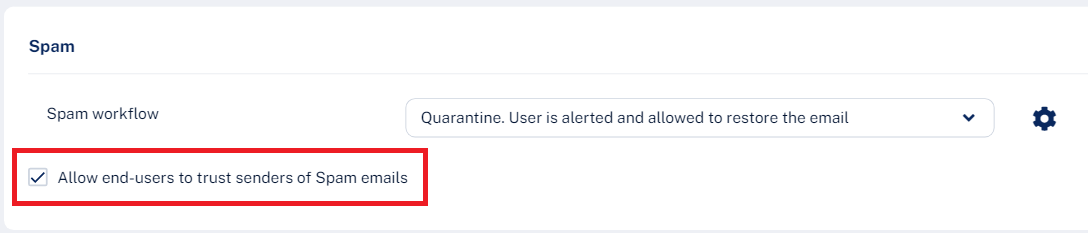
Spamセクションまでスクロールし、Allow end-users to trust senders of Spam emailsチェックボックスを選択します。
-
Save and Applyをクリックします。
エンドユーザが信頼する送信者の管理方法については、次を参照してくださいトラスト送信者 - エンドユーザ許可リスト.
自動Trusted Sender管理
Email Securityは、エンドユーザのメールボックスアクティビティから自動的に学習することで、信頼済み送信者の管理を強化します。
ユーザがPromotionsフォルダまたはJunkフォルダからInboxにメールを移動すると、Email Securityは、そのアクションをその特定のユーザにとって送信者が正当であることの確認として解釈します。システムは送信者をユーザのTrusted Sendersリストに自動的に追加します。
|
|
注:
|
送信者の信頼 - エンドユーザーエクスペリエンス
管理者が次のようにポリシーを設定している場合
ユーザが送信者を信頼できるようにするには、Email Security Administrator Portalでポリシーを設定します。参照: Trusted Senders.
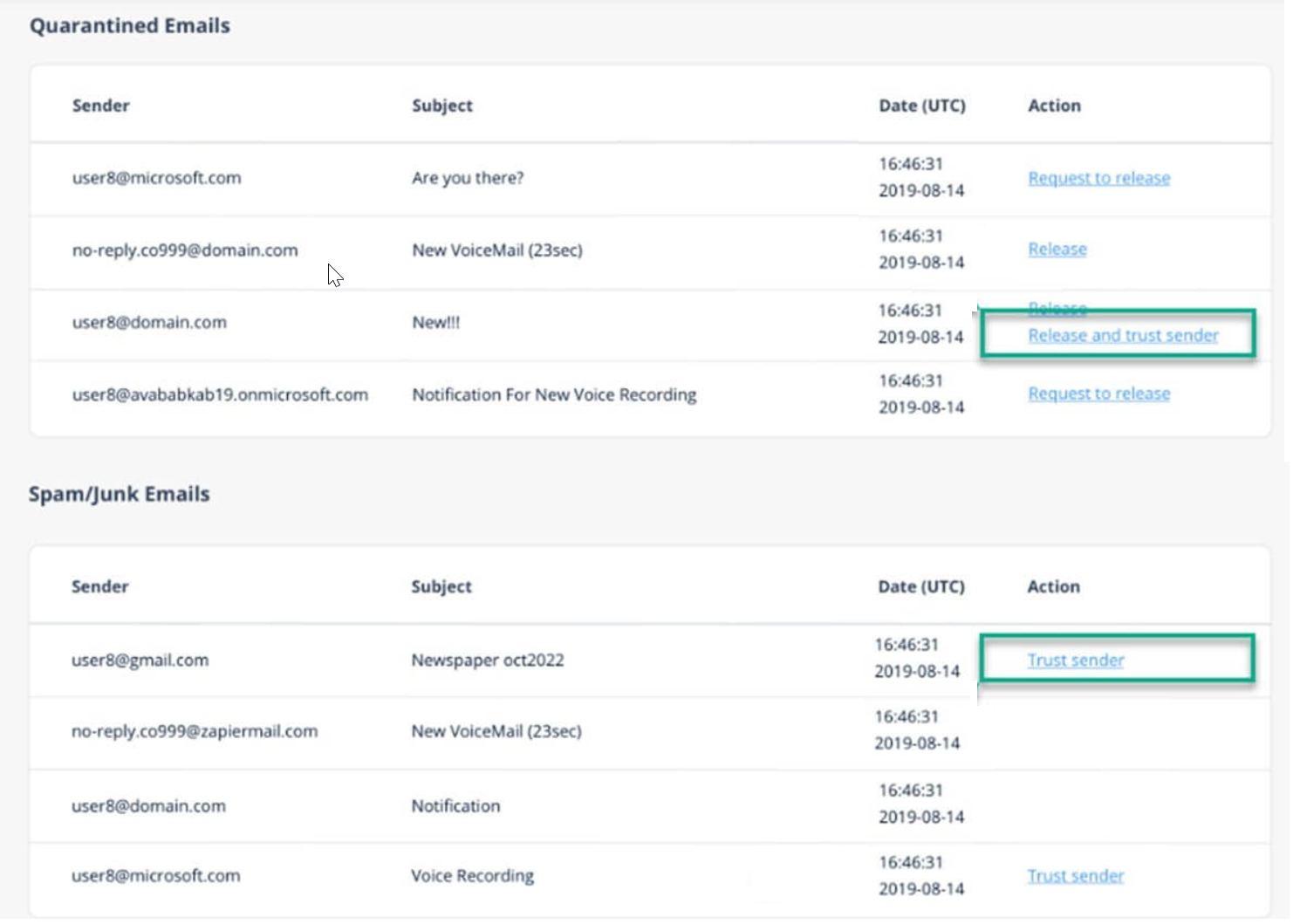
送信者またはドメインを信頼するには:
-
Trust sender をクリックします
-
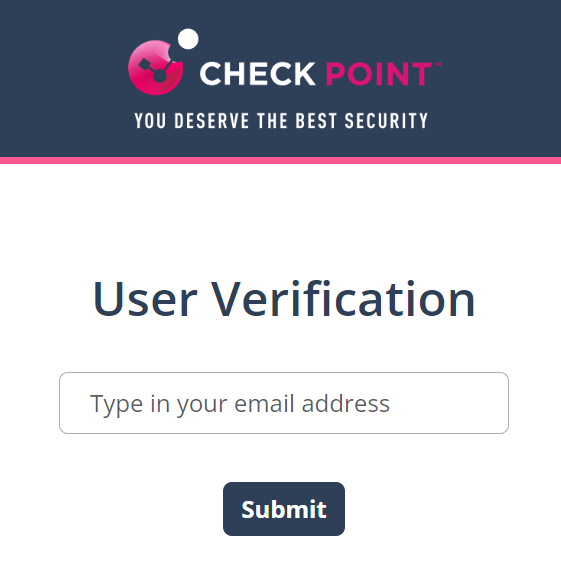
メールアドレスを入力し、Submit をクリックします。
システムは、確認コードを含むメール通知を送信します。
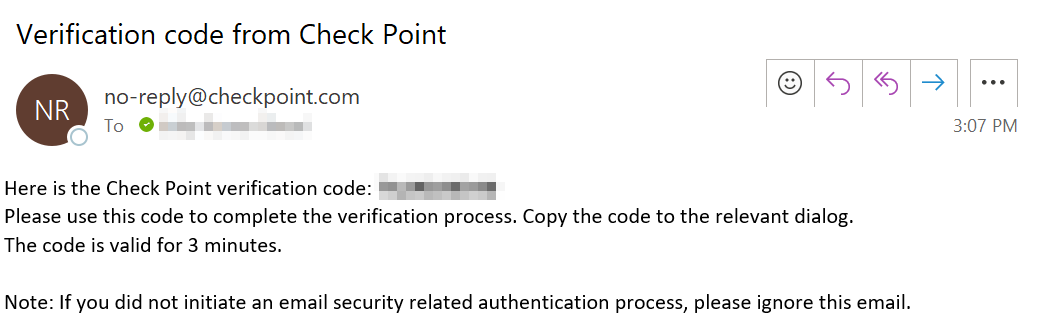
メールで受信した確認コードを入力し、Submit をクリックします。
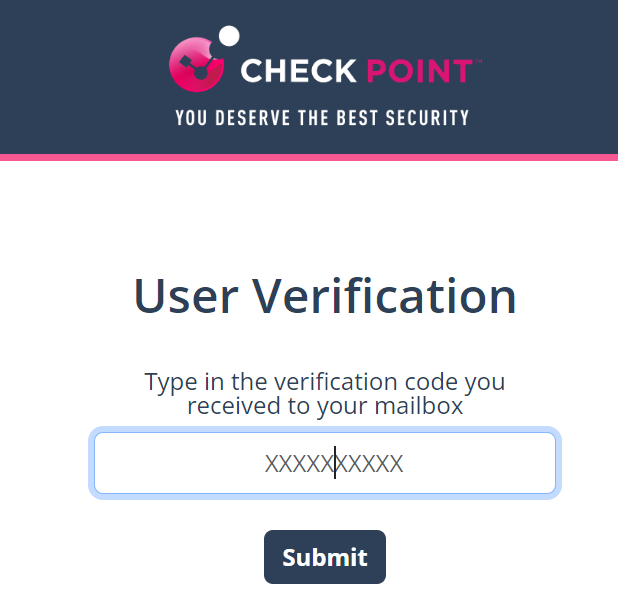
検証が正常に完了すると、システムにステータスが表示されます。
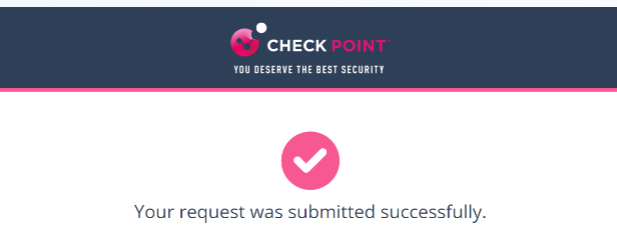
管理者がリクエストを承認すると、システムはその送信者を信頼済み送信者リストに追加します。
Graymailワークフロー
Graymailは、ニュースレターや販促メールなどの正当ではあるものの不要であることが多いメールを指します。多くのユーザはこれらを不要だと感じており、その結果、重要なメッセージを見つけにくくなります。
Graymailワークフローは、これらの不要なメールをユーザの受信ボックス内の専用フォルダに移動し、受信トレイを適切に整理して、生産性を向上させます。
|
|
注 - このワークフローは、Office 365 MailおよびGoogle Gmailでサポートされています。 |
graymailワークフローを設定し、専用フォルダ名をカスタマイズするには:
-
Email Security Administrator Portalにアクセスし、Policyをクリックします。
-
Office 365 Mail用の既存の脅威検出ポリシーを開くか、新しいポリシーを作成します。参照: 受信メールの脅威検出ポリシー.
Edit Policy Ruleページが表示されます。
-
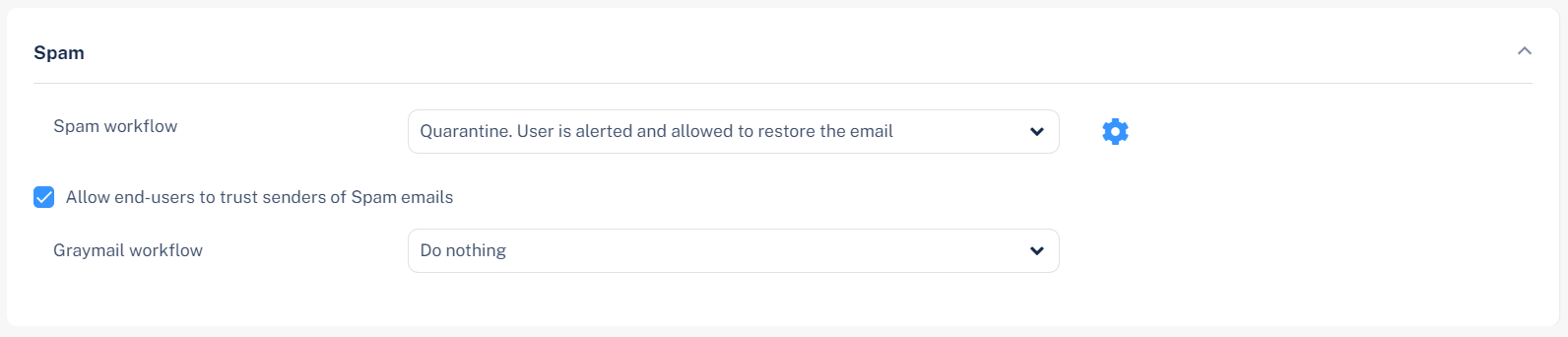
Spamセクションに移動します。
-
Graymail workflowリストから、ワークフローを選択します:
-
Do nothing
-
Same as Spam workflow
詳細:スパムワークフロー.
-
Email is allowed. Deliver to Promotions folder.
-
Folder Nameフィールドに、フォルダ名を入力します。デフォルトのフォルダ名はPromotionsです。
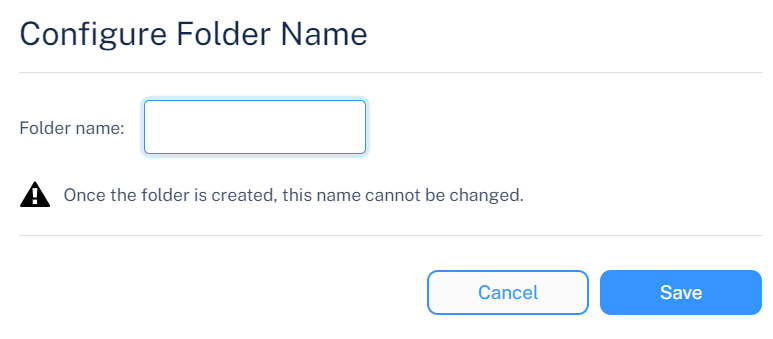
システムはユーザのメールボックスに専用フォルダを作成します。

注:
-
このワークフローは、Office 365 Mail でのみサポートされています。
-
Google Gmail の専用フォルダにグレイメールを配信するには、次を参照してくださいGoogle Gmail の専用フォルダに配信.
-
-
-
-
Saveをクリックします。
グレイメール専用フォルダ
Email is allowed. Deliver to Promotions folderワークフローが選択されている場合、システムは、ポリシーに割り当てられた各ユーザ's の受信トレイに、指定した名前のフォルダを作成します。
ユーザがフォルダを削除した場合、システムは 24~48 時間以内にそのフォルダを再作成します。この期間中、グレイメールはユーザ's の受信トレイに配信されます。
ポリシーに関連付けられたグループに追加された新しいユーザについては、システムは 24~48 時間以内にフォルダを作成します。この期間中、グレイメールはそれらのユーザのメールボックスに配信されます。
|
|
注:
|
Google Gmail の専用フォルダに配信
Email Security には、Google Gmail でグレイメールを専用フォルダに配信するための組み込みワークフローはありませんが、グレイメールを専用フォルダに振り分けることは可能です。
Google Gmail の専用フォルダにグレイメールを配信するには:
-
Email SecurityAdministrator Portal にアクセスし、Policyをクリックします。
-
Google Gmail の既存の Threat Detection ポリシーを開くか、新しいポリシーを作成します。参照: 受信メールの脅威検出ポリシー.
-
表示されるEdit Policy Ruleページで、Spamセクションまで下にスクロールします。
-
Graymail workflowドロップダウンリストから、Add [Promotional] to subjectワークフローを選択し、Save and Applyをクリックします。

-
Google Admin Console で、件名に Promotional を含むメールをすべてのユーザの専用フォルダに移動するルールを作成します。
専用フォルダに配信 - エンドユーザフットプリント
Email is allowed. Deliver to Promotions folderワークフローが有効になると、エンドユーザには次の変更が適用されます。
-
システムは、ユーザ's のメールボックス配下に専用フォルダを作成します。
-
システムは、すべてのグレイメールに X-CLOUD-SEC-CP-GRAYMAIL ヘッダーを追加します。
-
システムは、保護対象の各ユーザにメールボックス ルールを適用し、X-CLOUD-SEC-CP-GRAYMAIL ヘッダーを含むメールを新しいフォルダに振り分けます。