エンドユーザへのメール通知の送信
Email Securityでは、以下のアクションについてエンドユーザにメール通知を送信できます:
-
拒否された隔離メールの復元リクエスト
-
承認されたフィッシング報告
-
拒否されたフィッシング報告
Email Securityがエンドユーザにメール通知を送信できるようにするには:
-
却下された復元リクエストのメール通知を送信するには:
-
Security Settings >User Interaction >Quarantineにアクセス。
-
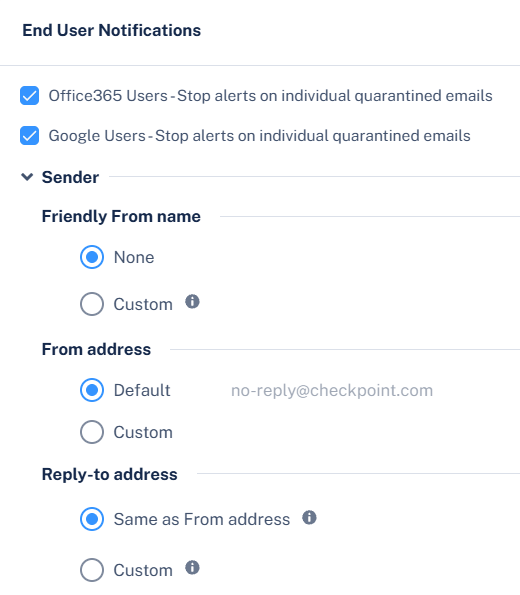
End User Notifications セクションで、必要な通知を設定します。
-
Office 365 ユーザの場合、個別に隔離されたメールのアラート送信を停止するには、Office 365 Users – Stop alerts on individual quarantined emails (recommended) チェックボックスを選択します。
-
Google ユーザの場合、個別に隔離されたメールのアラート送信を停止するには、Google Users - Stop alerts on individual quarantined emails (recommended) チェックボックスを選択します。
-
通知の送信者メールアドレスを設定するには、次の操作を行います。
-
フレンドリー送信者名
-
フレンドリー送信者名が不要な場合は、Noneを選択します。
-
カスタマイズした名前を使用するには、Customを選択し、送信者名を入力します。
-
-
送信者アドレス
-
デフォルトのメールアドレスを使用するには、Defaultを選択します。デフォルトのメールアドレスは、no-reply@checkpoint.comです。
-
カスタムメールアドレスを使用するには、次を参照してくださいメール通知の差出人アドレスのカスタマイズ.
-
-
返信先アドレス
-
返信先アドレスとしてFrom addressを使用するには、Same as From addressを選択します。
-
カスタムメールアドレスを使用するには、Customを選択し、メールアドレスを入力します。
-
-
-
Save and Applyをクリックします。
-
-
承認および却下されたフィッシング報告のメール通知を送信するには:
-
Security Settings >User Interaction >Phishing Reportsにアクセス。
-
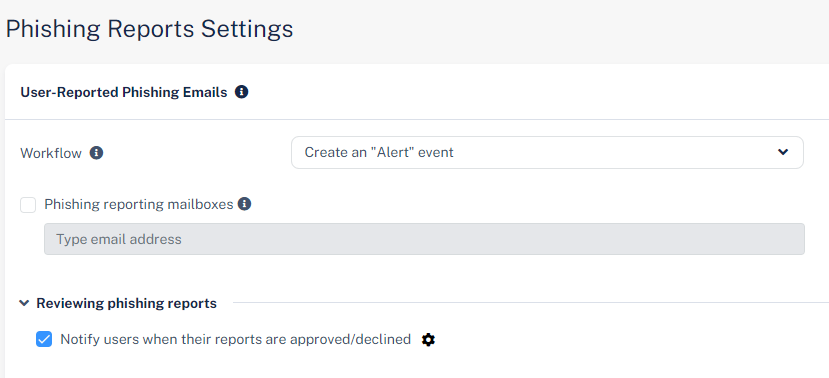
Reviewing phishing reports セクションで、Notify users when their reports are approved/declined チェックボックスを選択します。
-
通知メッセージを変更するには、チェックボックスの横にある
 アイコンをクリックし、必要な変更を行います。
 -
Save And Applyをクリックします。
-
メール通知の差出人アドレスのカスタマイズ
エンドユーザに送信するメール通知にカスタムの差出人アドレスを使用するには:
-
Security Settings >User Interaction >Quarantine >End User Notificationsにアクセスします。
-
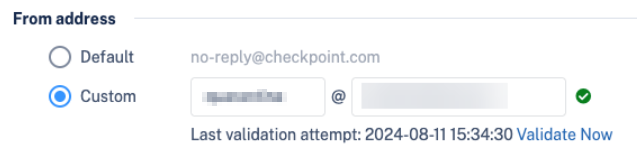
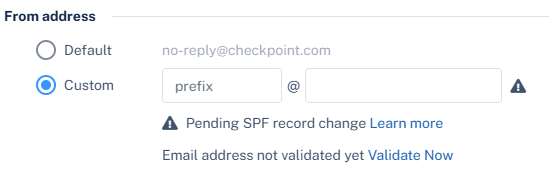
カスタムメールアドレスを使用するには、CustomでFrom addressを選択します。
-
次を追加します:
include:spfa.cpmails.com
注 - カスタムドメインは、お使いのCheck Point Portalテナントで保護対象ドメインの1つである必要があります。
-
Save and Applyをクリックします。
|
|
注 - カスタムドメインのDNS設定でincludeステートメントが検証されるまで、Email Securityはデフォルトのメールアドレスからメール通知を送信し続けます。 |
includeステートメントの検証に成功すると、システムには検証ステータスと最後の検証チェックの日時が表示されます。