
カスタマイズ
ダークモード
管理者は、Email Security Administrator Portal のテーマをDark modeに切り替えることができます。UI 全体で、白ではなく暗い背景が適用されます。
有効/無効にするにはDark mode:
-
Email Security Administrator Portal にアクセスします。
-
System Settings > Customizationに移動します。
-
General の下で、Dark modeをOn/Offに切り替えます。
-
Save and Applyをクリックします。
|
|
注 - Dark mode のオン/オフを切り替えてもエンドユーザには影響せず、サインインしている管理者のみに固有の設定です。各管理者は、自分用にDark modeのオン/オフを切り替えることができます。 |
カスタムロゴ
次の
カスタムロゴを追加するには:
-
Email Security Administrator Portal にアクセスします。
-
System Settings > Customizationに移動します。
-
Custom Logoチェックボックスをオンにします。
注 - ロゴはこれらのプロパティを満たす必要があります。
-
ファイルタイプは PNG です
-
ファイルサイズは 2 MB 未満です
-
ロゴの寸法比率は 1/2.5 px、72 dpi(横長バージョン)です
-
-
必要なロゴをアップロードします。
-
暗い背景に対応したロゴをアップロードするには、Logo for dark background の下で Browse をクリックし、該当するロゴを選択します。
-
白い背景に対応したロゴをアップロードするには、Logo for white background の下で Browse をクリックし、該当するロゴを選択します。
Notes:
-
ロゴを 1 つだけアップロードした場合、Email Security は暗い背景と白い背景の両方で同じロゴを使用します。
-
背景に適した見やすいロゴにするため、
-
-
次の
-
Security Checkup レポートのロゴを置き換えるには、Security Checkup Report チェックボックスをオンにします。
-
Daily Quarantine レポートのロゴを置き換えるには、Daily Quarantine Report チェックボックスをオンにします。
-
管理者およびユーザに表示されるブラウザページのロゴを置き換えるには、Browser pages チェックボックスをオンにします。
-
メール通知のロゴを置き換えるには、必要なオプションを選択します:
-
管理者およびエンドユーザに送信されるすべてのメール通知のロゴを置き換えるには、Admins and end users チェックボックスをオンにします。
-
管理者のみに送信されるすべてのメール通知のロゴを置き換えるには、Admins only チェックボックスをオンにします。
-
エンドユーザのみに送信されるすべてのメール通知のロゴを置き換えるには、End users only チェックボックスをオンにします。
-
-
-
Save and Applyをクリックします。
管理者向けメール通知へのブランド化されたヘッダの追加
Email Security が管理者に送信するメール通知について、ヘッダとフッタに組織のロゴと連絡先情報を追加できます。
メール通知にブランド化されたヘッダとフッタを追加するには:
-
System Settings >Customization にアクセス。
-
General下で、 Add a branded header to admin email notificationsトグルボタンを選択します。
-
ページの最後までスクロールし、Save and Apply をクリックします。
トグルが有効になると、管理者に送信されるすべてのメール通知に次の内容が含まれます:
-
ヘッダ:
-
フッタ:
タイムゾーンのカスタマイズ
Email Securityでは、管理者およびエンドユーザに送信されるメール通知とレポートのタイムゾーンをカスタマイズできるため、タイムスタンプを選択したタイムゾーンに合わせて一貫させることができます。
ただし、Email Security Administrator PortalおよびEnd User Portalでは、ユーザのブラウザのタイムゾーンに従って時刻が表示され、各ユーザの現地時刻が反映されます。
メール通知およびレポートのタイムゾーンをカスタマイズするには:
-
System Settings >Customization にアクセス。
-
General の下で、Customize Time Zone トグルボタンを選択します。
-
必要なタイムゾーンを選択します。

注:
-
デフォルトでは、タイムゾーンは (GMT -07:00) Los Angeles, United States に設定されています。
-
タイムゾーン機能はSecurity Checkup Reportには適用されません。Security Checkup Reportのデータは、常にGMTタイムゾーンで表示されます。
-
-
ページの最後までスクロールダウンして、 Save and Apply をクリックします。
エンドユーザ向けブラウザページの言語をカスタマイズする
Email Securityでは、エンドユーザに表示されるブラウザページの言語をカスタマイズできます。
エンドユーザ向けブラウザページの言語をカスタマイズするには:
-
System Settings > Customization にアクセス。
-
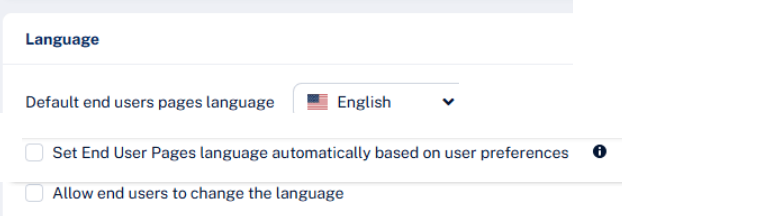
General セクションで、Language セクションに移動します。
-
ドロップダウンから、希望する言語を選択します。
注 - デフォルトでは、Englishが選択されています。
-
ブラウザベースのエンドユーザ操作で使用される言語を各ユーザの Microsoft 365 または Google の言語設定に自動的に合わせるには、Set End User Pages language automatically based on user preferencesチェックボックスを選択します。
-
(任意)エンドユーザが希望する言語を選択できるようにするには、Allow end users to change languageチェックボックスを有効にします。
注 - Allow end users to change languageが有効になっている場合、エンドユーザに表示されるブラウザページの右上隅に言語セレクタが表示されます。
-
Save and Applyをクリックします。
メールの保持期間のカスタマイズ
Email Security では、セキュリティエンジンの判定に基づいてメールの保持期間をカスタマイズできます。
メールのデフォルト保持期間
|
判定と適用 |
生メール (添付ファイルを含む元のメール) |
メールのメタ データ (セキュリティスキャンで検出された属性とデータ) |
|---|---|---|
|
クリーンなメール (メール本文内でリンクが書き換えられたメールを含みます) |
14 日間 |
14 日間 |
|
変更された添付ファイルがあるメール、およびクリーン化(サニタイズ)された添付ファイル、パスワード保護された添付ファイルとして削除されたもの、ならびに書き換えられたリンクを含むメール |
14 日間 |
180 日間 |
|
脅威を含むが隔離されていないメール (隔離されていないフィッシング /スパム / マルウェア / DLP検出のあるメールを含みます) |
14 日間 |
180 日間 |
|
隔離されたメール (手動で隔離されたメールを含みます) |
180 日間 |
180 日間 |
|
Microsoft によって隔離されたメール |
180 日間 |
180 日間 |
カスタム保持期間
raw メールのカスタム保持期間を設定するには:
-
System Settings >Customization にアクセス。
-
Email Retention Settings で、Customを選択。
-
セキュリティエンジンの判定と隔離状態に基づいて、メールを保持する必要がある日数を選択します。
-
Save and Applyをクリックします。
注:
-
保持期間の変更は 24 時間以内に有効になり、新しいメールにのみ適用されます。
-
メールは、各保持期間のその日の終わり(UTC タイムゾーン)に削除されます。場合によっては、削除アクションの完了にさらに時間がかかることがあります。
-
保持期間中および保持期間後に使用可能なアクションの詳細については、以下を参照してください保持期間中および保持期間後にメールに対して実行できるアクション.
監査
Email Security は保持期間に対するすべての変更を監査し、System Logs(System Settings > System Logs)に追加します。