
CrowdStrike統合
このドキュメントでは、Email SecurityをCrowdStrike Falcon Next‑Gen SIEMと統合する手順について説明します。
ハイレベルの手順
ステップ1 - CrowdStrikeデータ接続を作成する
crowdstrikeデータ接続を作成するには:
-
Falconポータルにログインします。
-
Menuアイコンをクリックし、Next-Gen SIEM > Log management > Data settings に移動します。
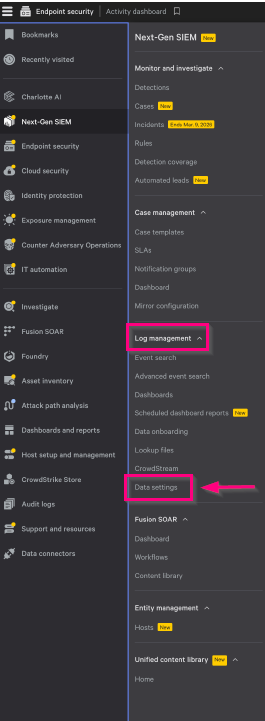
-
Data connectionsタブに移動し、Add connectionをクリックします。
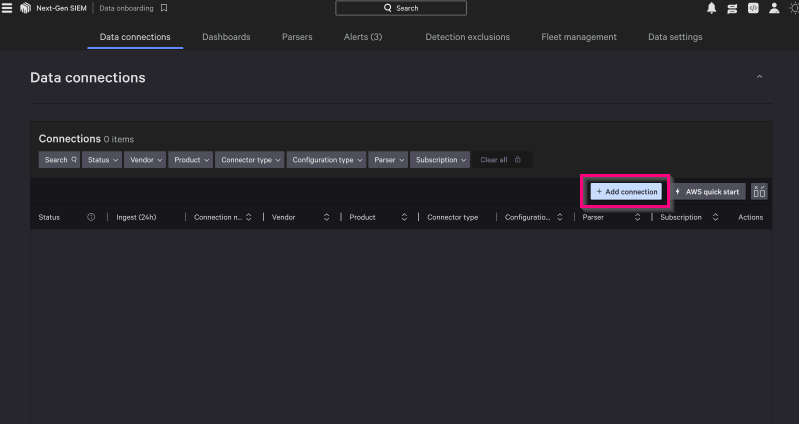
-
Data connectionsページで、検索バーにCheck Pointと入力し、コネクタ名で絞り込みます。
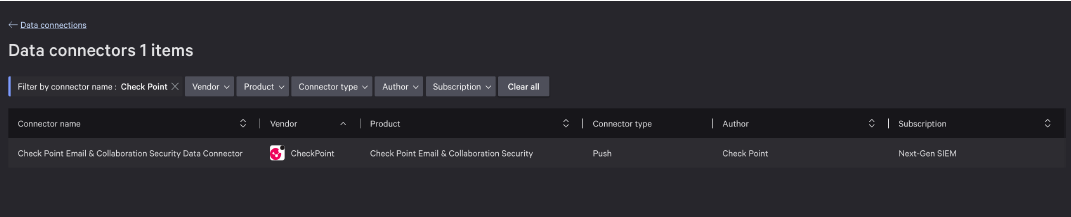
-
Check Point Email & Collaboration Security Data Connectorを選択します。
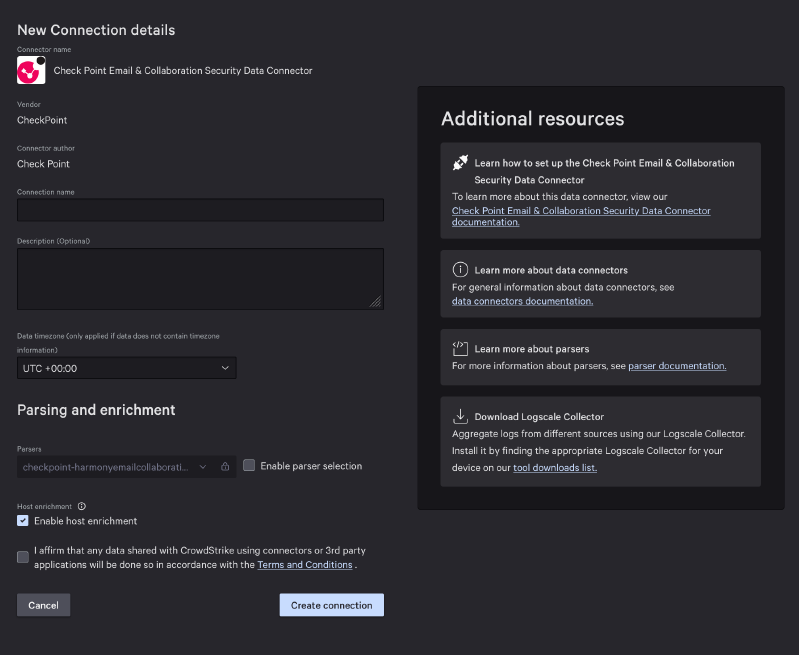
New Connection detailsページが表示されます。
-
Connection nameフィールドに、必要なコネクタ名を入力します。
-
Description (Optional)フィールドに、必要な説明を入力します。
-
Parsing and enrichmentセクションで:
-
デフォルトでは、Check PointEmail Securityパーサーが選択されています。
-
Enable host enrichmentチェックボックスをオンにします。
-
利用規約のチェックボックスをオンにします。
-
-
Create connectionをクリックします。
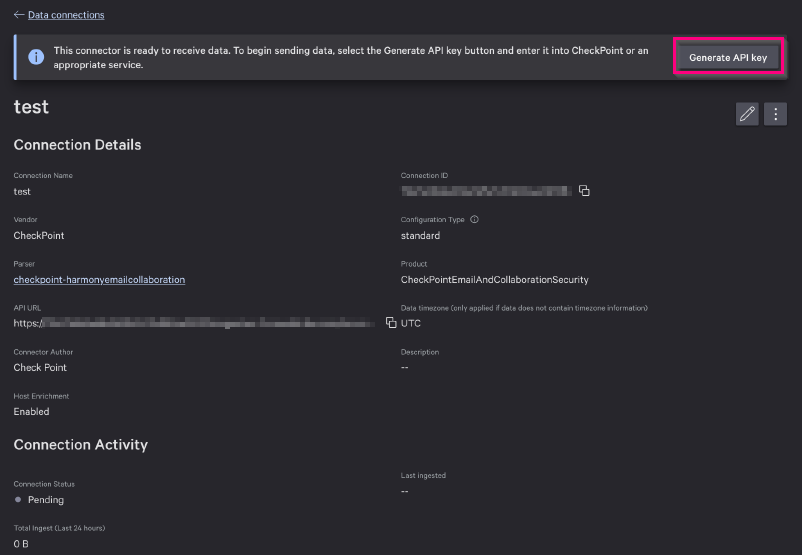
Connection Detailsページに、Generate API keyバナーが表示されます。
-
Generate API keyをクリックします。
-
Connection setupページで、SIEM統合を設定するためにAPI URLおよびAPI Keyをコピーします。
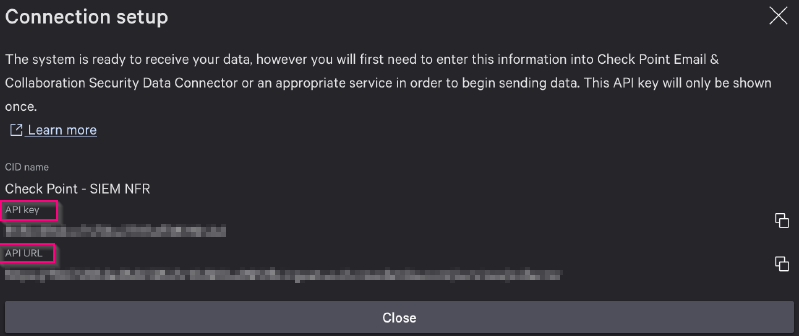

注 - API URLおよびAPI Keyは再度表示されないため、必ず控えておいてください。
ステップ2 - CrowdStrike SIEM統合を設定する
Email Securityでcrowdstrike SIEM統合を設定するには:
-
Email Security Administrator Portalにアクセスします。
-
左側のナビゲーションパネルから、Security Settings > Security Engines に移動します。
-
SIEM Integrationまでスクロールダウンし、Configureをクリックします。
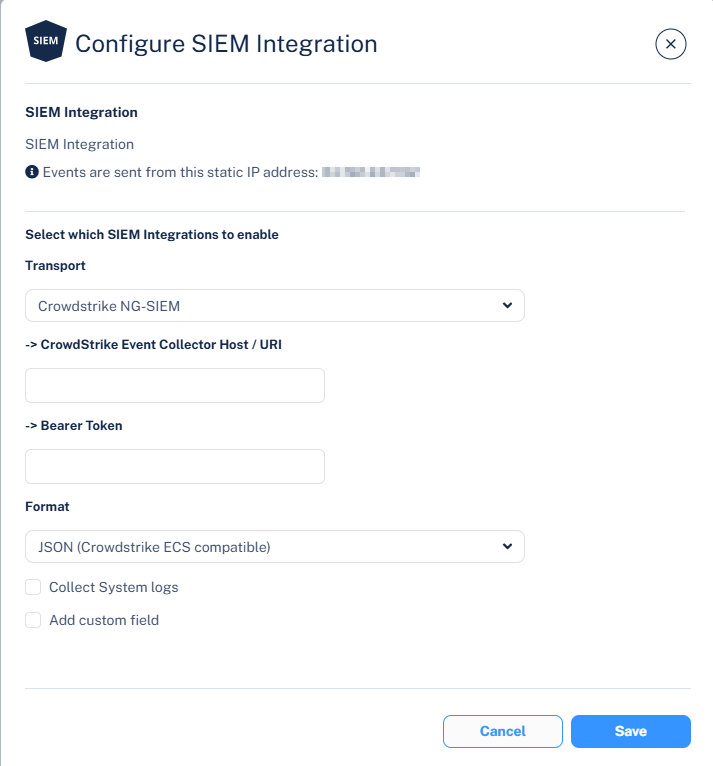
Configure SIEM Integrationポップアップが表示されます。
-
Transportドロップダウンから、Crowdstrike NG-SIEMを選択します。
-
CrowdStrike Event Collector Host / URLフィールドに、ステップ1でコピーしたAPI URLを入力します。
-
Bearer Tokenフィールドに、ステップ1でコピーしたAPI Keyを入力します。
-
Formatドロップダウンから、JSON (Crowdstrike ECS compatible)を選択します。
-
SIEMがシステムログを収集できるようにするには、Collect System logsチェックボックスをオンにします。
-
(オプション)CrowdStrikeからSIEMプラットフォームに転送されるすべてのイベントにカスタムフィールドを追加する場合:
-
Add custom fieldチェックボックスをオンにします。
-
Custom field nameフィールドに、必要な名前を入力します。
-
Custom field valueフィールドに、必要な値を入力します。
注 - 追加できるカスタムフィールドは最大5つまでです。
-
-
Saveをクリックします。
CrowdStrike SIEM統合を設定すると、Email SecurityはCrowdStrikeにログを送信します。