評価履歴
事前に実行された評価のリストと、各評価のサマリ詳細を表示できます。Posture Management > Assessment History に移動します。環境、ルールセット、トリガーイベント、時間別にビューをフィルタリングして、対象の特定の評価を表示できます。
評価ごとに、リストに以下が表示されます。
Date - 評価の実行日
Environment - 評価環境名
Result - テストスコア
Number of failed rules (重大度と重大度が高い) - 重大度レベルと重大度レベルが高いルールが失敗した数
Number of failed and excluded tests - 失敗または除外されたテストの数
Triggered by - 評価をトリガーしたイベント。ソースは以下の可能性があります。
Manual - Rulesetsページから実行される評価の場合
Policy - 連続ポスチャーで行った評価の場合
System - CloudGuard ダッシュボードで定義された評価については、1 時間ごとに実行します。
Assessment Profile - ルールセット
Assessment Identifier - デフォルトでは、環境名は、ShiftLeft CLI ツールでIaC-Assessment 用に変更しない限り、変更されます( を参照)。

 エグゼクティブサマリレポートの生成
 このサマリレポートでは、前回のアセスメントの結果に応じて、環境とアセットのステータスを確認できます。このレポートでは、特定のルールセットと、1 つのクラウドプラットフォーム上の複数の環境全体での評価結果に焦点を当てています。これは、最も重大度の高い結果の数、テストに合格または失敗したアセットの分布、テストスコア、およびルールの重大度によってソートされた失敗したテストの数を含む環境を示します。


エグゼクティブサマリレポートを生成するには:
評価のリストを表示するには、Posture Management > Assessment History に移動します。
右上のExport > Executive Summary Report をクリックします。
開いたウィンドウで、レポート内でフォーカスするルールセットを選択します。フィルタ、検索バー、またはベンダーグループを使用して、関連するルールセットを検索します。
Exportをクリックします。CloudGuard は、選択したルールセットとそれで評価されたすべての環境のレポートをHTML 形式で生成します。ブラウザから、ページを印刷するか、PDF に保存します。
ブラウザウィンドウでBack をクリックすると、CloudGuardに戻ります。
エグゼクティブサマリレポートを電子メールで送信するには:
評価のリストを表示するには、Posture Management > Assessment History に移動します。
右上のExport > Executive Summary Report to Email をクリックします。
開いたウィンドウで、レポート内でフォーカスするルールセットを選択します。フィルタ、検索バー、またはベンダーグループを使用して、関連するルールセットを検索します。
E-mail フィールドに、1 つ以上のメールをカンマで区切って入力します。
Exportをクリックします。CloudGuard は、指定された電子メールアドレスに、レポートへのリンクを含むメッセージをCSV 形式で送信します。
評価履歴の表示 Posture Management > Assessment History に移動します。
上部のバーで、フィルターを設定するか、時間枠を選択します。時間セレクタを使用すると、現在の時間(4 時間、24 時間、7 日) から戻る時間、またはカスタム時間範囲の開始日と終了日を設定できます。CloudGuardには、基準を満たす評価が表示されます。
詳細を確認するには、評価を選択します。
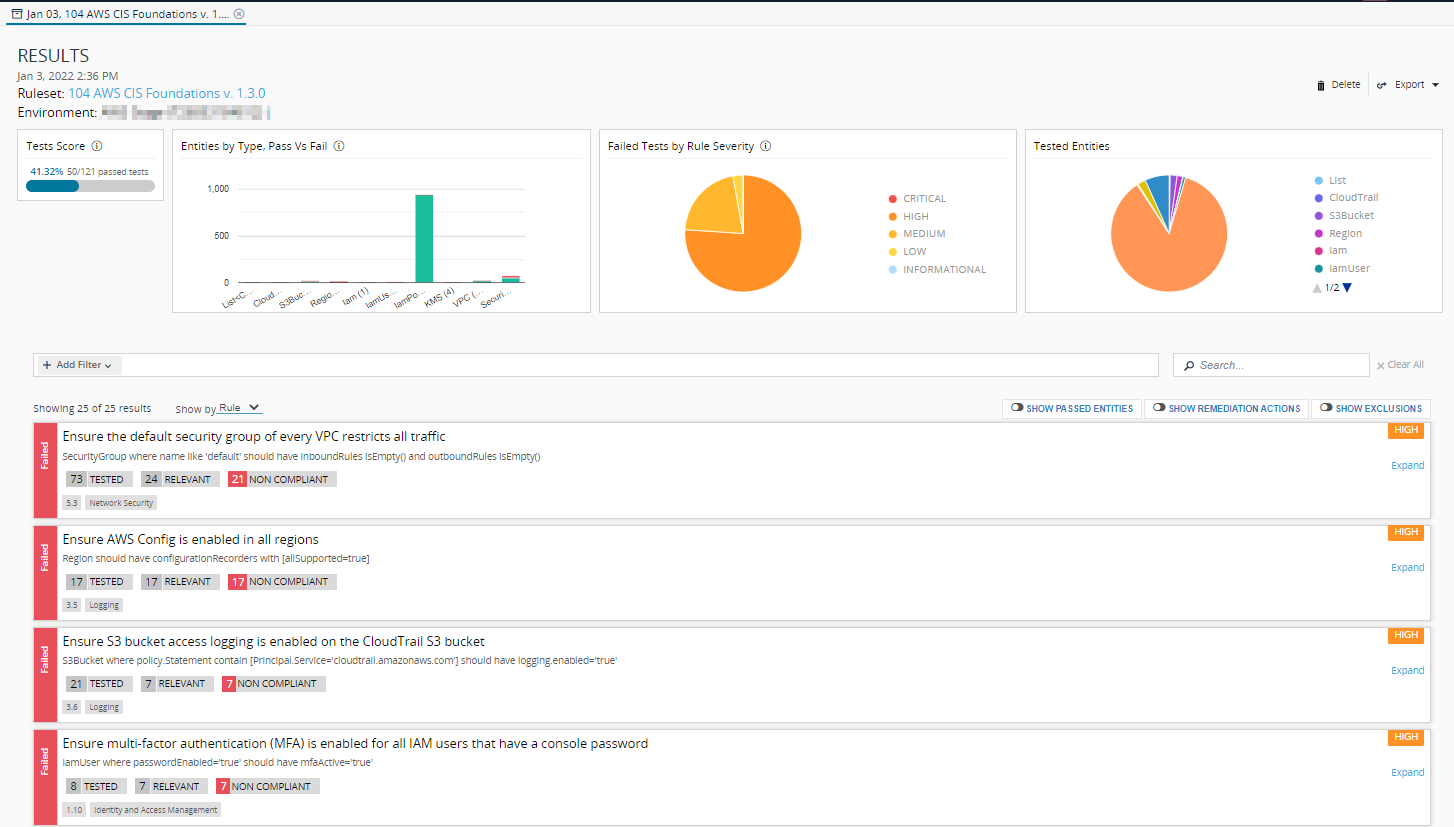
評価の詳細の表示 Posture Management > Assessment History に移動し、リストから評価を選択します。
評価結果には、割り当てられたポリシーのすべての失敗したルールが表示されます。
 除外の作成
除外の作成 評価の詳細に基づいて、評価から直接除外を作成できます。CloudGuard は複数の項目を自動的に入力するため、この除外作成法は高速です。
Posture Management > Assessment History に移動します。
フィルタバーを使用して、新しい除外の基礎となる評価を検索します。
評価をクリックすると、その詳細が表示されます。
ルールを選択し、Expand をクリックして詳細を表示します。
Findings の下で、ID、名前、環境、リージョン、またはネットワークでエンティティをフィルタリングして、除外する結果を持つエンティティを選択します。
エンティティに反対して、Exclude finding アイコンをクリックします(
 ) 右側のActions カラム。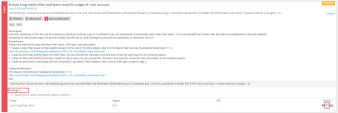
Create New Exclusion ウィンドウが開き、関連するほとんどのフィールドが自動的に入力されます。
除外の手順に基づいて、必要に応じてフィールドを編集します。
除外のコメントを入力します。
Saveをクリックします。